Automatisches Weiterleiten der empfangenen Dokumente
Das Gerät kann alle empfangenen Dokumente an die angegebenen Empfänger weiterleiten. So können Sie jederzeit überall Faxe erhalten, auch wenn Sie nicht im Büro sind.
Festlegen der Einstellungen zur automatischen Weiterleitung von Dokumenten
Bei eingeschalteter Weiterleitung werden alle empfangenen Dokumente automatisch weitergeleitet.
<Menü>  <Funktionseinstellungen> <Empfangen/Weiterleiten> <Faxeinstellungen> <Weiterleitungseinstellungen> <Weiterleitungsfunktion> Wählen Sie <Ein> unter <Weiterleitungsfunktion verw.> <Weiterleitungsempfänger> Aktivieren Sie das Kontrollkästchen für den Zielarchivierungsempfänger im Adressbuch, und wählen Sie <Anwenden> <Anwenden>

<Funktionseinstellungen> <Empfangen/Weiterleiten> <Faxeinstellungen> <Weiterleitungseinstellungen> <Weiterleitungsfunktion> Wählen Sie <Ein> unter <Weiterleitungsfunktion verw.> <Weiterleitungsempfänger> Aktivieren Sie das Kontrollkästchen für den Zielarchivierungsempfänger im Adressbuch, und wählen Sie <Anwenden> <Anwenden> Drucken der weiterzuleitenden Dokumente
Wenn Sie die weiterzuleitenden Dokumente selbst überprüfen möchten, können Sie am Gerät einstellen, dass alle weiterzuleitenden Dokumente oder nur die Dokumente, die nicht weitergeleitet werden konnten, gedruckt werden.
<Menü> <Funktionseinstellungen> <Empfangen/Weiterleiten> <Faxeinstellungen> <Weiterleitungseinstellungen> <Bilder drucken> Wählen Sie <Ein> oder <Nur bei Fehler> 
<Funktionseinstellungen> <Empfangen/Weiterleiten> <Faxeinstellungen> <Weiterleitungseinstellungen> <Bilder drucken> Wählen Sie <Ein> oder <Nur bei Fehler> Drucken/Neusenden/Löschen von Dokumenten, die nicht weitergeleitet werden konnten
Dokumente, die nicht weitergeleitet werden konnten, können Sie speichern, drucken, neu senden oder später löschen.
Speichern von Dokumenten, die nicht weitergeleitet werden konnten
<Menü> <Funktionseinstellungen> <Empfangen/Weiterleiten> <Faxeinstellungen> <Weiterleitungseinstellungen> <Bilder im Speicher speichern> <Nur bei Fehler>
<Funktionseinstellungen> <Empfangen/Weiterleiten> <Faxeinstellungen> <Weiterleitungseinstellungen> <Bilder im Speicher speichern> <Nur bei Fehler> Drucken/Neusenden/Löschen von gespeicherten Dokumenten
1
Wählen Sie <Statusmonitor>.
2
Wählen Sie <Fehler bei der Faxweiterleitung>.
3
Wählen Sie das zu prüfende/weiterzuleitende/zu löschende Dokument aus.
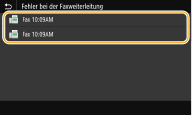
Zeigt die detaillierten Informationen zum Dokument an.
Wählen Sie <Drucken> <Yes>, um das geprüfte Dokument zu drucken.
<Yes>, um das geprüfte Dokument zu drucken.Um das geprüfte Dokument erneut zu senden, wählen Sie <Weiterleiten>, aktivieren Sie das Kontrollkästchen für den Zielempfänger, und wählen Sie dann <Anwenden>.
Wählen Sie <Löschen> <Ja>., um das geprüfte Dokument zu löschen.
<Ja>., um das geprüfte Dokument zu löschen.