
<Allgemein>
Zu allen Optionen bezogen auf die Einstellungen, die für die jeweilige Funktion gemeinsam sind, ist eine kurze Erläuterung angegeben. Die Standardeinstellungen sind mit einem Kreuz ( ) markiert.
) markiert. |
Sterne (*)Mit "*1" markierte Einstellungen werden je nach dem von Ihnen verwendeten Modell, Optionen oder anderen Einstellungselementen eventuell nicht angezeigt. Mit "*2" markierte Einstellungen können nicht importiert oder exportiert werden. |
<Einstellungen Papierzufuhr>
Konfigurieren Sie die Einstellungen der Papierzufuhr.
<Automatische Wahl Papierzufuhr>
Aktivieren oder deaktivieren Sie die automatische Papierkassettenauswahl für die Papierzufuhren. Wenn die automatische Kassettenwahl beim Drucken von Dokumenten auf <Ein> gesetzt ist, wählt das Gerät automatisch eine Papierzufuhr, in der das Papier mit dem entsprechenden Format eingelegt ist. Wenn das Papier ausgeht, aktiviert diese Einstellung den fortlaufenden Druck, indem von einer Papierzufuhr zu einer anderen gewechselt wird, in der sich Papier mit dem gleichen Format befindet.
<Kopie> <Mehrzweckfach> <Aus> <Ein> <Kassette 1> <Aus> <Ein> <Kassette 2> <Aus> <Ein> <Kassette 3>*1 <Aus> <Ein> <Kassette 4>*1 <Aus> <Ein> <Drucker> <Mehrzweckfach> <Aus> <Ein> <Kassette 1> <Aus> <Ein> <Kassette 2> <Aus> <Ein> <Kassette 3>*1 <Aus> <Ein> <Kassette 4>*1 <Aus> <Ein> <Empfangen/Fax>*1 <Mehrzweckfach> <Aus> <Ein> <Kassette 1> <Aus> <Ein> <Kassette 2> <Aus> <Ein> <Kassette 3>*1 <Aus> <Ein> <Kassette 4>*1 <Aus> <Ein> <Andere> <Mehrzweckfach> <Aus> <Ein> <Kassette 1> <Aus> <Ein> <Kassette 2> <Aus> <Ein> <Kassette 3>*1 <Aus> <Ein> <Kassette 4>*1 <Aus> <Ein> |
<Papierzufuhrmethode umschalten> 
Konfigurieren Sie diese Einstellung, wenn Sie Dokumente auf Papier mit Logos drucken möchten (Überdrucken). Im Allgemeinen müssen Sie zum Bedrucken von Papier mit Logos das Papier eventuell anders herum in die Papierquelle einlegen, je nachdem, ob Sie einseitig oder doppelseitig drucken. Wenn Sie die Einstellung jedoch in <Vorrang Druckseite> ändern, können Sie das Papier einfach mit der Logo-Seite nach unten für das einseitige Drucken einlegen, genauso wie beim doppelseitigen Drucken. Weitere Informationen finden Sie in Einlegen von bereits bedrucktem Papier.
<Mehrzweckfach> <Vorrang Geschwindigkeit> <Vorrang Druckseite> <Kassette 1> <Vorrang Geschwindigkeit> <Vorrang Druckseite> <Kassette 2> <Vorrang Geschwindigkeit> <Vorrang Druckseite> <Kassette 3>*1 <Vorrang Geschwindigkeit> <Vorrang Druckseite> <Kassette 4>*1 <Vorrang Geschwindigkeit> <Vorrang Druckseite> |
<Menü>  <Funktionseinstellungen> <Allgemein> <Einstellungen Papierzufuhr> <Papierzufuhrmethode umschalten> Wählen Sie die Papierzufuhr Wählen Sie <Vorrang Geschwindigkeit> oder <Vorrang Druckseite>
<Funktionseinstellungen> <Allgemein> <Einstellungen Papierzufuhr> <Papierzufuhrmethode umschalten> Wählen Sie die Papierzufuhr Wählen Sie <Vorrang Geschwindigkeit> oder <Vorrang Druckseite> 
 Papierquellen
Wählen Sie die Papierquelle, für die Sie die Einstellung ändern möchten.
 <Vorrang Geschwindigkeit>
Wenn Sie Papier verwenden, das mit einem Logo bedruckt wurde, müssen Sie die Ausrichtung ändern, wenn Sie 1- und 2-seitiges Drucken ausführen.

Es empfiehlt sich, <Vorrang Geschwindigkeit> zu wählen, wenn Sie sich über die zu bedruckende Seite keine Gedanken machen möchten.
 <Vorrang Druckseite>
Wenn Sie eine bestimmte Seite des Papiers bedrucken möchten, brauchen Sie das Papier in der Papierquelle nicht umzudrehen, unabhängig davon, ob ein- oder doppelseitig gedruckt wird.
Wenn Sie <Vorrang Druckseite> für eine Papierquelle mit Papier einstellen, das nicht für das doppelseitige Drucken geeignet ist (Geeignetes Papier), gilt für die Papierquelle die Einstellung<Vorrang Geschwindigkeit>. In diesem Fall müssen Sie das Papier so einlegen, als ob Sie <Vorrang Geschwindigkeit> ausgewählt hätten (Einlegen von bereits bedrucktem Papier).
Die Geschwindigkeit für 1-seitiges Drucken kann langsamer sein, wenn <Vorrang Druckseite> ausgewählt ist.
<Einstellungen Papierausgabe> *1
Konfigurieren Sie die Einstellungen der Papierausgabe.
<Einstellungen Ausgabefach>
Sie können das Ausgabefach für jede Funktion unabhängig einstellen.
<Kopie> <Vorrang 1> <Fach A> <Fach B> <Fach C> <Vorrang 2> <Fach A> <Fach B> <Fach C> <Nicht einstellen> <Vorrang 3> <Fach A> <Fach B> <Fach C> <Nicht einstellen> <Drucker> <Vorrang 1> <Fach A> <Fach B> <Fach C> <Vorrang 2> <Fach A> <Fach B> <Fach C> <Nicht einstellen> <Vorrang 3> <Fach A> <Fach B> <Fach C> <Nicht einstellen> <Empfangen/Fax>*1 <Vorrang 1> <Fach A> <Fach B> <Fach C> <Vorrang 2> <Fach A> <Fach B> <Fach C> <Nicht einstellen> <Vorrang 3> <Fach A> <Fach B> <Fach C> <Nicht einstellen> <Andere> <Vorrang 1> <Fach A> <Fach B> <Fach C> <Vorrang 2> <Fach A> <Fach B> <Fach C> <Nicht einstellen> <Vorrang 3> <Fach A> <Fach B> <Fach C> <Nicht einstellen> <Einstell. prüfen> |
<Menü> <Funktionseinstellungen> <Allgemein> <Einstellungen Papierzufuhr> <Einstellungen Ausgabefach> Wählen Sie die Funktion Wählen Sie das Ausgabefach <Anwenden>
<Funktionseinstellungen> <Allgemein> <Einstellungen Papierzufuhr> <Einstellungen Ausgabefach> Wählen Sie die Funktion Wählen Sie das Ausgabefach <Anwenden> 
Wenn die ausgegebenen Drucke die maximale Höhe des Fachs erreichen und ein anderes Fach auch als Fach für die gleiche Funktion definiert ist, schaltet das System auf das andere verfügbare Fach um. Für den Empfang von Fax- und I-Faxdokumenten sollten Sie jedoch nur ein bestimmtes Fach wählen, damit keine Dokumente verloren gehen.
Wählen Sie <Andere> aus, wenn Berichte gedruckt werden sollen.
Die Reihenfolge der Ausgabeziele wird durch die Auswahl des Ausgabefaches festgelegt. Die Reihenfolge wird mit "1", "2" und "3" angezeigt.
Welches Papierformat am Ausgabefach ausgegeben wird, hängt von der am Gerät optional angebrachten Ausrüstung ab, beispielsweise dem Finisher etc. Weitere Informationen finden Sie unter Optionales Zubehör.
<Optionales Ausgabefach verwenden>
Legen Sie fest, ob das Fach der optionalen Ausstattung als Ausgabefach verwendet werden soll.
<Fach B> <Aus> <Ein> <Fach C> <Aus> <Ein> |
<Menü> <Funktionseinstellungen> <Allgemein> <Einstellungen Papierausgabe> <Optionales Ausgabefach verwenden> Wählen Sie das Ausgabefach Wählen Sie <Aus> oder <Ein> <Anwenden>
<Funktionseinstellungen> <Allgemein> <Einstellungen Papierausgabe> <Optionales Ausgabefach verwenden> Wählen Sie das Ausgabefach Wählen Sie <Aus> oder <Ein> <Anwenden> Stellen Sie diese Funktion korrekt in Abhängigkeit des optionalen angebrachten Zubehörs ein. Falls ein Ausgabefach eingestellt wird, das nicht angebracht ist, könnte das Papier nicht korrekt ausgegeben werden.
<Versatz Aufträge> *1
So können Sie die Ausgabe für jeden Auftrag verschieben, wenn mehrere Aufträge nacheinander gedruckt werden.
<Aus> <Ein> |
<Menü> <Funktionseinstellungen> <Allgemein> <Einstellungen Papierausgabe> <Versatz Aufträge> Wählen Sie <Aus> oder <Ein>
<Funktionseinstellungen> <Allgemein> <Einstellungen Papierausgabe> <Versatz Aufträge> Wählen Sie <Aus> oder <Ein> <Scaneinstellungen>
Konfigurieren Sie die Scaneinstellungen.
<Geräuscheinstellungen Scanner>
Sie können wählen, ob die Scangeschwindigkeit oder die Geräuschreduzierung beim Scannen eines Dokuments von der Zufuhr den Vorrang erhält.
<Vorrang Geschwindigkeit> <Leise> |
<Menü> <Funktionseinstellungen> <Allgemein> <Scaneinstellungen> <Geräuscheinstellungen Scanner> Wählen Sie <Vorrang Geschwindigkeit> oder <Leise> <Ja>
<Funktionseinstellungen> <Allgemein> <Scaneinstellungen> <Geräuscheinstellungen Scanner> Wählen Sie <Vorrang Geschwindigkeit> oder <Leise> <Ja> <Ursprüngl. Auswahl LTRR/STMT>
Sie können verbindlich definieren, in welcher Form das System LTRR- und STMT-Originale verarbeitet, die auf das Vorlagenglas gelegt werden.
<Manuell auswählen> <LTRR-Format verwenden> <STMT-Format verwenden> |
<Menü> <Funktionseinstellungen> <Allgemein> <Scaneinstellungen> <Ursprüngl. Auswahl LTRR/STMT> Wählen Sie <Manuell auswählen>, <LTRR-Format verwenden> oder <STMT-Format verwenden>
<Funktionseinstellungen> <Allgemein> <Scaneinstellungen> <Ursprüngl. Auswahl LTRR/STMT> Wählen Sie <Manuell auswählen>, <LTRR-Format verwenden> oder <STMT-Format verwenden>  <Manuell auswählen> Wenn Sie LTRR- oder STMT-Originale auf dem Vorlagenglas einstellen, wird beim Lesen der Bildschirm zum Festlegen der Größe des Originals eingeblendet. <LTRR-Format verwenden> Wenn Sie LTRR- oder STMT-Originale auf dem Vorlagenglas einstellen, wird das Original beim Lesen mit LTRR-Größe gelesen. <STMT-Format verwenden> Wenn Sie LTRR- oder STMT-Originale auf dem Vorlagenglas einstellen, wird das Original beim Lesen mit STMT-Größe gelesen. |
<Auto Online>
Beim Scannen über den Computer geben Sie hiermit an, ob das Gerät ohne Verwendung des Bedienfelds für Remote Scan automatisch online geschaltet wird (Standby-Modus für Scannen).
<Aus> <Ein> |
<Menü> <Funktionseinstellungen> <Allgemein> <Scaneinstellungen> <Auto Online> Wählen Sie <Aus> oder <Ein>
<Funktionseinstellungen> <Allgemein> <Scaneinstellungen> <Auto Online> Wählen Sie <Aus> oder <Ein> <Auto Offline>
Wenn der Bildschirm unten angezeigt wird (das Gerät ist zum Scannen online geschaltet) und eine bestimmte Zeit lang kein Scanvorgang durchgeführt wird, schaltet sich das Gerät automatisch offline. Legen Sie die Zeit fest, nach der sich das Gerät offline schaltet. 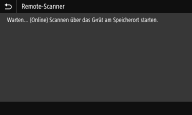 |
<Diese Funktion einstellen> <Aus> <Ein> <Zeit einstellen> 1 bis 5 bis 60 (Min.) |
<Menü> <Funktionseinstellungen> <Allgemein> <Scaneinstellungen> <Auto Offline> Wählen Sie <Ein> unter <Diese Funktion einstellen> Geben Sie die Zeit unter <Zeit einstellen> ein <Anwenden>
<Funktionseinstellungen> <Allgemein> <Scaneinstellungen> <Auto Offline> Wählen Sie <Ein> unter <Diese Funktion einstellen> Geben Sie die Zeit unter <Zeit einstellen> ein <Anwenden> <Datei generieren>
Konfigurieren Sie die Einstellungen der Dateigenerierung.
<Einstellungen Bildausgabedatei>
Legen Sie Einstellungen wie den Gammawert für das Konvertieren gescannter Originale in Dateien fest.
<YCbCr SE-Gammawert>
Wählen Sie den beim Konvertieren gescannter Farbdokumente in das angegebene Dateiformat verwendeten Gammawert. Sie können denselben Gammawert einstellen wie den des Monitors, mit dem die konvertierten Dateien angezeigt werden sollen. Die Dateien werden mit einer den Originaldokumenten entsprechenden Helligkeit angezeigt.
<Gamma 1,0> <Gamma 1,4> <Gamma 1,8> <Gamma 2,2> |
<Menü> <Funktionseinstellungen> <Allgemein> <Datei generieren> <Einstellungen Bildausgabedatei> <YCbCr SE-Gammawert> Wählen Sie den Gammawert
<Funktionseinstellungen> <Allgemein> <Datei generieren> <Einstellungen Bildausgabedatei> <YCbCr SE-Gammawert> Wählen Sie den Gammawert Informationen zum Gammawert eines Monitorbildschirms finden Sie in der mit dem Bildschirm gelieferten Bedienungsanleitung.
<OCR-Einstellungen (durchsuchbarer Text)>
Zur Ausführung von OCR (optische Zeichenerkennung) für ein Textoriginal zur Erstellung einer "durchsuchbaren PDF-Datei" geben Sie an, ob das Gerät die Textrichtung des Originals bestimmt und die Originalausrichtung erkennt.
<Smartscan> <Aus> <Ein> |
<Menü> <Funktionseinstellungen> <Allgemein> <Datei generieren> <OCR-Einstellungen (durchsuchbarer Text)> Wählen Sie <Aus> oder <Ein> unter <Smartscan> <Anwenden>
<Funktionseinstellungen> <Allgemein> <Datei generieren> <OCR-Einstellungen (durchsuchbarer Text)> Wählen Sie <Aus> oder <Ein> unter <Smartscan> <Anwenden> <Einst. 256-Bit AES für verschlüss. PDF> *1
Wenn Sie eine verschlüsselte PDF generieren, können Sie die Verschlüsselungsstufe der PDF auf "128-Bit" oder "256-Bit" einstellen. Bei der Auswahl von "256-Bit" kann die mit Acrobat kompatible Version geändert werden.
<Acrobat 9.0 oder vergleichbar> <Acrobat 10.0 oder vergleichbar> |
<Menü> <Funktionseinstellungen> <Allgemein> <Datei generieren> <Einst. 256-Bit AES für verschlüss. PDF> Wählen Sie <Acrobat 9.0 oder vergleichbar> oder <Acrobat 10.0 oder vergleichbar>
<Funktionseinstellungen> <Allgemein> <Datei generieren> <Einst. 256-Bit AES für verschlüss. PDF> Wählen Sie <Acrobat 9.0 oder vergleichbar> oder <Acrobat 10.0 oder vergleichbar> <Anleitung für das Fax-Setup> *1*2
Wählen Sie dies, damit Anweisungen zum Festlegen von Einstellungen, einschließlich der Faxnummer und des EM-Modus, auf dem Bildschirm angezeigt werden. Konfigurieren der anfänglichen Einstellungen für die Faxfunktionen