
<Drucker>
Zu allen Einstellungen zum Drucker ist eine kurze Erläuterung angegeben. Die Standardeinstellungen sind mit einem Kreuz ( ) markiert.
) markiert. |
Sterne (*)Mit "*1" markierte Einstellungen werden je nach dem von Ihnen verwendeten Modell, Optionen oder anderen Einstellungselementen eventuell nicht angezeigt. Mit "*2" markierte Einstellungen können nicht importiert oder exportiert werden. Priorität der EinstellungenWenn eine Druckeinstellung sowohl über den Druckertreiber als auch über das Bedienfeld des Geräts festgelegt wurde, setzt die Spezifikation im Druckertreiber die über das Bedienfeld eingegebene außer Kraft. Die Spezifikation über das Bedienfeld wird in einigen bestimmten Fällen wirksam, wenn Sie beispielsweise PS/PCL-Druckvorgänge ausführen oder von einem UNIX- bzw. einem anderen Betriebssystem drucken, das keine Druckertreiber unterstützt. 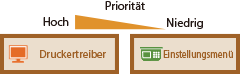 |
<Druckereinstellungen>
Konfigurieren Sie Einstellungen zu den Druck- und Druckerfunktionen.
<Treibereinstellungen beim Drucken priorisieren>
Wählen Sie aus, ob der Druck gemäß den Einstellungen des Druckertreibers für Papierformat und -typ durchgeführt wird, wobei die Einstellungen für das Mehrzweckfach unter <Einstellungen Papier> auf der Startseite Vorrang haben. Wenn Sie <Ein> wählen, können Sie unabhängig von den Papiereinstellungen am Gerät von der im Druckertreiber angegebenen Papierquelle aus drucken.
<Mehrzweckfach> <Treibereinstell. priorisieren> <Aus> <Ein> |
<Menü>  <Funktionseinstellungen> <Drucker> <Druckereinstellungen> <Treibereinstellungen beim Drucken priorisieren> <Mehrzweckfach> Wählen Sie <Ein> unter <Treibereinstell. priorisieren> <Anwenden>
<Funktionseinstellungen> <Drucker> <Druckereinstellungen> <Treibereinstellungen beim Drucken priorisieren> <Mehrzweckfach> Wählen Sie <Ein> unter <Treibereinstell. priorisieren> <Anwenden>  |
Wenn die Druckertreibereinstellungen nicht mit dem Format und dem Typ des eingelegten Papiers übereinstimmen und <Ein> ausgewählt ist, kann es zu einem Papierstau oder einer Druckfehleranzeige kommen. |
<Kopien>
Legen Sie die Anzahl der zu druckenden Kopien fest.
1 bis 999 |
<Menü> <Funktionseinstellungen> <Drucker> <Druckereinstellungen> <Kopien> Legen Sie die zu druckende Anzahl an Kopien fest <Anwenden>
<Funktionseinstellungen> <Drucker> <Druckereinstellungen> <Kopien> Legen Sie die zu druckende Anzahl an Kopien fest <Anwenden> <Doppelseitiger Druck>
Legen Sie fest, ob der Ausdruck doppelseitig erfolgen soll.
<Aus> <Ein> |
<Menü> <Funktionseinstellungen> <Drucker> <Druckereinstellungen> <Doppelseitiger Druck> Wählen Sie <Aus> oder <Ein>
<Funktionseinstellungen> <Drucker> <Druckereinstellungen> <Doppelseitiger Druck> Wählen Sie <Aus> oder <Ein> <Standardpapier>
Mit dieser Option können Sie das Papierformat und den Papiertyp festlegen. Geeignetes Papier
<Menü> <Funktionseinstellungen> <Drucker> <Druckereinstellungen> <Standardpapier> Wählen Sie das Papierformat Wählen Sie den Papiertyp
<Funktionseinstellungen> <Drucker> <Druckereinstellungen> <Standardpapier> Wählen Sie das Papierformat Wählen Sie den Papiertyp <Format nicht berücksichtigen>
Wählen Sie aus, ob zwischen dem Drucken auf Papier im A4- und im LTR-Format gewechselt werden soll, wenn Papier in einem dieser Formate eingelegt ist, im anderen aber nicht. Wenn Sie <Ein> auswählen und wenn Sie beispielsweise ein A4-Dokument drucken, aber kein A4-Papier in dem Gerät eingelegt ist, druckt das Gerät das Dokument auf LTR-Papier.
<Aus> <Ein> |
<Menü> <Funktionseinstellungen> <Drucker> <Druckereinstellungen> <Format nicht berücksichtigen> Wählen Sie <Aus> oder <Ein>
<Funktionseinstellungen> <Drucker> <Druckereinstellungen> <Format nicht berücksichtigen> Wählen Sie <Aus> oder <Ein> |
Sie können die Druckeinstellungen, wie zum Beispiel die Anzahl der Kopien oder einseitiges/doppelseitiges Drucken von einer Anwendung oder dem Druckertreiber festlegen. Sie können jedoch die Einstellung <Format nicht berücksichtigen> nur am Gerät festlegen. |
<Druckqualität>
Sie können die Einstellungen in Bezug auf die Druckqualität ändern.
<Dichte> *1
Stellen Sie die Tonerdichte ein.
Gelb/Magenta/Cyan/Schwarz 17 Stufen <Fein justieren> <Gelb>/<Magenta>/<Cyan>/<Schwarz> <Hoch>/<Mittel>/<Niedrig> 17 Stufen |
<Menü> <Funktionseinstellungen> <Drucker> <Druckereinstellungen> <Druckqualität> <Dichte> Justieren Sie die Dichte der jeweiligen Farbe <Anwenden>
<Funktionseinstellungen> <Drucker> <Druckereinstellungen> <Druckqualität> <Dichte> Justieren Sie die Dichte der jeweiligen Farbe <Anwenden> |
Sie können mit <Fein justieren> die Tonerdichte der jeweiligen Farbe in drei Dichtestufen anpassen: hoch, mittel und niedrig. |

Wenn <Toner sparen> auf <Ein> gesetzt ist, können Sie dieses Element nicht einstellen.
<Toner sparen>
Sie können den Tonerverbrauch durch Sparen von Toner verringern. Wählen Sie <Ein>, wenn Sie das Layout oder andere Erscheinungsmerkmale überprüfen möchten, bevor Sie mit dem endgültigen Drucken eines umfangreichen Auftrags beginnen.
<Aus> <Ein> |
<Menü> <Funktionseinstellungen> <Drucker> <Druckereinstellungen> <Druckqualität> <Toner sparen> Wählen Sie <Aus> oder <Ein>
<Funktionseinstellungen> <Drucker> <Druckereinstellungen> <Druckqualität> <Toner sparen> Wählen Sie <Aus> oder <Ein> <Gradation>
Geben Sie die Verarbeitungsmethode an, die für die Reproduktion von Farbabstufungen verwendet wird. Um eine höhere Qualität als <Hoch 1> zu erhalten, stellen Sie auf <Hoch 2> ein.
<Hoch 1> <Hoch 2> |
<Menü> <Funktionseinstellungen> <Drucker> <Druckereinstellungen> <Druckqualität> <Gradation> Wählen Sie <Hoch 1> oder <Hoch 2>
<Funktionseinstellungen> <Drucker> <Druckereinstellungen> <Druckqualität> <Gradation> Wählen Sie <Hoch 1> oder <Hoch 2> Diese Einstellung steht nur zur Verfügung, wenn <Auflösung> auf <600 dpi> gesetzt wurde.
<Auflösung>
Legen Sie die Auflösung fest, die für die Verarbeitung von Druckdaten verwendet werden soll.
<1200 dpi> <600 dpi> |
<Menü> <Funktionseinstellungen> <Drucker> <Druckereinstellungen> <Druckqualität> <Auflösung> Wählen Sie <1200 dpi> oder <600 dpi>
<Funktionseinstellungen> <Drucker> <Druckereinstellungen> <Druckqualität> <Auflösung> Wählen Sie <1200 dpi> oder <600 dpi> <Spezialmodus Glättung>
Legen Sie einen Modus fest um Daten mit glatten Übergängen zu drucken. Wenn die Qualität der Druckausgabe unter <Modus 1> (Standard) nicht akzeptabel ist, versuchen Sie einen anderen Modus.
<Modus 1> <Modus 2> <Modus 3> <Modus 4> <Modus 5> <Modus 6> |
<Menü> <Funktionseinstellungen> <Drucker> <Druckereinstellungen> <Druckqualität> <Spezialmodus Glättung> Wählen Sie einen Modus
<Funktionseinstellungen> <Drucker> <Druckereinstellungen> <Druckqualität> <Spezialmodus Glättung> Wählen Sie einen Modus 
<Modus 1>
Druckt einen Umriss von dunklem Text oder einer Figur mit einem glatten Übergang. Das ist der optimale Modus für unterschiedliche Drucktypen.
Druckt einen Umriss von dunklem Text oder einer Figur mit einem glatten Übergang. Das ist der optimale Modus für unterschiedliche Drucktypen.
<Modus 2>
Druckt Umrisse von Figuren und interne Halbtöne mit einem glatten Übergang.
Druckt Umrisse von Figuren und interne Halbtöne mit einem glatten Übergang.
<Modus 3>
Druckt dunklen Text oder Linien in einem Bereich mit farbigem Hintergrund mit einem glatten Übergang.
Druckt dunklen Text oder Linien in einem Bereich mit farbigem Hintergrund mit einem glatten Übergang.
<Modus 4>
Druckt ein Bild, zum Beispiel ein Foto oder ein Umriss einer Figur oder einen Text mit einem glatten Übergang.
Druckt ein Bild, zum Beispiel ein Foto oder ein Umriss einer Figur oder einen Text mit einem glatten Übergang.
<Modus 5>
Druckt ein Bild und Halbtöne gleichmäßig.
Druckt ein Bild und Halbtöne gleichmäßig.
<Modus 6>
Druckt das ganze Bild mit einem glatten Übergang.
Druckt das ganze Bild mit einem glatten Übergang.
Wenn Sie <Fehlerstreuung> auf <Ein> unter <Halbtöne> setzen, erzeugt das Drucken in anderen Modi als <Modus 5> die gleichen Ergebnisse.
Diese Einstellung steht nur zur Verfügung, wenn <Auflösung> auf <600 dpi> gesetzt wurde.
<Korrektur Tonervolumen>
Wenn die Tonermenge für Text oder Linien den Grenzwert des Geräts überschreitet, führen Sie eine Korrektur durch.
<Standard> <Vorrang Gradation> <Vorrang Text> |
<Menü> <Funktionseinstellungen> <Drucker> <Druckereinstellungen> <Druckqualität> <Korrektur Tonervolumen> Wählen Sie ein Element
<Funktionseinstellungen> <Drucker> <Druckereinstellungen> <Druckqualität> <Korrektur Tonervolumen> Wählen Sie ein Element 
<Standard>
Passt die Tonerzufuhrmenge an, so dass eine korrekte Auflösung für Text und Linien sichergestellt wird und ein korrekter Farbton für andere Druckdatentypen sichergestellt wird.
Passt die Tonerzufuhrmenge an, so dass eine korrekte Auflösung für Text und Linien sichergestellt wird und ein korrekter Farbton für andere Druckdatentypen sichergestellt wird.
<Vorrang Gradation>
Passt die Tonerzufuhrmenge an, so dass ein korrekter Farbton für alle Druckdatentypen sichergestellt wird.
Passt die Tonerzufuhrmenge an, so dass ein korrekter Farbton für alle Druckdatentypen sichergestellt wird.
<Vorrang Text>
Passt die Tonerzufuhrmenge an, so dass eine korrekte Auflösung für alle Druckdatentypen sichergestellt wird.
Passt die Tonerzufuhrmenge an, so dass eine korrekte Auflösung für alle Druckdatentypen sichergestellt wird.
<Zeilenkontrolle>
Legen Sie die Datenverarbeitungsmethode zum Reproduzieren von Linien fest.
<Vorrang Auflösung> <Vorrang Gradation> |
<Menü> <Funktionseinstellungen> <Drucker> <Druckereinstellungen> <Druckqualität> <Zeilenkontrolle> Wählen Sie <Vorrang Auflösung> oder <Vorrang Gradation>
<Funktionseinstellungen> <Drucker> <Druckereinstellungen> <Druckqualität> <Zeilenkontrolle> Wählen Sie <Vorrang Auflösung> oder <Vorrang Gradation> 
<Vorrang Auflösung>
Zeichnet Linien mit der gleichen Auflösung wie für Text.
Zeichnet Linien mit der gleichen Auflösung wie für Text.
<Vorrang Gradation>
Zeichnet Linien, während Farbe und Gradation beibehalten werden.
Zeichnet Linien, während Farbe und Gradation beibehalten werden.
<Justage Breite>
Konfigurieren Sie eine Einstellung, um Text oder feine Linien in Fettschrift zu drucken.
<Aus> <Ein> <Text> <Linie> <Text und Linie> |
<Menü> <Funktionseinstellungen> <Drucker> <Druckereinstellungen> <Druckqualität> <Justage Breite> <Ein> Wählen Sie das Ziel
<Funktionseinstellungen> <Drucker> <Druckereinstellungen> <Druckqualität> <Justage Breite> <Ein> Wählen Sie das Ziel Wenn Sie diese Option auf <Ein> setzen, kann die Druckgeschwindigkeit sich verringern und die Bildqualität beeinträchtigt werden.
Auch wenn Sie die Einstellung <Ein> wählen, ist Fettdruck je nach Druckanwendung möglicherweise nicht verfügbar.
<Erweiterte Glättung>
Konfigurieren Sie die Glättungseinstellung um den Umriss von Grafiken (z. B. mit Anwendungen erstellte Abbildungen) oder Text mit einem glatten Übergang zu drucken.
<Erweiterte Glättung>
Wählen Sie, ob eine Glättungsbearbeitung durchgeführt werden soll. <Stufe 2> druckt einen Umriss mit einem glatteren Übergang als <Stufe 1>. Versuchen Sie zuerst <Stufe 1>
<Aus> <Stufe 1> <Stufe 2> |
<Menü> <Funktionseinstellungen> <Drucker> <Druckereinstellungen> <Druckqualität> <Erweiterte Glättung> <Erweiterte Glättung> Wählen Sie ein Element
<Funktionseinstellungen> <Drucker> <Druckereinstellungen> <Druckqualität> <Erweiterte Glättung> <Erweiterte Glättung> Wählen Sie ein Element <Auf Grafiken anwenden> *1
Legen Sie fest, ob der Glättungsvorgang an Grafiken angewendet werden soll, wenn <Erweiterte Glättung> auf <Stufe 1> oder <Stufe 2> gesetzt ist.
<Aus> <Ein> |
<Menü> <Funktionseinstellungen> <Drucker> <Druckereinstellungen> <Druckqualität> <Erweiterte Glättung> <Auf Grafiken anwenden> Wählen Sie <Aus> oder <Ein>
<Funktionseinstellungen> <Drucker> <Druckereinstellungen> <Druckqualität> <Erweiterte Glättung> <Auf Grafiken anwenden> Wählen Sie <Aus> oder <Ein> <Auf Text anwenden> *1
Legen Sie fest, ob der Glättungsvorgang an Text angewendet werden soll, wenn <Erweiterte Glättung> auf <Stufe 1> oder <Stufe 2> gestellt ist.
<Aus> <Ein> |
<Menü> <Funktionseinstellungen> <Drucker> <Druckereinstellungen> <Druckqualität> <Erweiterte Glättung> <Auf Text anwenden> Wählen Sie <Aus> oder <Ein>
<Funktionseinstellungen> <Drucker> <Druckereinstellungen> <Druckqualität> <Erweiterte Glättung> <Auf Text anwenden> Wählen Sie <Aus> oder <Ein> Die Einstellungen von <Auf Grafiken anwenden> und <Auf Text anwenden> sind nur wirksam, wenn [Erweiterte Glättung] im Druckertreiber auf [Druckerstandard] gesetzt ist.
<Glättung Gradation>
Konfigurieren Sie die Glättungseinstellung um die Gradation (Farbdichte) von Grafiken (z. B. mit Anwendungen erstellte Abbildungen) oder Bitmap-Bilder mit einem glatten Übergang zu drucken.
<Glättung Gradation>
Wählen Sie, ob eine Glättungsbearbeitung durchgeführt werden soll. <Stufe 2> druckt einen Umriss mit einem glatteren Übergang als<Stufe 1>. Versuchen Sie zuerst <Stufe 1>.
<Aus> <Stufe 1> <Stufe 2> |
<Menü> <Funktionseinstellungen> <Drucker> <Druckereinstellungen> <Druckqualität> <Glättung Gradation> <Glättung Gradation> Wählen Sie ein Element
<Funktionseinstellungen> <Drucker> <Druckereinstellungen> <Druckqualität> <Glättung Gradation> <Glättung Gradation> Wählen Sie ein Element <Auf Grafiken anwenden> *1
Legen Sie fest, ob der Glättungsvorgang an Grafiken angewendet werden soll, wenn <Glättung Gradation> auf <Stufe 1> oder <Stufe 2> gesetzt ist.
<Aus> <Ein> |
<Menü> <Funktionseinstellungen> <Drucker> <Druckereinstellungen> <Druckqualität> <Glättung Gradation> <Auf Grafiken anwenden> Wählen Sie <Aus> oder <Ein>
<Funktionseinstellungen> <Drucker> <Druckereinstellungen> <Druckqualität> <Glättung Gradation> <Auf Grafiken anwenden> Wählen Sie <Aus> oder <Ein> <Auf Bilder anwenden> *1
Legen Sie fest, ob der Glättungsvorgang an Bildern angewendet werden soll, wenn <Glättung Gradation> auf <Stufe 1> oder <Stufe 2> gesetzt ist.
<Aus> <Ein> |
<Menü> <Funktionseinstellungen> <Drucker> <Druckereinstellungen> <Druckqualität> <Glättung Gradation> <Auf Bilder anwenden> Wählen Sie <Aus> oder <Ein>
<Funktionseinstellungen> <Drucker> <Druckereinstellungen> <Druckqualität> <Glättung Gradation> <Auf Bilder anwenden> Wählen Sie <Aus> oder <Ein> [Farbabstufung glätten] im Druckertreiber wird nur an Grafikdaten angewendet. Die hier konfigurierte Einstellung wird nur für die Glättungsbearbeitung an Bilddaten angewendet.
<Layout>
Legen Sie die Einstellungen für das Seitenlayout wie die Bindungsposition und die Ränder fest.
<Bindungsort>
Wenn Sie die Ausdrucke mit einer Bindevorrichtung wie beispielsweise einem Hefter binden, verwenden Sie diese Option zur Festlegung, ob die Bindung über die lange oder die kurze Kante erfolgen soll. Legen Sie die Einstellung dieser Option in Kombination mit <Bundsteg> fest, um den Binderand an der Bindeposition zu bestimmen.
<Lange Kante> <Kurze Kante> |
<Menü> <Funktionseinstellungen> <Drucker> <Druckereinstellungen> <Layout> <Bindungsort> Wählen Sie <Lange Kante> oder <Kurze Kante>
<Funktionseinstellungen> <Drucker> <Druckereinstellungen> <Layout> <Bindungsort> Wählen Sie <Lange Kante> oder <Kurze Kante> 
<Lange Kante>
Legen Sie dies fest, um die Bindung über die lange Papierkante vorzunehmen.
Legen Sie dies fest, um die Bindung über die lange Papierkante vorzunehmen.
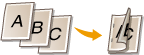
<Kurze Kante>
Legen Sie dies fest, um die Bindung über die kurze Papierkante vorzunehmen.
Legen Sie dies fest, um die Bindung über die kurze Papierkante vorzunehmen.

<Bundsteg>
Versetzen Sie die Druckposition zur Einstellung des Binderands an der Bindekante, die über <Bindungsort> festgelegt wurde. Der Wert "00,0" übt keine Wirkung auf den Binderand aus.
-50,0 bis 00,0 bis +50,0 (mm) |
<Menü> <Funktionseinstellungen> <Drucker> <Druckereinstellungen> <Layout> <Bundsteg> Legen Sie den Rand für die Bindung fest <Anwenden>
<Funktionseinstellungen> <Drucker> <Druckereinstellungen> <Layout> <Bundsteg> Legen Sie den Rand für die Bindung fest <Anwenden> 
 Eingeben des Einstellwertes
Legen Sie die Druckpositions-Versatzrichtung und die Versatzbreite fest. Ob der Einstellwert ein "+" oder "-" Wert ist, bestimmt die Bindekante, entlang der ein Binderand eingestellt werden soll. Sie können den Binderand in Einheiten von 0,5 mm einstellen. Grundfunktionen
Einstellwert | Lange Kante | Kurze Kante |
Ein Wert mit einem "+" Zeichen | Linke Papierkante  | Obere Papierkante  |
Ein Wert mit einem "-" Zeichen | Rechte Papierkante  | Untere Papierkante  |
<Versatz kurze Kante/Versatz lange Kante>
Sie können die Druckposition unabhängig von der Papierquelle für alle Druckaufträge in Einheiten von "0,5 mm" verschieben.
-50,0 bis 00,0 bis +50,0 (mm) |
<Menü> <Funktionseinstellungen> <Drucker> <Druckereinstellungen> <Layout> Wählen Sie die Kombination aus Einstellrichtung und Druckseite Legen Sie den Versatzwert fest <Anwenden>
<Funktionseinstellungen> <Drucker> <Druckereinstellungen> <Layout> Wählen Sie die Kombination aus Einstellrichtung und Druckseite Legen Sie den Versatzwert fest <Anwenden> 
<Versatz kurze Kante (Vorne)>/<Versatz lange Kante (Vorne)>
Verschiebt die Druckposition auf der Seite des Papiers, die nach oben zeigt.
 <Versatz kurze Kante (Hinten)>/<Versatz lange Kante (Hinten)>
Verschiebt die Druckposition auf der Seite des Papiers, die nach unten zeigt.
 Eingeben des Einstellwertes
Legen Sie einen Wert für <Versatz kurze Kante (Vorne)>/<Versatz kurze Kante (Hinten)> mit einem "+" Zeichen fest, um die Druckposition von links nach rechts zu verschieben. Legen Sie einen Wert für <Versatz lange Kante (Vorne)>/<Versatz lange Kante (Hinten)> mit einem "+" Zeichen fest, um die Druckposition von oben nach unten zu verschieben. Um eine Verschiebung in umgekehrter Richtung vorzunehmen, legen Sie einen Wert mit einem "-" Zeichen fest. Grundfunktionen
<Versatz kurze Kante (Vorne)> <Versatz kurze Kante (Hinten)> 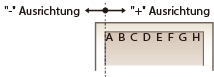 | <Versatz lange Kante (Vorne)> <Versatz lange Kante (Hinten)> 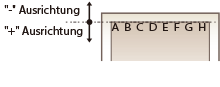 |
<Fehler autom. überspringen>
Der Druckvorgang stoppt, wenn bestimmte Fehler während des Vorgangs auftreten. Wenn Sie jedoch diese Option auf <Ein> setzen, werden bestimmte Fehler übersprungen und der Druckvorgang fortgesetzt. Normalerweise sollte diese Option auf <Aus> gesetzt werden.
<Aus> <Ein> |
<Menü> <Funktionseinstellungen> <Drucker> <Druckereinstellungen> <Fehler autom. überspringen> Wählen Sie <Aus> oder <Ein>
<Funktionseinstellungen> <Drucker> <Druckereinstellungen> <Fehler autom. überspringen> Wählen Sie <Aus> oder <Ein> <Timeout>
Stellen Sie eine Zeitdauer bis zum automatischen Abbruch des aktuellen Druckauftrags ein, wenn eine Unterbrechung beim Druckdatenempfang auftritt.
5 bis 15 bis 300 (Sek.) |
<Menü> <Funktionseinstellungen> <Drucker> <Druckereinstellungen> <Timeout> Legen Sie die Dauer fest <Anwenden>
<Funktionseinstellungen> <Drucker> <Druckereinstellungen> <Timeout> Legen Sie die Dauer fest <Anwenden> <Modus>
Legen Sie den Modus fest, in dem das Gerät betrieben werden soll, wenn das Format der Dokumentendaten nicht bekannt ist.
<Auto> <PS>*1 <PCL> <PDF> <XPS> <Imaging> |
<Menü> <Funktionseinstellungen> <Drucker> <Druckereinstellungen> <Modus> Wählen Sie den Modus Persönlichkeit
<Funktionseinstellungen> <Drucker> <Druckereinstellungen> <Modus> Wählen Sie den Modus Persönlichkeit <Farbmodus>
Wählen Sie aus, ob Sie Daten in Farbe oder Schwarzweiß drucken möchten.
<Auto (Farbe/SW)> <Schwarzweiß> |
<Menü> <Funktionseinstellungen> <Drucker> <Druckereinstellungen> <Farbmodus> Wählen Sie <Auto (Farbe/SW)> oder <Schwarzweiß>
<Funktionseinstellungen> <Drucker> <Druckereinstellungen> <Farbmodus> Wählen Sie <Auto (Farbe/SW)> oder <Schwarzweiß> <Ausgabe komprimiertes Bild>
Legen Sie den Vorgang fest, der ausgeführt werden soll, wenn die Bildqualität sich aufgrund unzureichendem Speicher während des Druckens verschlechtert hat.
<Ausgabe> <Fehler anzeigen> |
<Menü> <Funktionseinstellungen> <Drucker> <Druckereinstellungen> <Ausgabe komprimiertes Bild> Wählen Sie <Ausgabe> oder <Fehler anzeigen>
<Funktionseinstellungen> <Drucker> <Druckereinstellungen> <Ausgabe komprimiertes Bild> Wählen Sie <Ausgabe> oder <Fehler anzeigen> 
<Ausgabe>
Setzt den Druckvorgang fort, ungeachtet dessen, wie stark sich die Bildqualität verschlechtert hat.
Setzt den Druckvorgang fort, ungeachtet dessen, wie stark sich die Bildqualität verschlechtert hat.
<Fehler anzeigen>
Wenn die Bildqualität sich signifikant verschlechtert hat, wird eine Fehlermeldung angezeigt, und der Druckvorgang wird gestoppt.
Wenn die Bildqualität sich signifikant verschlechtert hat, wird eine Fehlermeldung angezeigt, und der Druckvorgang wird gestoppt.
<UFR II>
Sie können die Einstellungen ändern, die beim Drucken über den Druckertreiber UFR II wirksam werden.
<Halbtöne>
Sie können das Druckverfahren auswählen, das verwendet wird um Halbtöne (Übergang zwischen den helleren und dunkleren Bereichen eines Bildes) für eine optimale Bildqualität zu reproduzieren.
<Fehlerstreuung>
Dieser Modus eignet sich zum Drucken von Daten, die Text, dünne Linien oder gekrümmte Linien, wie sie in CAD-Zeichnungen usw. vorkommen, enthalten.
Möglicherweise sind in diesem Modus die Struktur und der fixierte Toner weniger stabil.
<Aus> <Ein> |
<Menü> <Funktionseinstellungen> <Drucker> <Druckereinstellungen> <UFR II> <Halbtöne> <Fehlerstreuung> Wählen Sie <Aus> oder <Ein>
<Funktionseinstellungen> <Drucker> <Druckereinstellungen> <UFR II> <Halbtöne> <Fehlerstreuung> Wählen Sie <Aus> oder <Ein> Diese Einstellung steht nur zur Verfügung, wenn <Auflösung> auf <600 dpi> gesetzt wurde.
<Auflösung/Gradation> *1
Wählen Sie eine Methode für die Reproduktion von Halbtönen, wenn <Fehlerstreuung> auf <Aus> gesetzt ist. Sie können diese Option für jeden Bildtyp in einem Dokument festlegen.
<Text> <Auflösung> <Gradation> <Grafiken> <Auflösung> <Gradation> <Bild> <Auflösung> <Gradation> |
<Menü> <Funktionseinstellungen> <Drucker> <Druckereinstellungen> <UFR II> <Halbtöne> <Auflösung/Gradation> Wählen Sie einen Bildtyp Wählen Sie <Auflösung> oder <Gradation>
<Funktionseinstellungen> <Drucker> <Druckereinstellungen> <UFR II> <Halbtöne> <Auflösung/Gradation> Wählen Sie einen Bildtyp Wählen Sie <Auflösung> oder <Gradation> 
Bildtyp
Wählen Sie das Objekt, für das die Einstellung geändert werden soll. <Text> steht für Buchstaben und Zeichen, <Grafiken> steht für Linien und Figuren, und <Bild> steht für Fotos und Bilder.
Einstellwert
<Auflösung>
Erzeugt einen feinen Druck mit klaren Textkanten. Es eignet sich zum Drucken von Zeichen und feinen Linien.
<Gradation>
Erzeugt einen Druck mit weichen Abstufungen und glatten Kanten. Es eignet sich zum Drucken von Zeichnungen oder Grafiken, die Abstufungen enthalten.
<Abgleichmethode>
Legen Sie die Verarbeitungsmethode zum Korrigieren der Farbe fest.
<Allgemein> <Perzeptuell> <Kolorimetrisch> <Lebhaftes Foto> |
<Menü> <Funktionseinstellungen> <Drucker> <Druckereinstellungen> <UFR II> <Abgleichmethode> Wählen Sie ein Element
<Funktionseinstellungen> <Drucker> <Druckereinstellungen> <UFR II> <Abgleichmethode> Wählen Sie ein Element 
<Allgemein>
Führt die Bearbeitung so durch, dass der Farbton sich für das Drucken allgemeiner Papiere, zum Beispiel Fotos oder Dokumente, eignet.
Führt die Bearbeitung so durch, dass der Farbton sich für das Drucken allgemeiner Papiere, zum Beispiel Fotos oder Dokumente, eignet.
<Perzeptuell>
Führt die Bearbeitung so durch, dass der Farbton sich für das Drucken von Bitmap-Bildern eignet. Wenn Sie diese Option auswählen, wird ein Bild in den Farben gedruckt, die den am Monitor am ehesten gleichen.
Führt die Bearbeitung so durch, dass der Farbton sich für das Drucken von Bitmap-Bildern eignet. Wenn Sie diese Option auswählen, wird ein Bild in den Farben gedruckt, die den am Monitor am ehesten gleichen.
<Kolorimetrisch>
Minimiert eine Farbabweichung, die auftritt, wenn RGB-Daten in CMYK-Daten konvertiert werden.
Minimiert eine Farbabweichung, die auftritt, wenn RGB-Daten in CMYK-Daten konvertiert werden.
<Lebhaftes Foto>
Führt die Bearbeitung so durch, dass der Farbton gesättigter und leuchtender ist als <Allgemein>.
Führt die Bearbeitung so durch, dass der Farbton gesättigter und leuchtender ist als <Allgemein>.
<Grauausgleich>
Konfiguriert eine Einstellung so, dass schwarze oder graue Daten, deren Farbdaten "R = G = B" ist, nur mithilfe des Toners K (schwarz) gedruckt werden. Wenn Sie <Aus> wählen, werden die Daten mit dem Toner in den vier Farben: CMYK gedruckt. Sie können diese Option für jeden Bildtyp in einem Dokument festlegen.
<Text> <Aus> <Ein> <Grafiken> <Aus> <Ein> <Bild> <Aus> <Ein> |
<Menü> <Funktionseinstellungen> <Drucker> <Druckereinstellungen> <UFR II> <Grauausgleich> Wählen Sie einen Bildtyp Wählen Sie <Aus> oder <Ein>
<Funktionseinstellungen> <Drucker> <Druckereinstellungen> <UFR II> <Grauausgleich> Wählen Sie einen Bildtyp Wählen Sie <Aus> oder <Ein> <Papier sparen>
Legen Sie fest, ob die Ausgabe von leeren Seiten in den Druckdaten deaktiviert werden soll.
<Aus> <Ein> |
<Menü> <Funktionseinstellungen> <Drucker> <Druckereinstellungen> <UFR II> <Papier sparen> Wählen Sie <Aus> oder <Ein>
<Funktionseinstellungen> <Drucker> <Druckereinstellungen> <UFR II> <Papier sparen> Wählen Sie <Aus> oder <Ein> <PCL>
Legen Sie die Einstellungen für den PCL-Druck wie das Seitenlayout und die Druckqualität fest.
<Papier sparen>
Legen Sie fest, ob leere Seiten in Dokumenten nicht ausgegeben werden sollen, um Papier zu sparen. Wenn Sie <Ein> wählen, gibt das Gerät keine leeren Seiten aus. Wenn Sie beim Drucken alle Dokumentendaten, einschließlich der leeren Seiten im Dokument, ausgeben wollen, wählen Sie <Aus>.
<Aus> <Ein> |
<Menü> <Funktionseinstellungen> <Drucker> <Druckereinstellungen> <PCL> <Papier sparen> Wählen Sie <Aus> oder <Ein>
<Funktionseinstellungen> <Drucker> <Druckereinstellungen> <PCL> <Papier sparen> Wählen Sie <Aus> oder <Ein> <Ausrichtung>
Wählen Sie als Seitenausrichtung die Einstellung <Hochformat> (vertikale Ausrichtung) oder <Querformat> (horizontale Ausrichtung).
<Hochformat> <Querformat> |
<Menü> <Funktionseinstellungen> <Drucker> <Druckereinstellungen> <PCL> <Ausrichtung> Wählen Sie <Hochformat> oder <Querformat>
<Funktionseinstellungen> <Drucker> <Druckereinstellungen> <PCL> <Ausrichtung> Wählen Sie <Hochformat> oder <Querformat> <Schriftnummer>
Legen Sie die gewünschte Schriftart fest, indem Sie eine ID-Nummer auswählen. Über das Bedienfeld können Sie die PCL-Schriftartenliste mit Beispielen für Schriftarten drucken.
0 bis 104 |
<Menü> <Funktionseinstellungen> <Drucker> <Druckereinstellungen> <PCL> <Schriftnummer> Wählen Sie die Schriftartennummer <Anwenden>
<Funktionseinstellungen> <Drucker> <Druckereinstellungen> <PCL> <Schriftnummer> Wählen Sie die Schriftartennummer <Anwenden> <Punktgröße>
Legen Sie die Schriftgröße in Schritten von 0,25 Punkten fest. Diese Einstellung steht nur zur Verfügung, wenn Sie in <Schriftnummer> eine skalierbare Proportionalschrift wählen.
4,00 bis 12,00 bis 999,75 (Punkt) |
<Menü> <Funktionseinstellungen> <Drucker> <Druckereinstellungen> <PCL> <Punktgröße> Legen Sie die Punktgröße fest <Anwenden>
<Funktionseinstellungen> <Drucker> <Druckereinstellungen> <PCL> <Punktgröße> Legen Sie die Punktgröße fest <Anwenden> <Laufweite>
Legen Sie die Laufweite der Schrift (Zeichen pro Zoll) in Schritten von 0,01 fest. Diese Einstellung steht nur zur Verfügung, wenn Sie in <Schriftnummer> eine skalierbare Festbreitenschrift oder Bitmap-Schrift wählen.
0,44 bis 10,00 bis 99,99 (cpi) |
<Menü> <Funktionseinstellungen> <Drucker> <Druckereinstellungen> <PCL> <Laufweite> Legen Sie den Laufweitenwert fest <Anwenden>
<Funktionseinstellungen> <Drucker> <Druckereinstellungen> <PCL> <Laufweite> Legen Sie den Laufweitenwert fest <Anwenden> <Formularzeilen>
Legen Sie die Anzahl der pro Seite gedruckten Zeilen auf einen Wert zwischen 5 und 128 fest. Diese Einstellung ändert sich automatisch je nach der Einstellung für <Standardpapierformat> und <Ausrichtung>.
5 bis 64 bis 128 (Zeilen) |
<Menü> <Funktionseinstellungen> <Drucker> <Druckereinstellungen> <PCL> <Formularzeilen> Legen Sie die Anzahl an Zeilen fest <Anwenden>
<Funktionseinstellungen> <Drucker> <Druckereinstellungen> <PCL> <Formularzeilen> Legen Sie die Anzahl an Zeilen fest <Anwenden> <Zeichencode>
Wählen Sie den Zeichencode, der für den Computer, von dem Sie Druckdaten senden, am besten geeignet ist. Die Einstellung wird ignoriert, wenn der Zeichencode durch die in <Schriftnummer> festgelegte Schriftart vorgegeben wird.
|
<Menü> <Funktionseinstellungen> <Drucker> <Druckereinstellungen> <PCL> <Zeichencode> Wählen Sie den Zeichencode
<Funktionseinstellungen> <Drucker> <Druckereinstellungen> <PCL> <Zeichencode> Wählen Sie den Zeichencode <Anwenderdefiniertes Papier>
Legen Sie fest, ob ein anwenderdefiniertes Papierformat eingestellt wird. Wählen Sie <Ein>, um die Abmessungen in <X-Ausrichtung> und <Y-Ausrichtung> einzugeben.
<Aus> <Ein> |
<Menü> <Funktionseinstellungen> <Drucker> <Druckereinstellungen> <PCL> <Anwenderdefiniertes Papier> Wählen Sie <Aus> oder <Ein>
<Funktionseinstellungen> <Drucker> <Druckereinstellungen> <PCL> <Anwenderdefiniertes Papier> Wählen Sie <Aus> oder <Ein> <Maßeinheit>
Wählen Sie die Maßeinheit für das Einstellen eines anwenderdefinierten Papierformats.
<Millimeter> <Zoll> |
<Menü> <Funktionseinstellungen> <Drucker> <Druckereinstellungen> <PCL> <Maßeinheit> Wählen Sie <Millimeter> oder <Zoll>
<Funktionseinstellungen> <Drucker> <Druckereinstellungen> <PCL> <Maßeinheit> Wählen Sie <Millimeter> oder <Zoll> <X-Ausrichtung>
Legen Sie die Breite (kurze Kante) des anwenderdefinierten Papierformats fest.
140 bis 216 bis 457 (mm) |
<Menü> <Funktionseinstellungen> <Drucker> <Druckereinstellungen> <PCL> <X-Ausrichtung> Legen Sie die Abmessungen fest <Anwenden>
<Funktionseinstellungen> <Drucker> <Druckereinstellungen> <PCL> <X-Ausrichtung> Legen Sie die Abmessungen fest <Anwenden> <Y-Ausrichtung>
Legen Sie die Länge (lange Kante) des anwenderdefinierten Papierformats fest.
99 bis 320 (mm) |
<Menü> <Funktionseinstellungen> <Drucker> <Druckereinstellungen> <PCL> <Y-Ausrichtung> Legen Sie die Abmessungen fest <Anwenden>
<Funktionseinstellungen> <Drucker> <Druckereinstellungen> <PCL> <Y-Ausrichtung> Legen Sie die Abmessungen fest <Anwenden> <CR an LF anhängen>
Legen Sie fest, ob ein CR-Zeichen (Carriage Return, Wagenrücklauf) angehängt werden soll, wenn das Gerät ein LF-Zeichen (Line Feed, Zeilenvorschub) empfängt. Wenn Sie <Ja> wählen, wird die Druckposition bei einem LF-Zeichen an den Anfang der nächsten Zeile verschoben. Wenn Sie <Nein> wählen, wird die Druckposition zur nächsten Zeile verschoben, direkt unter dem LF-Zeichen.
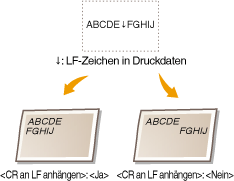
<Ja> <Nein> |
<Menü> <Funktionseinstellungen> <Drucker> <Druckereinstellungen> <PCL> <CR an LF anhängen> Wählen Sie <Ja> oder <Nein>
<Funktionseinstellungen> <Drucker> <Druckereinstellungen> <PCL> <CR an LF anhängen> Wählen Sie <Ja> oder <Nein> <A4-Druckbreite vergrößern>
Legen Sie fest, ob die Breite des bedruckbaren Bereichs beim A4-Format im Hochformat auf die Breite des LTR-Formats vergrößert werden soll.
<Aus> <Ein> |
<Menü> <Funktionseinstellungen> <Drucker> <Druckereinstellungen> <PCL> <A4-Druckbreite vergrößern> Wählen Sie <Aus> oder <Ein>
<Funktionseinstellungen> <Drucker> <Druckereinstellungen> <PCL> <A4-Druckbreite vergrößern> Wählen Sie <Aus> oder <Ein> <Halbtöne>
Sie können das Druckverfahren auswählen, das verwendet wird um Halbtöne (Übergang zwischen den helleren und dunkleren Bereichen eines Bildes) für eine optimale Bildqualität zu reproduzieren.
<Fehlerstreuung>
Dieser Modus eignet sich zum Drucken von Daten, die Text, dünne Linien oder gekrümmte Linien, wie sie in CAD-Zeichnungen usw. vorkommen, enthalten.
Möglicherweise sind in diesem Modus die Struktur und der fixierte Toner weniger stabil.
<Aus> <Ein> |
<Menü> <Funktionseinstellungen> <Drucker> <Druckereinstellungen> <PCL> <Halbtöne> <Fehlerstreuung> Wählen Sie <Aus> oder <Ein>
<Funktionseinstellungen> <Drucker> <Druckereinstellungen> <PCL> <Halbtöne> <Fehlerstreuung> Wählen Sie <Aus> oder <Ein> Diese Einstellung steht nur zur Verfügung, wenn <Auflösung> auf <600 dpi> gesetzt wurde.
<Auflösung/Gradation> *1
Wählen Sie eine Methode für die Reproduktion von Halbtönen, wenn <Fehlerstreuung> auf <Aus> gesetzt ist. Sie können diese Option für jeden Bildtyp in einem Dokument festlegen.
<Text> <Auflösung> <Gradation> <Grafiken> <Auflösung> <Gradation> <Bild> <Auflösung> <Gradation> |
<Menü> <Funktionseinstellungen> <Drucker> <Druckereinstellungen> <PCL> <Halbtöne> <Auflösung/Gradation> Wählen Sie einen Bildtyp Wählen Sie <Auflösung> oder <Gradation>
<Funktionseinstellungen> <Drucker> <Druckereinstellungen> <PCL> <Halbtöne> <Auflösung/Gradation> Wählen Sie einen Bildtyp Wählen Sie <Auflösung> oder <Gradation> Bildtyp
Wählen Sie das Objekt, für das die Einstellung geändert werden soll. <Text> steht für Buchstaben und Zeichen, <Grafiken> steht für Linien und Figuren, und <Bild> steht für Fotos und Bilder.
Einstellwert
<Auflösung>
Erzeugt einen feinen Druck mit klaren Textkanten. Es eignet sich zum Drucken von Zeichen und feinen Linien.
<Gradation>
Erzeugt einen Druck mit weichen Abstufungen und glatten Kanten. Es eignet sich zum Drucken von Zeichnungen oder Grafiken, die Abstufungen enthalten.
<Abgleichmethode>
Legen Sie die Verarbeitungsmethode zum Korrigieren der Farbe fest.
<Allgemein> <Perzeptuell> <Kolorimetrisch> <Lebhaftes Foto> |
<Menü> <Funktionseinstellungen> <Drucker> <Druckereinstellungen> <PCL> <Abgleichmethode> Wählen Sie ein Element
<Funktionseinstellungen> <Drucker> <Druckereinstellungen> <PCL> <Abgleichmethode> Wählen Sie ein Element <Allgemein>
Führt die Bearbeitung so durch, dass der Farbton sich für das Drucken allgemeiner Papiere, zum Beispiel Fotos oder Dokumente, eignet.
Führt die Bearbeitung so durch, dass der Farbton sich für das Drucken allgemeiner Papiere, zum Beispiel Fotos oder Dokumente, eignet.
<Perzeptuell>
Führt die Bearbeitung so durch, dass der Farbton sich für das Drucken von Bitmap-Bildern eignet. Wenn Sie diese Option auswählen, wird ein Bild in den Farben gedruckt, die den am Monitor am ehesten gleichen.
Führt die Bearbeitung so durch, dass der Farbton sich für das Drucken von Bitmap-Bildern eignet. Wenn Sie diese Option auswählen, wird ein Bild in den Farben gedruckt, die den am Monitor am ehesten gleichen.
<Kolorimetrisch>
Minimiert eine Farbabweichung, die auftritt, wenn RGB-Daten in CMYK-Daten konvertiert werden.
Minimiert eine Farbabweichung, die auftritt, wenn RGB-Daten in CMYK-Daten konvertiert werden.
<Lebhaftes Foto>
Führt die Bearbeitung so durch, dass der Farbton gesättigter und leuchtender ist als <Allgemein>.
Führt die Bearbeitung so durch, dass der Farbton gesättigter und leuchtender ist als <Allgemein>.
<Grauausgleich>
Konfiguriert eine Einstellung so, dass schwarze oder graue Daten, deren Farbdaten "R = G = B" ist, nur mithilfe des Toners K (schwarz) gedruckt werden. Wenn Sie <Aus> wählen, werden die Daten mit dem Toner in den vier Farben: CMYK gedruckt. Sie können diese Option für jeden Bildtyp in einem Dokument festlegen.
<Text> <Aus> <Ein> <Grafiken> <Aus> <Ein> <Bild> <Aus> <Ein> |
<Menü> <Funktionseinstellungen> <Drucker> <Druckereinstellungen> <PCL> <Grauausgleich> Wählen Sie einen Bildtyp Wählen Sie <Aus> oder <Ein>
<Funktionseinstellungen> <Drucker> <Druckereinstellungen> <PCL> <Grauausgleich> Wählen Sie einen Bildtyp Wählen Sie <Aus> oder <Ein> <BarDIMM> *1
Mit dieser Einstellung können Sie Barcodes drucken, die vom Barcode Printing Kit unterstützt werden. Wenn <Aktivieren> ausgewählt wird, generiert das Gerät Barcodes, wenn es Barcodebefehle vom Host-Computer empfängt. Wenn <Deaktivieren> ausgewählt wird, werden keine Barcodes generiert, auch wenn Barcodebefehle vom Host-Computer gesendet werden.
<Deaktivieren> <Aktivieren> |
<Menü> <Funktionseinstellungen> <Drucker> <Druckereinstellungen> <PCL> <BarDIMM> Wählen Sie <Aktivieren> oder <Deaktivieren>
<Funktionseinstellungen> <Drucker> <Druckereinstellungen> <PCL> <BarDIMM> Wählen Sie <Aktivieren> oder <Deaktivieren> |
Zur Aktivierung des Menüs BarDIMM muss das Barcode Printing Kit aktiviert werden. Wenn Sie keine Barcodes drucken, sollten Sie das Menü BarDIMM unbedingt deaktivieren. Andernfalls kann sich die Verarbeitungsgeschwindigkeit von normalen Druckaufträgen verringern. |
|
Die Standardeinstellung lautet <Deaktivieren>. Wenn Sie das Barcode Printing Kit aktivieren, ändert sich die Einstellung in <Aktivieren>. |
<FreeScape>
Geben Sie den AEC (Alternativer Escape-Code) an, der für Barcodebefehle verwendet werden soll, wenn der Host-Computer den Standard-Escape-Code nicht unterstützt.
<Aus> <~> <"> <#> <$> </> <\> <?> <{> <}> <|> |
<Menü> <Funktionseinstellungen> <Drucker> <Druckereinstellungen> <PCL> <FreeScape> Wählen Sie einen Escape-Code
<Funktionseinstellungen> <Drucker> <Druckereinstellungen> <PCL> <FreeScape> Wählen Sie einen Escape-Code |
Diese Einstellung steht nur zur Verfügung, wenn <BarDIMM> aktiviert ist. |
<PS> *1
Legen Sie die Einstellungen für den PS-Druck wie das Seitenlayout und die Druckqualität fest.
<Timeout Auftrag>
Mit dieser Einstellung können Sie die Dauer bis zur Zeitüberschreitung des Geräts angeben. Wenn ein Auftrag innerhalb des angegebenen Zeitlimits nicht abgeschlossen wird, wird der Auftrag automatisch abgebrochen.
0 bis 3600 (Sek.) |
<Menü> <Funktionseinstellungen> <Drucker> <Druckereinstellungen> <PS> <Timeout Auftrag> Legen Sie die Zeit in Sekunden bis zur Zeitüberschreitung des Auftrags fest <Anwenden>
<Funktionseinstellungen> <Drucker> <Druckereinstellungen> <PS> <Timeout Auftrag> Legen Sie die Zeit in Sekunden bis zur Zeitüberschreitung des Auftrags fest <Anwenden> <PS-Fehler drucken>
Mit dieser Einstellung legen Sie fest, ob beim Auftreten eines Fehlers eine Fehlerseite angezeigt wird.
<Aus> <Ein> |
<Menü> <Funktionseinstellungen> <Drucker> <Druckereinstellungen> <PS> <PS-Fehler drucken> Wählen Sie <Aus> oder <Ein>
<Funktionseinstellungen> <Drucker> <Druckereinstellungen> <PS> <PS-Fehler drucken> Wählen Sie <Aus> oder <Ein> <Reinschwarzer Text>
Konfiguriert eine Einstellung so, dass schwarzer Text, dessen Farbdaten "R = G = B = 0 %", "C = M = Y = 100 %" oder "C = M = Y = 0 %/K = 100 %" sind, nur mithilfe des Toners K (schwarz) gedruckt wird. Wenn Sie <Aus> auswählen, wird der Text basierend auf der Einstellung <Ausgabeprofil> gedruckt.
<Aus> <Ein> |
<Menü> <Funktionseinstellungen> <Drucker> <Druckereinstellungen> <PS> <Reinschwarzer Text> Wählen Sie <Aus> oder <Ein>
<Funktionseinstellungen> <Drucker> <Druckereinstellungen> <PS> <Reinschwarzer Text> Wählen Sie <Aus> oder <Ein> <Schwarz überdrucken> *1
Geben Sie die verwendete Druckmethode an, wenn schwarzer Text einen farbigen Hintergrund oder eine Figur überlappt. Diese Option wird nicht angezeigt, wenn <Reinschwarzer Text> auf <Aus> gesetzt wird.
<Aus> <Ein> |
<Menü> <Funktionseinstellungen> <Drucker> <Druckereinstellungen> <PS> <Schwarz überdrucken> Wählen Sie <Aus> oder <Ein>
<Funktionseinstellungen> <Drucker> <Druckereinstellungen> <PS> <Schwarz überdrucken> Wählen Sie <Aus> oder <Ein> 
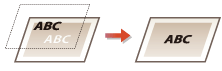
<Aus>
Skizziert zuerst den schwarzen Text von einem farbigen Hintergrund oder einer Figur, druckt dann den schwarzen Text in dem skizzierten Teil. Die Druckausgaben sind eventuell blasser als <Ein> oder der Text ist eventuell skizziert.
Skizziert zuerst den schwarzen Text von einem farbigen Hintergrund oder einer Figur, druckt dann den schwarzen Text in dem skizzierten Teil. Die Druckausgaben sind eventuell blasser als <Ein> oder der Text ist eventuell skizziert.
<Ein>
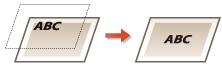
Druckt alle farbigen Hintergründe und Figuren, und überlappt schwarzen Text auf diesen Hintergründen und Figuren nur mithilfe des schwarzen Toners (K), wird dann gedruckt.
Druckt alle farbigen Hintergründe und Figuren, und überlappt schwarzen Text auf diesen Hintergründen und Figuren nur mithilfe des schwarzen Toners (K), wird dann gedruckt.
<RGB-Quellprofil>
Wählen Sie ein Profil für die RGB-Daten je nach dem von Ihnen verwendeten Monitor.
<sRGB> <Gamma 1,5> <Gamma 1,8> <Gamma 2,4> <Ohne> |
<Menü> <Funktionseinstellungen> <Drucker> <Druckereinstellungen> <PS> <RGB-Quellprofil> Wählen Sie ein Profil
<Funktionseinstellungen> <Drucker> <Druckereinstellungen> <PS> <RGB-Quellprofil> Wählen Sie ein Profil 
<sRGB>
Setzt die Bildqualität auf den Industriestandard für allgemeine Windows Computermonitore. Wenn der Monitor sRGB unterstützt, können die Daten in den Farbtönen gedruckt werden, die den angezeigten Farben am ehesten gleichen.
Setzt die Bildqualität auf den Industriestandard für allgemeine Windows Computermonitore. Wenn der Monitor sRGB unterstützt, können die Daten in den Farbtönen gedruckt werden, die den angezeigten Farben am ehesten gleichen.
<Gamma 1,5> bis <Gamma 2,4>
Stellt die Helligkeit des Druckergebnisses ein, um zu verhindern, dass sich die Bildqualität der hellsten und dunkelsten Teile verschlechtert. Je größer der gewählte Gammawert, desto dunkler der gedruckte Text bzw. das gedruckte Bild.
Stellt die Helligkeit des Druckergebnisses ein, um zu verhindern, dass sich die Bildqualität der hellsten und dunkelsten Teile verschlechtert. Je größer der gewählte Gammawert, desto dunkler der gedruckte Text bzw. das gedruckte Bild.
<Ohne>
Führt die Farbtrennung von RGB-Daten zu CMYK-Daten ohne Anwendung eines RGB-Quellprofils durch.
Führt die Farbtrennung von RGB-Daten zu CMYK-Daten ohne Anwendung eines RGB-Quellprofils durch.
<CMYK-Simulationsprofil>
Wählen Sie ein Simulationsziel für den Druck der CMYK-Daten. Das Gerät konvertiert die CMYK-Daten in ein geräteabhängiges CMYK-Farbmodell basierend auf der Simulation.
<JapanColor(Canon)> <U.S. Web Coated v1.00(Canon)> <Euro Standard v1.00(Canon)> <Ohne> |
<Menü> <Funktionseinstellungen> <Drucker> <Druckereinstellungen> <PS> <CMYK-Simulationsprofil> Wählen Sie ein Profil
<Funktionseinstellungen> <Drucker> <Druckereinstellungen> <PS> <CMYK-Simulationsprofil> Wählen Sie ein Profil 
<JapanColor(Canon)>
Stellen Sie ein JapanColor Profil ein. Die Daten werden in den Farbtönen gedruckt, die denen des Japanischen Druckstandards am ehesten gleichen.
Stellen Sie ein JapanColor Profil ein. Die Daten werden in den Farbtönen gedruckt, die denen des Japanischen Druckstandards am ehesten gleichen.
<U.S. Web Coated v1.00(Canon)>
Stellen Sie ein U.S. Web Coated Profil ein. Die Daten werden in den Farbtönen gedruckt, die denen des U.S. Druckstandards am ehesten gleichen.
Stellen Sie ein U.S. Web Coated Profil ein. Die Daten werden in den Farbtönen gedruckt, die denen des U.S. Druckstandards am ehesten gleichen.
<Euro Standard v1.00(Canon)>
Stellen Sie ein Euro Standard Profil ein. Die Daten werden in den Farbtönen gedruckt, die denen des Europäischen Druckstandards am ehesten gleichen.
Stellen Sie ein Euro Standard Profil ein. Die Daten werden in den Farbtönen gedruckt, die denen des Europäischen Druckstandards am ehesten gleichen.
<Ohne>
Druckt CMYK-Daten bei Verwendung eines geräteabhängigen CMYK-Farbmodells ohne Anwendung des CMYK-Simulationsprofils.
Druckt CMYK-Daten bei Verwendung eines geräteabhängigen CMYK-Farbmodells ohne Anwendung des CMYK-Simulationsprofils.
Wenn <Ohne> ausgewählt wird, kann die Abstufung der dunklen Farben je nach Daten eventuell ungleichmäßig werden.
<Graustufenprofil verwenden>
Legen Sie fest, ob Sie graue Daten in CMYK-Daten mithilfe des Graustufenprofils des Geräts konvertieren möchten.
<Aus> <Ein> |
<Menü> <Funktionseinstellungen> <Drucker> <Druckereinstellungen> <PS> <Graustufenprofil verwenden> Wählen Sie <Aus> oder <Ein>
<Funktionseinstellungen> <Drucker> <Druckereinstellungen> <PS> <Graustufenprofil verwenden> Wählen Sie <Aus> oder <Ein> Auch wenn Sie <Ein> ausgewählt haben, werden die Daten nur mithilfe des Toners K (schwarz) je nach Einstellung von <Ausgabeprofil> oder <Reinschwarzer Text> gedruckt.
<Ausgabeprofil>
Wählen Sie das entsprechende Profil zum Drucken von Daten. Diese Option können Sie für den jeweiligen Bildtyp in einem Dokument festlegen.
<Text> <Normal> <Foto> <TR Normal> <TR Foto> <Grafiken> <Normal> <Foto> <TR Normal> <TR Foto> <Bild> <Normal> <Foto> <TR Normal> <TR Foto> |
<Menü> <Funktionseinstellungen> <Drucker> <Druckereinstellungen> <PS> <Ausgabeprofil> Wählen Sie einen Bildtyp Wählen Sie ein Profil
<Funktionseinstellungen> <Drucker> <Druckereinstellungen> <PS> <Ausgabeprofil> Wählen Sie einen Bildtyp Wählen Sie ein Profil 
Bildtyp
Wählen Sie ein Ziel, für das die Einstellung geändert werden soll. Text ist für <Text>, eine Linie oder Figur ist für <Grafiken>, und ein Bild, wie ein Foto, ist für <Bild> bestimmt.
Profil
<Normal>
Druckt die Daten durch Anpassung an die Farbtöne, die den am Monitor angezeigten Farben am ehesten entsprechen.
<Foto>
Druckt die Daten durch Anpassung an fotoähnliche Farbtöne.
<TR Normal>
Druckt die Daten durch Anpassung an die Farbtöne, die den am Monitor angezeigten Farben am ehesten entsprechen und reproduziert schwarze und graue Elemente nur mithilfe des Toners K (schwarz).
<TR Foto>
Druckt die Daten durch Anpassung an fotoähnliche Farbtöne, und reproduziert schwarze und graue Elemente nur mithilfe des Toners K (schwarz).
Die Einstellung dieser Option ist nicht verfügbar, wenn Sie eine der folgenden Einstellungen ausgewählt haben.
<RGB-Quellprofil> wird auf <Ohne> gesetzt
<CMYK-Simulationsprofil> wird auf <Ohne> gesetzt
<Graustufenprofil verwenden> wird auf <Aus> gesetzt
<Abgleichmethode>
Wählen Sie das zu priorisierende Element bei der Durchführung der Farbanpassung unter <RGB-Quellprofil>.
<Perzeptuell> <Sättigung> <Kolorimetrisch> |
<Menü> <Funktionseinstellungen> <Drucker> <Druckereinstellungen> <PS> <Abgleichmethode> Wählen Sie ein Element
<Funktionseinstellungen> <Drucker> <Druckereinstellungen> <PS> <Abgleichmethode> Wählen Sie ein Element 
<Perzeptuell>
Sieht Farbtöne vor, die für das Drucken von Fotos oder Bitmap-Bildern geeignet sind.
Sieht Farbtöne vor, die für das Drucken von Fotos oder Bitmap-Bildern geeignet sind.
<Sättigung>
Sieht Farbtöne vor, die für das Drucken von Kunstwerken, Grafiken und andere für Präsentationen verwendete Bilder, geeignet sind.
Sieht Farbtöne vor, die für das Drucken von Kunstwerken, Grafiken und andere für Präsentationen verwendete Bilder, geeignet sind.
<Kolorimetrisch>
Legen Sie diese Option fest, wenn Sie den RGB-Farbwert im Farbreproduktionsbereich des Geräts so akkurat wie möglich reproduzieren möchten.
Legen Sie diese Option fest, wenn Sie den RGB-Farbwert im Farbreproduktionsbereich des Geräts so akkurat wie möglich reproduzieren möchten.
Die Einstellung dieser Option ist nicht verfügbar, wenn <RGB-Quellprofil> auf <Ohne> gesetzt wird.
<Halbtöne>
Sie können das Druckverfahren auswählen, das verwendet wird um Halbtöne (Übergang zwischen den helleren und dunkleren Bereichen eines Bildes) für eine optimale Bildqualität zu reproduzieren.
<Fehlerstreuung>
Dieser Modus eignet sich zum Drucken von Daten, die Text, dünne Linien oder gekrümmte Linien, wie sie in CAD-Zeichnungen usw. vorkommen, enthalten.
Möglicherweise sind in diesem Modus die Struktur und der fixierte Toner weniger stabil.
<Aus> <Ein> |
<Menü> <Funktionseinstellungen> <Drucker> <Druckereinstellungen> <PS> <Halbtöne> <Fehlerstreuung> Wählen Sie <Aus> oder <Ein>
<Funktionseinstellungen> <Drucker> <Druckereinstellungen> <PS> <Halbtöne> <Fehlerstreuung> Wählen Sie <Aus> oder <Ein> Diese Einstellung steht nur zur Verfügung, wenn <Auflösung> auf <600 dpi> gesetzt wurde.
<Auflösung/Gradation> *1
Wählen Sie eine Methode für die Reproduktion von Halbtönen, wenn <Fehlerstreuung> auf <Aus> gesetzt ist. Sie können diese Option für jeden Bildtyp in einem Dokument festlegen.
<Text> <Auflösung> <Gradation> <Grafiken> <Auflösung> <Gradation> <Bild> <Auflösung> <Gradation> |
<Menü> <Funktionseinstellungen> <Drucker> <Druckereinstellungen> <PS> <Halbtöne> <Auflösung/Gradation> Wählen Sie einen Bildtyp Wählen Sie <Auflösung> oder <Gradation>
<Funktionseinstellungen> <Drucker> <Druckereinstellungen> <PS> <Halbtöne> <Auflösung/Gradation> Wählen Sie einen Bildtyp Wählen Sie <Auflösung> oder <Gradation> Bildtyp
Wählen Sie das Objekt, für das die Einstellung geändert werden soll. <Text> steht für Buchstaben und Zeichen, <Grafiken> steht für Linien und Figuren, und <Bild> steht für Fotos und Bilder.
Einstellwert
<Auflösung>
Erzeugt einen feinen Druck mit klaren Textkanten. Es eignet sich zum Drucken von Zeichen und feinen Linien.
<Gradation>
Erzeugt einen Druck mit weichen Abstufungen und glatten Kanten. Es eignet sich zum Drucken von Zeichnungen oder Grafiken, die Abstufungen enthalten.
<Helligkeit> *1
Passen Sie die Helligkeit des gesamten Bildes in Schritten von 5 % an. Je niedriger der Einstellwert ist, desto heller wird das Bild oder der Text. Je höher der Einstellwert ist, desto dunkler wird das Bild oder der Text.
85 bis 100 bis 115 (%) |
<Menü> <Funktionseinstellungen> <Drucker> <Druckereinstellungen> <PS> <Helligkeit> Justieren Sie die Helligkeit <Anwenden>
<Funktionseinstellungen> <Drucker> <Druckereinstellungen> <PS> <Helligkeit> Justieren Sie die Helligkeit <Anwenden> <Composite-Überdruck>
Geben Sie an, wie Farbdaten in Schwarzweiß gedruckt werden.
<Aus> <Ein> |
<Menü> <Funktionseinstellungen> <Drucker> <Druckereinstellungen> <PS> <Composite-Überdruck> Wählen Sie <Aus> oder <Ein>
<Funktionseinstellungen> <Drucker> <Druckereinstellungen> <PS> <Composite-Überdruck> Wählen Sie <Aus> oder <Ein> Das Überdrucken mit Sonderfarben ist unzulässig.
<Umwandlung in Graustufen> *1
Sie können beim Drucken von Farbdruckdaten unter verschiedenen Möglichkeiten zur Konvertierung von Farbwerten in einen Graustufenwert wählen.
<sRGB> <NTSC> <RGB einheitlich> |
<Menü> <Funktionseinstellungen> <Drucker> <Druckereinstellungen> <PS> <Umwandlung in Graustufen> Legen Sie die Graustufenkonvertierung fest
<Funktionseinstellungen> <Drucker> <Druckereinstellungen> <PS> <Umwandlung in Graustufen> Legen Sie die Graustufenkonvertierung fest 
<sRGB>
Druckt in Schwarzweiß mit Betonung der Farbunterschiede, so dass weiche Abstufungen erzielt werden.
Druckt in Schwarzweiß mit Betonung der Farbunterschiede, so dass weiche Abstufungen erzielt werden.
<NTSC>
Druckt in Schwarzweiß, so dass das resultierende Bild so wie ein Schwarzweiß-Fernsehbild (vom NTSC-System) aussieht.
Druckt in Schwarzweiß, so dass das resultierende Bild so wie ein Schwarzweiß-Fernsehbild (vom NTSC-System) aussieht.
<RGB einheitlich>
Druckt in Schwarzweiß, so dass R, G und B jeweils auf dieselbe Graustufe umgewandelt werden, indem nur die Helligkeit als Referenz verwendet wird.
Druckt in Schwarzweiß, so dass R, G und B jeweils auf dieselbe Graustufe umgewandelt werden, indem nur die Helligkeit als Referenz verwendet wird.
|
In diesem Abschnitt werden die Einstellungen für die Konvertierung der Farbdaten in Graustufendaten beschrieben. Diese Einstellung ist für Schwarz-Weiß-Daten ungültig. |
<Imaging-Einstellungen>
Sie können die Druckeinstellungen für das Drucken von Bilddaten (JPEG/TIFF) ändern.
<Halbtöne>
Sie können das Druckverfahren auswählen, das verwendet wird um Halbtöne (Übergang zwischen den helleren und dunkleren Bereichen eines Bildes) für eine optimale Bildqualität zu reproduzieren.
<Gradation> <Fehlerstreuung> |
<Menü> <Funktionseinstellungen> <Drucker> <Druckereinstellungen> <Imaging-Einstellungen> <Halbtöne> Wählen Sie <Gradation> oder <Fehlerstreuung>
<Funktionseinstellungen> <Drucker> <Druckereinstellungen> <Imaging-Einstellungen> <Halbtöne> Wählen Sie <Gradation> oder <Fehlerstreuung> 
<Gradation>
Druckt Bilder mit feiner Gradation, wie Bilder von Digitalkameras, mit fließenden Übergängen.
Druckt Bilder mit feiner Gradation, wie Bilder von Digitalkameras, mit fließenden Übergängen.
<Fehlerstreuung>
Dieser Modus eignet sich zum Drucken von Daten, die Text, dünne Linien oder gekrümmte Linien, wie sie in CAD-Zeichnungen usw. vorkommen, enthalten.
Dieser Modus eignet sich zum Drucken von Daten, die Text, dünne Linien oder gekrümmte Linien, wie sie in CAD-Zeichnungen usw. vorkommen, enthalten.
Möglicherweise sind in diesem Modus die Struktur und der fixierte Toner weniger stabil.
<PDF>
Sie können die Einstellungen für PDF-Dateien ändern.
<Vergröß./Verklein. um Format anzup.>
Bestimmen Sie, ob das Original vergrößert oder verkleinert werden soll, um den Bereich des Papiers zu drucken. Beachten Sie, dass sich die Formatvergrößerung/Formatverkleinerung nicht auf das Seitenverhältnis des Originals auswirkt.
<Aus> <Ein> |
<Menü> <Funktionseinstellungen> <Drucker> <Druckereinstellungen> <PDF> <Vergröß./Verklein. um Format anzup.> Wählen Sie <Aus> oder <Ein>
<Funktionseinstellungen> <Drucker> <Druckereinstellungen> <PDF> <Vergröß./Verklein. um Format anzup.> Wählen Sie <Aus> oder <Ein> <Druckbereich vergrößern>
Legen Sie fest, ob der Druckbereich auf das Papierformat vergrößert werden soll.
<Aus> <Ein> |
<Menü> <Funktionseinstellungen> <Drucker> <Druckereinstellungen> <PDF> <Druckbereich vergrößern> Wählen Sie <Aus> oder <Ein>
<Funktionseinstellungen> <Drucker> <Druckereinstellungen> <PDF> <Druckbereich vergrößern> Wählen Sie <Aus> oder <Ein> Wenn Sie <Ein> festlegen, kann es vorkommen, dass angrenzende Randabschnitte auf der Seite nicht gedruckt oder Ausdrucke je nach Original teilweise verschmiert ausgegeben werden.
<N auf 1>
Legen Sie fest, ob mehrere Seiten verkleinert und auf einer Seite in einer solchen Anordnung ausgedruckt werden, dass die erste Seite oben links positioniert ist. Wählen Sie beispielsweise <4 auf 1>, um 4 Seiten auf einem einzelnen Blatt auszudrucken.
<Aus> <2 auf 1> <4 auf 1> <6 auf 1> <8 auf 1> <9 auf 1> <16 auf 1> |
<Menü> <Funktionseinstellungen> <Drucker> <Druckereinstellungen> <PDF> <N auf 1> Wählen Sie die Anzahl der Seiten, die kombiniert werden sollen
<Funktionseinstellungen> <Drucker> <Druckereinstellungen> <PDF> <N auf 1> Wählen Sie die Anzahl der Seiten, die kombiniert werden sollen <Kommentare drucken>
Legen Sie fest, ob Kommentare gedruckt werden sollen. Wenn Sie <Auto> festlegen, werden Kommentare in den PDF-Dateien gedruckt.
<Aus> <Auto> |
<Menü> <Funktionseinstellungen> <Drucker> <Druckereinstellungen> <PDF> <Kommentare drucken> Wählen Sie <Auto> oder <Aus>
<Funktionseinstellungen> <Drucker> <Druckereinstellungen> <PDF> <Kommentare drucken> Wählen Sie <Auto> oder <Aus> <Reinschwarzer Text>
Konfiguriert eine Einstellung so, dass schwarzer Text, dessen Farbdaten "R = G = B = 0 %," "C = M = Y = 100 %" oder "C = M = Y = 100 %" sind, nur mithilfe des Toners K (schwarz) gedruckt wird. Wenn Sie <Aus> auswählen, wird der Text basierend auf der Einstellung <Ausgabeprofil> gedruckt.
<Aus> <Ein> |
<Menü> <Funktionseinstellungen> <Drucker> <Druckereinstellungen> <PDF> <Reinschwarzer Text> Wählen Sie <Aus> oder <Ein>
<Funktionseinstellungen> <Drucker> <Druckereinstellungen> <PDF> <Reinschwarzer Text> Wählen Sie <Aus> oder <Ein> <Schwarz überdrucken> *1
Geben Sie die verwendete Druckmethode an, wenn schwarzer Text einen farbigen Hintergrund oder eine Figur überlappt. Diese Option wird nicht angezeigt, wenn <Reinschwarzer Text> auf <Aus> gesetzt wird.
<Aus> <Ein> |
<Menü> <Funktionseinstellungen> <Drucker> <Druckereinstellungen> <PDF> <Schwarz überdrucken> Wählen Sie <Aus> oder <Ein>
<Funktionseinstellungen> <Drucker> <Druckereinstellungen> <PDF> <Schwarz überdrucken> Wählen Sie <Aus> oder <Ein> <Aus>
Skizziert zuerst den schwarzen Text von einem farbigen Hintergrund oder einer Figur, druckt dann den schwarzen Text in dem skizzierten Teil. Die Druckausgaben sind eventuell blasser als <Ein> oder der Text ist eventuell skizziert.
Skizziert zuerst den schwarzen Text von einem farbigen Hintergrund oder einer Figur, druckt dann den schwarzen Text in dem skizzierten Teil. Die Druckausgaben sind eventuell blasser als <Ein> oder der Text ist eventuell skizziert.
<Ein>
Druckt alle farbigen Hintergründe und Figuren, und überlappt schwarzen Text auf diesen Hintergründen und Figuren nur mithilfe des schwarzen Toners (K), wird dann gedruckt.
Druckt alle farbigen Hintergründe und Figuren, und überlappt schwarzen Text auf diesen Hintergründen und Figuren nur mithilfe des schwarzen Toners (K), wird dann gedruckt.
<RGB-Quellprofil>
Wählen Sie ein Profil für die RGB-Daten je nach dem von Ihnen verwendeten Monitor.
<sRGB> <Gamma 1,5> <Gamma 1,8> <Gamma 2,4> <Ohne> |
<Menü> <Funktionseinstellungen> <Drucker> <Druckereinstellungen> <PDF> <RGB-Quellprofil> Wählen Sie ein Profil
<Funktionseinstellungen> <Drucker> <Druckereinstellungen> <PDF> <RGB-Quellprofil> Wählen Sie ein Profil <sRGB>
Setzt die Bildqualität auf den Industriestandard für allgemeine Windows Computermonitore. Wenn der Monitor sRGB unterstützt, können die Daten in den Farbtönen gedruckt werden, die den angezeigten Farben am ehesten gleichen.
Setzt die Bildqualität auf den Industriestandard für allgemeine Windows Computermonitore. Wenn der Monitor sRGB unterstützt, können die Daten in den Farbtönen gedruckt werden, die den angezeigten Farben am ehesten gleichen.
<Gamma 1,5> bis <Gamma 2,4>
Stellt die Helligkeit des Druckergebnisses ein, um zu verhindern, dass sich die Bildqualität der hellsten und dunkelsten Teile verschlechtert. Je größer der gewählte Gammawert, desto dunkler der gedruckte Text bzw. das gedruckte Bild.
Stellt die Helligkeit des Druckergebnisses ein, um zu verhindern, dass sich die Bildqualität der hellsten und dunkelsten Teile verschlechtert. Je größer der gewählte Gammawert, desto dunkler der gedruckte Text bzw. das gedruckte Bild.
<Ohne>
Führt die Farbtrennung von RGB-Daten zu CMYK-Daten ohne Anwendung eines RGB-Quellprofils durch.
Führt die Farbtrennung von RGB-Daten zu CMYK-Daten ohne Anwendung eines RGB-Quellprofils durch.
<CMYK-Simulationsprofil>
Wählen Sie ein Simulationsziel für den Druck der CMYK-Daten. Das Gerät konvertiert die CMYK-Daten in ein geräteabhängiges CMYK-Farbmodell basierend auf der Simulation.
<JapanColor(Canon)> <U.S. Web Coated v1.00(Canon)> <Euro Standard v1.00(Canon)> <Ohne> |
<Menü> <Funktionseinstellungen> <Drucker> <Druckereinstellungen> <PDF> <CMYK-Simulationsprofil> Wählen Sie ein Profil
<Funktionseinstellungen> <Drucker> <Druckereinstellungen> <PDF> <CMYK-Simulationsprofil> Wählen Sie ein Profil <JapanColor(Canon)>
Stellen Sie ein JapanColor Profil ein. Die Daten werden in den Farbtönen gedruckt, die denen des Japanischen Druckstandards am ehesten gleichen.
Stellen Sie ein JapanColor Profil ein. Die Daten werden in den Farbtönen gedruckt, die denen des Japanischen Druckstandards am ehesten gleichen.
<U.S. Web Coated v1.00(Canon)>
Stellen Sie ein U.S. Web Coated Profil ein. Die Daten werden in den Farbtönen gedruckt, die denen des U.S. Druckstandards am ehesten gleichen.
Stellen Sie ein U.S. Web Coated Profil ein. Die Daten werden in den Farbtönen gedruckt, die denen des U.S. Druckstandards am ehesten gleichen.
<Euro Standard v1.00(Canon)>
Stellen Sie ein Euro Standard Profil ein. Die Daten werden in den Farbtönen gedruckt, die denen des Europäischen Druckstandards am ehesten gleichen.
Stellen Sie ein Euro Standard Profil ein. Die Daten werden in den Farbtönen gedruckt, die denen des Europäischen Druckstandards am ehesten gleichen.
<Ohne>
Druckt CMYK-Daten bei Verwendung eines geräteabhängigen CMYK-Farbmodells ohne Anwendung des CMYK-Simulationsprofils.
Druckt CMYK-Daten bei Verwendung eines geräteabhängigen CMYK-Farbmodells ohne Anwendung des CMYK-Simulationsprofils.
Wenn <Ohne> ausgewählt wird, kann die Abstufung der dunklen Farben je nach Daten eventuell ungleichmäßig werden.
<Graustufenprofil verwenden>
Legen Sie fest, ob Sie graue Daten in CMYK-Daten mithilfe des Graustufenprofils des Geräts konvertieren möchten.
<Aus> <Ein> |
<Menü> <Funktionseinstellungen> <Drucker> <Druckereinstellungen> <PDF> <Graustufenprofil verwenden> Wählen Sie <Aus> oder <Ein>
<Funktionseinstellungen> <Drucker> <Druckereinstellungen> <PDF> <Graustufenprofil verwenden> Wählen Sie <Aus> oder <Ein> Auch wenn Sie <Ein> ausgewählt haben, werden die Daten nur mithilfe des Toners K (schwarz) je nach Einstellung von <Ausgabeprofil> oder <Reinschwarzer Text> gedruckt.
<Ausgabeprofil>
Wählen Sie das entsprechende Profil zum Drucken von Daten. Diese Option können Sie für den jeweiligen Bildtyp in einem Dokument festlegen.
<Text> <Normal> <Foto> <TR Normal> <TR Foto> <Grafiken> <Normal> <Foto> <TR Normal> <TR Foto> <Bild> <Normal> <Foto> <TR Normal> <TR Foto> |
<Menü> <Funktionseinstellungen> <Drucker> <Druckereinstellungen> <PDF> <Ausgabeprofil> Wählen Sie einen Bildtyp Wählen Sie ein Profil
<Funktionseinstellungen> <Drucker> <Druckereinstellungen> <PDF> <Ausgabeprofil> Wählen Sie einen Bildtyp Wählen Sie ein Profil Bildtyp
Wählen Sie das Objekt, für das die Einstellung geändert werden soll. <Text> steht für Buchstaben und Zeichen, <Grafiken> steht für Linien und Figuren, und <Bild> steht für Fotos und Bilder.
Einstellwert
<Normal>
Druckt die Daten durch Anpassung an die Farbtöne, die den am Monitor angezeigten Farben am ehesten entsprechen.
<Foto>
Druckt die Daten durch Anpassung an fotoähnliche Farbtöne.
<TR Normal>
Druckt die Daten durch Anpassung an die Farbtöne, die den am Monitor angezeigten Farben am ehesten entsprechen und reproduziert schwarze und graue Elemente nur mithilfe des Toners K (schwarz).
<TR Foto>
Druckt die Daten durch Anpassung an fotoähnliche Farbtöne, und reproduziert schwarze und graue Elemente nur mithilfe des Toners K (schwarz).
Die Einstellung dieser Option ist nicht verfügbar, wenn Sie eine der folgenden Einstellungen ausgewählt haben.
<RGB-Quellprofil> wird auf <Ohne> gesetzt
<CMYK-Simulationsprofil> wird auf <Ohne> gesetzt
<Graustufenprofil verwenden> wird auf <Aus> gesetzt
<Abgleichmethode>
Wählen Sie das zu priorisierende Element bei der Durchführung der Farbanpassung unter <RGB-Quellprofil>.
<Perzeptuell> <Sättigung> <Kolorimetrisch> |
<Menü> <Funktionseinstellungen> <Drucker> <Druckereinstellungen> <PDF> <Abgleichmethode> Wählen Sie ein Element
<Funktionseinstellungen> <Drucker> <Druckereinstellungen> <PDF> <Abgleichmethode> Wählen Sie ein Element <Perzeptuell>
Sieht Farbtöne vor, die für das Drucken von Fotos oder Bitmap-Bildern geeignet sind.
Sieht Farbtöne vor, die für das Drucken von Fotos oder Bitmap-Bildern geeignet sind.
<Sättigung>
Sieht Farbtöne vor, die für das Drucken von Kunstwerken, Grafiken und andere für Präsentationen verwendete Bilder, geeignet sind.
Sieht Farbtöne vor, die für das Drucken von Kunstwerken, Grafiken und andere für Präsentationen verwendete Bilder, geeignet sind.
<Kolorimetrisch>
Legen Sie diese Option fest, wenn Sie den RGB-Farbwert im Farbreproduktionsbereich des Geräts so akkurat wie möglich reproduzieren möchten.
Legen Sie diese Option fest, wenn Sie den RGB-Farbwert im Farbreproduktionsbereich des Geräts so akkurat wie möglich reproduzieren möchten.
Die Einstellung dieser Option ist nicht verfügbar, wenn <RGB-Quellprofil> auf <Ohne> gesetzt wird.
<Halbtöne>
Sie können das Druckverfahren auswählen, das verwendet wird um Halbtöne (Übergang zwischen den helleren und dunkleren Bereichen eines Bildes) für eine optimale Bildqualität zu reproduzieren.
<Fehlerstreuung>
Dieser Modus eignet sich zum Drucken von Daten, die Text, dünne Linien oder gekrümmte Linien, wie sie in CAD-Zeichnungen usw. vorkommen, enthalten.
Möglicherweise sind in diesem Modus die Struktur und der fixierte Toner weniger stabil.
<Aus> <Ein> |
<Menü> <Funktionseinstellungen> <Drucker> <Druckereinstellungen> <PDF> <Halbtöne> <Fehlerstreuung> Wählen Sie <Aus> oder <Ein>
<Funktionseinstellungen> <Drucker> <Druckereinstellungen> <PDF> <Halbtöne> <Fehlerstreuung> Wählen Sie <Aus> oder <Ein> Diese Einstellung steht nur zur Verfügung, wenn <Auflösung> auf <600 dpi> gesetzt wurde.
<Auflösung/Gradation> *1
Wählen Sie eine Methode für die Reproduktion von Halbtönen, wenn <Fehlerstreuung> auf <Aus> gesetzt ist. Sie können diese Option für jeden Bildtyp in einem Dokument festlegen.
<Text> <Auflösung> <Gradation> <Grafiken> <Auflösung> <Gradation> <Bild> <Auflösung> <Gradation> |
<Menü> <Funktionseinstellungen> <Drucker> <Druckereinstellungen> <PDF> <Halbtöne> <Auflösung/Gradation> Wählen Sie einen Bildtyp Wählen Sie <Auflösung> oder <Gradation>
<Funktionseinstellungen> <Drucker> <Druckereinstellungen> <PDF> <Halbtöne> <Auflösung/Gradation> Wählen Sie einen Bildtyp Wählen Sie <Auflösung> oder <Gradation> Bildtyp
Wählen Sie das Objekt, für das die Einstellung geändert werden soll. <Text> steht für Buchstaben und Zeichen, <Grafiken> steht für Linien und Figuren, und <Bild> steht für Fotos und Bilder.
Einstellwert
<Auflösung>
Erzeugt einen feinen Druck mit klaren Textkanten. Es eignet sich zum Drucken von Zeichen und feinen Linien.
<Gradation>
Erzeugt einen Druck mit weichen Abstufungen und glatten Kanten. Es eignet sich zum Drucken von Zeichnungen oder Grafiken, die Abstufungen enthalten.
<Helligkeit> *1
Passen Sie die Helligkeit des gesamten Bildes in Schritten von 5 % an. Je niedriger der Einstellwert ist, desto heller wird das Bild oder der Text. Je höher der Einstellwert ist, desto dunkler wird das Bild oder der Text.
85 bis 100 bis 115(%) |
<Menü> <Funktionseinstellungen> <Drucker> <Druckereinstellungen> <PDF> <Helligkeit> Justieren Sie die Helligkeit <Anwenden>
<Funktionseinstellungen> <Drucker> <Druckereinstellungen> <PDF> <Helligkeit> Justieren Sie die Helligkeit <Anwenden> <Composite-Überdruck>
Legen Sie fest, ob die CMYK-Daten anhand des angegebenen Überdrucks als Composite-Ausgabe überdruckt werden sollen.
<Aus> <Ein> |
<Menü> <Funktionseinstellungen> <Drucker> <Druckereinstellungen> <PDF> <Composite-Überdruck> Wählen Sie <Aus> oder <Ein>
<Funktionseinstellungen> <Drucker> <Druckereinstellungen> <PDF> <Composite-Überdruck> Wählen Sie <Aus> oder <Ein> Das Überdrucken mit Sonderfarben ist unzulässig.
<Umwandlung in Graustufen> *1
Legen Sie die Art der Graustufenumwandlung von Farbdruckdaten fest.
<sRGB> <NTSC> <RGB einheitlich> |
<Menü> <Funktionseinstellungen> <Drucker> <Druckereinstellungen> <PDF> <Umwandlung in Graustufen> Wählen Sie den Typ der Graustufenkonvertierung
<Funktionseinstellungen> <Drucker> <Druckereinstellungen> <PDF> <Umwandlung in Graustufen> Wählen Sie den Typ der Graustufenkonvertierung <sRGB>
Druckt in Schwarzweiß mit Betonung der Farbunterschiede, so dass weiche Abstufungen erzielt werden.
Druckt in Schwarzweiß mit Betonung der Farbunterschiede, so dass weiche Abstufungen erzielt werden.
<NTSC>
Druckt in Schwarzweiß, so dass das resultierende Bild so wie ein Schwarzweiß-Fernsehbild (vom NTSC-System) aussieht.
Druckt in Schwarzweiß, so dass das resultierende Bild so wie ein Schwarzweiß-Fernsehbild (vom NTSC-System) aussieht.
<RGB einheitlich>
Druckt in Schwarzweiß, so dass R, G und B jeweils auf dieselbe Graustufe umgewandelt werden, indem nur die Helligkeit als Referenz verwendet wird.
Druckt in Schwarzweiß, so dass R, G und B jeweils auf dieselbe Graustufe umgewandelt werden, indem nur die Helligkeit als Referenz verwendet wird.
<XPS>
Sie können die Einstellungen für XPS-Dateien ändern.
<Abgleichmethode>
Legen Sie die Verarbeitungsmethode zum Korrigieren der Farbe fest.
<Allgemein> <Perzeptuell> <Kolorimetrisch> <Lebhaftes Foto> |
<Menü> <Funktionseinstellungen> <Drucker> <Druckereinstellungen> <XPS> <Abgleichmethode> Wählen Sie ein Element
<Funktionseinstellungen> <Drucker> <Druckereinstellungen> <XPS> <Abgleichmethode> Wählen Sie ein Element 
<Allgemein>
Führt die Bearbeitung so durch, dass der Farbton sich für das Drucken allgemeiner Papiere, zum Beispiel Fotos oder Dokumente, eignet.
Führt die Bearbeitung so durch, dass der Farbton sich für das Drucken allgemeiner Papiere, zum Beispiel Fotos oder Dokumente, eignet.
<Perzeptuell>
Führt die Bearbeitung so durch, dass der Farbton sich für das Drucken von Bitmap-Bildern eignet. Wenn Sie diese Option auswählen, wird ein Bild in den Farben gedruckt, die den am Monitor am ehesten gleichen.
Führt die Bearbeitung so durch, dass der Farbton sich für das Drucken von Bitmap-Bildern eignet. Wenn Sie diese Option auswählen, wird ein Bild in den Farben gedruckt, die den am Monitor am ehesten gleichen.
<Kolorimetrisch>
Minimiert eine Farbabweichung, die auftritt, wenn RGB-Daten in CMYK-Daten konvertiert werden.
Minimiert eine Farbabweichung, die auftritt, wenn RGB-Daten in CMYK-Daten konvertiert werden.
<Lebhaftes Foto>
Führt die Bearbeitung so durch, dass der Farbton gesättigter und leuchtender ist als <Allgemein>.
Führt die Bearbeitung so durch, dass der Farbton gesättigter und leuchtender ist als <Allgemein>.
<Halbtöne>
Sie können das Druckverfahren auswählen, das verwendet wird um Halbtöne (Übergang zwischen den helleren und dunkleren Bereichen eines Bildes) für eine optimale Bildqualität zu reproduzieren.
<Fehlerstreuung>
Dieser Modus eignet sich zum Drucken von Daten, die Text, dünne Linien oder gekrümmte Linien, wie sie in CAD-Zeichnungen usw. vorkommen, enthalten.
Möglicherweise sind in diesem Modus die Struktur und der fixierte Toner weniger stabil.
<Aus> <Ein> |
<Menü> <Funktionseinstellungen> <Drucker> <Druckereinstellungen> <XPS> <Halbtöne> <Fehlerstreuung> Wählen Sie <Aus> oder <Ein>
<Funktionseinstellungen> <Drucker> <Druckereinstellungen> <XPS> <Halbtöne> <Fehlerstreuung> Wählen Sie <Aus> oder <Ein> Diese Einstellung steht nur zur Verfügung, wenn <Auflösung> auf <600 dpi> gesetzt wurde.
<Auflösung/Gradation> *1
Wählen Sie eine Methode für die Reproduktion von Halbtönen, wenn <Fehlerstreuung> auf <Aus> gesetzt ist. Sie können diese Option für jeden Bildtyp in einem Dokument festlegen.
<Text> <Auflösung> <Gradation> <Grafiken> <Auflösung> <Gradation> <Bild> <Auflösung> <Gradation> |
<Menü> <Funktionseinstellungen> <Drucker> <Druckereinstellungen> <XPS> <Halbtöne> <Auflösung/Gradation> Wählen Sie einen Bildtyp Wählen Sie <Auflösung> oder <Gradation>
<Funktionseinstellungen> <Drucker> <Druckereinstellungen> <XPS> <Halbtöne> <Auflösung/Gradation> Wählen Sie einen Bildtyp Wählen Sie <Auflösung> oder <Gradation> 
Bildtyp
Wählen Sie das Objekt, für das die Einstellung geändert werden soll. <Text> steht für Buchstaben und Zeichen, <Grafiken> steht für Linien und Figuren, und <Bild> steht für Fotos und Bilder.
Profil
<Auflösung>
Erzeugt einen feinen Druck mit klaren Textkanten. Es eignet sich zum Drucken von Zeichen und feinen Linien.
<Gradation>
Erzeugt einen Druck mit weichen Abstufungen und glatten Kanten. Es eignet sich zum Drucken von Zeichnungen oder Grafiken, die Abstufungen enthalten.
<Grauausgleich> *1
Konfiguriert eine Einstellung so, dass schwarze oder graue Daten, deren Farbdaten "R = G = B" ist, nur mithilfe des Toners K (schwarz) gedruckt werden. Wenn Sie <Aus> wählen, werden die Daten mit dem Toner in den vier Farben: CMYK gedruckt. Sie können diese Option für jeden Bildtyp in einem Dokument festlegen.
<Text> <Aus> <Ein> <Grafiken> <Aus> <Ein> <Bild> <Aus> <Ein> |
<Menü> <Funktionseinstellungen> <Drucker> <Druckereinstellungen> <XPS> <Grauausgleich> Wählen Sie einen Bildtyp Wählen Sie <Aus> oder <Ein>
<Funktionseinstellungen> <Drucker> <Druckereinstellungen> <XPS> <Grauausgleich> Wählen Sie einen Bildtyp Wählen Sie <Aus> oder <Ein> <Umwandlung in Graustufen> *1
Geben Sie an, wie Farbdaten in Schwarzweiß gedruckt werden.
<Text> <sRGB> <NTSC> <RGB einheitlich> <Grafiken> <sRGB> <NTSC> <RGB einheitlich> <Bild> <sRGB> <NTSC> <RGB einheitlich> |
<Menü> <Funktionseinstellungen> <Drucker> <Druckereinstellungen> <XPS> <Umwandlung in Graustufen> Wählen Sie den Bildtyp Wählen Sie den Typ der Graustufenkonvertierung
<Funktionseinstellungen> <Drucker> <Druckereinstellungen> <XPS> <Umwandlung in Graustufen> Wählen Sie den Bildtyp Wählen Sie den Typ der Graustufenkonvertierung 
Bildtyp
Wählen Sie das Objekt, für das die Einstellung geändert werden soll. <Text> steht für Buchstaben und Zeichen, <Grafiken> steht für Linien und Figuren, und <Bild> steht für Fotos und Bilder.
Typ der Graustufenkonvertierung
<sRGB>
Druckt in Schwarzweiß mit Betonung der Farbunterschiede, so dass weiche Abstufungen erzielt werden.
<NTSC>
Druckt in Schwarzweiß, so dass das resultierende Bild so wie ein Schwarzweiß-Fernsehbild (vom NTSC-System) aussieht.
<RGB einheitlich>
Druckt in Schwarzweiß, so dass R, G und B jeweils auf dieselbe Graustufe umgewandelt werden, indem nur die Helligkeit als Referenz verwendet wird.
<Papier sparen>
Legen Sie fest, ob die Ausgabe von leeren Seiten in den Druckdaten deaktiviert werden soll.
<Aus> <Ein> |
<Menü> <Funktionseinstellungen> <Drucker> <Druckereinstellungen> <XPS> <Papier sparen> Wählen Sie <Aus> oder <Ein>
<Funktionseinstellungen> <Drucker> <Druckereinstellungen> <XPS> <Papier sparen> Wählen Sie <Aus> oder <Ein> <Auswahl PDL (Plug and Play)>
Wählen Sie eine Seitenbeschreibungssprache, damit das Gerät als ein mit dieser Sprache kompatibler Drucker erkannt wird, wenn Sie es über Plug & Play an einen Computer anschließen.
<Netzwerk> *2
Wählen Sie eine Seitenbeschreibungssprache, damit das Gerät als ein mit dieser Sprache kompatibler Drucker erkannt wird, wenn es über das Netzwerk erkannt wird.
<FAX>*1 <UFR II> <UFR II (V4)> <PCL6> <PS>*1 |
<USB>
Wählen Sie eine Seitenbeschreibungssprache, damit das Gerät als ein mit dieser Sprache kompatibler Drucker erkannt wird, wenn Sie es über USB an einen Computer anschließen.
<UFR II> <UFR II (V4)> <PCL6> <PS>*1 |
<Menü> <Funktionseinstellungen> <Drucker> <Auswahl PDL (Plug and Play)> Wählen Sie <Netzwerk> oder <USB> Wählen Sie eine Seitenbeschreibungssprache Starten Sie das Gerät neu
<Funktionseinstellungen> <Drucker> <Auswahl PDL (Plug and Play)> Wählen Sie <Netzwerk> oder <USB> Wählen Sie eine Seitenbeschreibungssprache Starten Sie das Gerät neu
<FAX>
Das Gerät wird als Faxgerät erkannt, und eine entsprechende Verbindung wird hergestellt.
Das Gerät wird als Faxgerät erkannt, und eine entsprechende Verbindung wird hergestellt.
<UFR II>
Das Gerät wird als UFR II-Drucker erkannt, und eine entsprechende Verbindung wird hergestellt.
Das Gerät wird als UFR II-Drucker erkannt, und eine entsprechende Verbindung wird hergestellt.
<UFR II (V4)>
Das Gerät wird als ein mit XPS (XML-Papierspezifikation) kompatibler UFR II-Drucker erkannt, und eine entsprechende Verbindung wird hergestellt.
Das Gerät wird als ein mit XPS (XML-Papierspezifikation) kompatibler UFR II-Drucker erkannt, und eine entsprechende Verbindung wird hergestellt.
<PCL6>
Das Gerät wird als PCL6-Drucker erkannt, und eine entsprechende Verbindung wird hergestellt.
Das Gerät wird als PCL6-Drucker erkannt, und eine entsprechende Verbindung wird hergestellt.
<PS>
Das Gerät wird als PS-Drucker erkannt, und eine entsprechende Verbindung wird hergestellt.
Das Gerät wird als PS-Drucker erkannt, und eine entsprechende Verbindung wird hergestellt.