
Herstellung einer direkten Verbindung (Zugriffspunktmodus)
1660-068
Auch in einer Umgebung ohne einen Wireless LAN-Router können Sie mithilfe des "Zugriffspunktmodus" über Ihr Mobilgerät eine direkte, drahtlose Verbindung zum Gerät ohne komplizierte Verbindungseinstellungen herstellen.

|
Für die Verwendung von NFC sind optionale Produkte erforderlich. Systemoptionen |
Vorbereiten für eine Direktverbindung (Access Point-Modus)
Stellen Sie eine Verbindung her, indem Sie den Zugriffspunktmodus in der folgenden Reihenfolge verwenden.
 |  | Überprüfen Sie die Netzwerkeinstellungen des Geräts. Stellen Sie die IPv4-Adresse ein. Einstellen der IPv4-Adresse | ||
 | ||||
 |  | Vorbereiten des Mobilgeräts. Konfigurieren Sie die Einstellungen für die Verbindung des Mobilgeräts zu Wi-Fi. | ||
| ||||
 |  | Versetzen Sie das Gerät in den Standbystatus der Verbindung. <Menü>  <Präferenzen> <Netzwerk> <Einstell. für Direkte Verb.> Setzen Sie <Direkte Verbindung verwenden> auf <Ein>. <Präferenzen> <Netzwerk> <Einstell. für Direkte Verb.> Setzen Sie <Direkte Verbindung verwenden> auf <Ein>. |
|
Festlegen des Werts für die Zeit bis zum automatischen BeendenSie können eine Zeitdauer vorgeben, nach deren Ablauf eine hergestellte Direktverbindung automatisch getrennt wird. <Beenden der Dir. Verbindung> Verbindung mehrerer Mobilgeräte gleichzeitigKonfigurieren Sie den SSID/Netzwerkschlüssel nach dem Zufallsprinzip. <Einstellungen Zugriffspunktmodus> Canon PRINT BusinessWeitere Informationen zu Betriebssystemen, die mit Canon PRINT Business kompatibel sind, zu detaillierten Einstellungsverfahren sowie Bedienverfahren finden Sie unter Hilfe in der jeweiligen Anwendung oder auf der Canon Website (http://www.canon.com/gomp/). |
Direkte Verbindung
 |
Es kann eine Zeit lang dauern, bis die Verbindung zwischen Gerät und Mobilgerät hergestellt ist. |
Manuell verbinden
1
Wählen Sie <Mobiles Portal> auf dem Bildschirm Startseite. Bildschirm Startseite
Wenn ein Mobilgerät bereits verbunden ist, fahren Sie mit Schritt 3 fort.
2
Wählen Sie <Verbinden>.
3
Konfigurieren Sie die Wi-Fi-Einstellungen vom Mobilgerät über die SSID- und Netzwerkschlüsselinformationen, die auf dem Touchpanel-Display eingeblendet werden.
4
Sobald der Zielvorgang abgeschlossen ist, wählen Sie <Trennen>.
Herstellen einer Verbindung mithilfe eines QR-Codes
1
Wählen Sie <Mobiles Portal> auf dem Bildschirm Startseite. Bildschirm Startseite
Wenn ein Mobilgerät bereits verbunden ist, fahren Sie mit Schritt 3 fort.
2
Wählen Sie <Verbinden>.
3
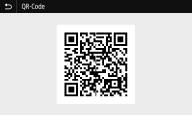
Wählen Sie <QR-Code>.
4
Starten Sie Canon PRINT Business am Mobilgerät. Verwendung des Geräts über Anwendungen
5
Lesen Sie den QR-Code am Touchpanel-Display mithilfe des Mobilgeräts.
6
Sobald der Zielvorgang abgeschlossen ist, wählen Sie dann <Trennen>.
Herstellen einer Verbindung mithilfe von NFC (Android)
Bevor Sie NFC verwenden, prüfen Sie, ob <NFC verwenden> auf <Ein> gesetzt ist. <NFC verwenden>
1
Starten Sie Canon PRINT Business am Mobilgerät. Verwendung des Geräts über Anwendungen

Wenn Sie das Mobilgerät über das Gerät bewegen, ohne Canon PRINT Business zu starten, startet Canon PRINT Business automatisch, nachdem Sie es darüber bewegt haben.
2
Aktivieren Sie die NFC-Einstellungen des Mobilgeräts.
3
Setzen Sie das Mobilgerät näher an das Gerät.

Wenn Sie ein NFC-kompatibles Gerät an das System halten, achten Sie darauf, dass das NFC-kompatible Gerät genau auf die NFC-Markierung des Systems gelegt wird.
4
Sobald der Zielvorgang abgeschlossen ist, wählen Sie dann <Trennen>.
 |
Wählen Sie <Verbindungsinf.> auf dem Bildschirm <Direkte Verbind.>, um das verbundene Mobilgerät zu überprüfen. |
|
Während der direkten Verbindung können Sie abhängig von Ihrem Mobilgerät möglicherweise keine Verbindung zum Internet herstellen. Falls eine drahtlose Verbindung von einem Mobilgerät nicht innerhalb von 5 Minuten ausgeführt wird, während SSID und Netzwerkschlüssel angezeigt werden, endet der Status Warten auf Verbindung. Wenn der Status ohne Datenübertragung zwischen einem Mobilgerät und dem Gerät über die direkte Verbindung während der Kommunikation fortgesetzt wird, kann die Kommunikation beendet werden. Die Stromsparleistung des Schlafmodus verschlechtert sich während der Verbindung über die direkte Verbindung. Falls das Gerät mit einem Wireless LAN verwendet wird, müssen Sie dafür sorgen, dass das Gerät mit dem Wireless LAN verbunden bleibt, wenn Sie eine direkte Verbindung nutzen. Wenn das Gerät nicht mit einem Wireless LAN verbunden ist oder die Verbindung noch nicht hergestellt ist, kann der Prozess der direkten Verbindung nicht anfangen. Falls die Verbindung zwischen dem Gerät und dem Wireless LAN während der Kommunikation durch die direkte Verbindung verloren geht, könnte die Kommunikation beendet werden. Wenn Sie den gewünschten Vorgang abgeschlossen haben, achten Sie darauf, die Verbindung zwischen dem Gerät und dem Mobilgerät zu beenden. Wenn die Verbindung bestehen bleibt, verschlechtert sich die Stromsparleistung des Schlafmodus. Wenn Sie die direkte Verbindung verwenden, stellen Sie die IP-Adresse am Mobilgerät nicht manuell ein. Andernfalls ist eine korrekte Kommunikation nach Verwendung der direkten Verbindung unter Umständen nicht möglich. |