Beheben von Papierstaus
0YAS-0JF
Wenn ein Papierstau auftritt, werden eine Meldung, die Lage des Papierstaus und das Verfahren zur Beseitigung des Papierstaus auf dem Bildschirm angezeigt. Wenn Sie nicht wissen, wie Sie den Papierstau anhand der Anzeige auf dem Bildschirm beseitigen können, schauen Sie unter Papierstaupositionen nach, um den Papierstau zu beheben. Weitere Informationen zu Vorsichtsmaßnahmen bei Beseitigung des Papierstaus finden Sie unter "Wichtige Sicherheitsvorschriften" in Erste Schritte und Optionale Ausstattung.

Vorsichtsmaßnahmen beim Beseitigen von Papierstaus 
Schalten Sie das Gerät nicht AUS.
Daten, die gedruckt werden, werden gelöscht, wenn Sie das Gerät ausschalten. Seien Sie besonders vorsichtig, wenn Sie gerade ein Fax empfangen.
Wenn das Papier gerissen ist
Entfernen Sie das gesamte Papier, und stellen Sie sicher, dass keine Papierfetzen im Gerät verbleiben.
Entfernen Sie die gestauten Originale und das Papier nicht gewaltsam aus dem Gerät.
Wenn Sie das Papier gewaltsam entfernen, können Teile des Geräts beschädigt werden. Wenn sich das Papier nicht entfernen lässt, wenden Sie sich an Ihren autorisierten Canon-Händler vor Ort.
Wenn alle Papierstaus beseitigt sind
Nehmen Sie Ihre Hände unverzüglich aus dem Gerät und dem optionalen Zubehör heraus, so dass sich Ihre Kleidung oder Hände nicht in den Rollen verfangen.
Gehen Sie umsichtig mit dem optionalen Zubehör um.
Kopien und Drucke werden möglicherweise über das optionale Zubehör ausgegeben, während Sie die Papierstaus beseitigen. Gehen Sie beim Handhaben des am Gerät installierten optionalen Zubehörs vorsichtig vor.
Wenn Papierstaus häufig auftreten
Wenn Papierstaus häufig auftreten, obwohl keine Probleme beim Gerät oder bei seinem optionalen Zubehör vorliegen, überprüfen Sie folgende Punkte.
Sind die Papierführungen falsch ausgerichtet?
Passen Sie die Papierführungen an das in der Papierzufuhr eingelegte Papier an.
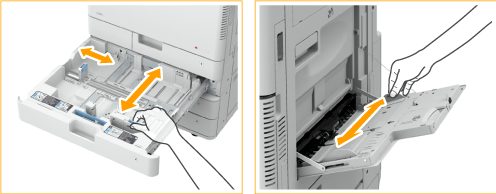
Überlappen die Blätter, wenn sie zugeführt werden?
Wenn Papierstau aufgrund von Überlappung von Papierblättern bei der Blattzufuhr auftritt, ändern Sie die Ausrichtung des Papierstapels, indem Sie ihn neu einlegen.
Ist der Papiertyp korrekt?
Drücken Sie <Statusmonitor>  <Geräteinformationen> <Papierinformationen>, und überprüfen Sie den Papiertyp.
<Geräteinformationen> <Papierinformationen>, und überprüfen Sie den Papiertyp.
Wenn sich das in eine Papierzufuhr eingelegte Papier von der Einstellung des Papiertyps unterscheidet, schauen Sie unter Einlegen von Papier nach, und stellen Sie den Papiertyp erneut ein.
Wenn Sie schweres oder beschichtetes Papier aus dem Mehrzweckfach verwenden, können wegen der Faserrichtung Papierstaus auftreten. In diesem können durch das Ändern der Papierausrichtung (Hochformat/Querformat) Papierstaus verhindert werden.
Sind Papierfetzen im Gerät verblieben?
Papierfetzen können nach Beseitigung eines Papierstaus im Gerät verbleiben. Öffnen Sie die Stelle, an der sich das Papier gestaut hatte, und entfernen Sie alle Papierfetzen (ziehen Sie das Papier beim Entfernen nicht gewaltsam heraus).
Papierstaupositionen
Weitere Informationen zu den Papierstaupositionen und dem Verfahren zur Beseitigung von Papierstau finden Sie in der folgenden Abbildung bzw. den Querverweisen.
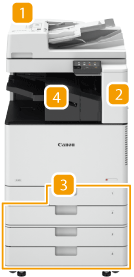
 | Zufuhr Papierstau in der Zufuhr |
 | In der Haupteinheit Papierstau in der Haupteinheit |
 | Papierkassette Papierstau in der Papierzufuhr |
 | Finisher (intern) Papierstau im internen Finisher |
 |
Möglicherweise befindet sich in der Position, die Sie prüfen, kein Papier. Befolgen Sie auch in diesem Fall die Anweisungen auf dem Bildschirm, um alle Positionen zu überprüfen. Der Bildschirm mit der Papierstaumeldung wird wiederholt angezeigt, bis Sie den Papierstau beseitigt haben. Wenn Sie <Schließen> auf dem Bildschirm mit der Papierstaumeldung drücken, können Sie möglicherweise mit den Vorgängen fortfahren und die Einstellungen festlegen, ohne den Papierstau sofort entfernen zu müssen. Entfernen Sie kein Papier an einer anderen Position, als der am Bildschirm als Papierstauposition angezeigten. Das kann einen Papierstau an anderen Positionen oder das Fehlen von Seiten in den Ausgabedokumenten verursachen. |