
계조 보정하기
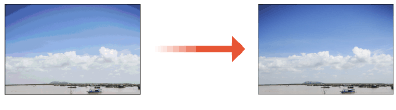
계조는 색상에서 음영의 명암 연속성을 의미합니다. 인쇄되는 색상의 계조에 음영이 많을수록 인쇄물이 더욱 자연스러워 보입니다. 색상 재현 성능이 떨어지고 인쇄물의 농도와 밝기가 원본과 현저히 다르면 적합한 자동 조정을 수행하십시오. 다음 두 가지 종류의 계조 조정이 있습니다: 정확한 조정을 위한 "Full Adjust", 간단한 조정을 위한 "Quick Adjust".
|
토너 카트리지 잔량이 충분하지 않으면 효과적으로 조정이 수행되지 않을 수 있습니다. 각 카트리지의 토너 잔량을 확인하십시오. 토너 카트리지의 잔량이 적으면, 토너 카트리지를 교체하는 것이 좋습니다. 소모품의 잔량 확인 |
FULL 보정
이 조정은 컬러 인쇄의 재현 성능을 최적화합니다. FULL 보정을 수행하면 기기가 컬러 재현 성능을 최적화하기 위해 정보를 획득하고 다음에 FULL 보정을 수행할 때까지 이 정보를 유지합니다. FULL 보정을 수행하려면 "보정화상을 출력하고 그것을 스캔하는" 작업을 여러 차례 반복하십시오. 스캔 및 인쇄를 포함한 일부 기능을 수행하는 동안 이 조정을 수행할 수 없다는 점에 유의하십시오.
|
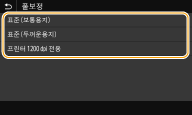
인쇄된 색상톤이 인쇄 데이터의 색상톤과 다른 경우.인쇄할 용지와 인쇄 설정에 따라 다음과 같이 수정합니다. 보통 용지에 인쇄하려면 <표준 (보통용지)>*1에서 수정합니다. 중량지에 인쇄하려면 <표준 (보통용지)>*1에서 수정한 다음 <표준 (두꺼운용지)>*2에서 수정합니다. 최고 품질 기능을 사용하여 보통 용지에 인쇄하려면 먼저 <표준 (보통용지)>*1에서 수정한 다음 <프린터 1200 dpi 전용>*1에서 수정합니다. 최고 품질 기능을 사용하여 중량지에 인쇄하려면 먼저 <표준 (보통용지)>*1에서 수정한 다음 <표준 (두꺼운용지)>*2에서 수정하고 마지막으로 <프린터 1200 dpi 전용>*2에서 수정합니다. *1 보통용지를 사용하여 수정합니다. *2 중량지를 사용하여 수정합니다. |
1
홈 화면에서 <메뉴>를 선택합니다. 홈 화면
2
<조정/유지보수>  <화질 조정> <자동 계조 보정>을 선택합니다.
<화질 조정> <자동 계조 보정>을 선택합니다.3
<풀보정>을 선택합니다.
4
용지 공급원을 선택합니다.
5
화면에 표시된 용지의 크기와 유형이 기기에 적재되었는지 확인하고 <확인>을 누릅니다.
6
절차를 확인하고 <시작>을 선택합니다.
보정화상이 인쇄됩니다.

4단계에서 <표준 (보통용지)> 또는 <표준 (두꺼운용지)>를 선택한 경우 보정화상의 인쇄 및 스캔을 세 번 하고 <프린터 1200 dpi 전용>을 선택한 경우 두 번 합니다.
7
인쇄하는 동안 표시된 화면이 사라진 후에 피더를 엽니다.
8
보정화상을 원고대 위에 놓습니다.
인쇄면이 아래를 향하고 검은색 줄무늬가 기기 뒤쪽에 놓인 것을 확인하여 보정화상을 놓습니다.

9
피더를 가만히 닫습니다.
10
<스캔 시작>을 선택합니다.
원고대 위의 보정화상이 스캔되고 세 번째 보정화상이
인쇄됩니다.
인쇄됩니다.
11
피더를 열고 첫 번째 보정화상을 꺼낸 다음 두 번째 보정화상을 원고대 위에 놓습니다.
첫 번째 보정화상과 같은 방법으로 인쇄면이 아래를 향하고 검은색 줄무늬가 기기 뒤쪽에 놓인 것을 확인하여 보정화상을 놓습니다.
12
피더를 가만히 닫습니다.
13
<스캔 시작>을 선택합니다.
보정화상이 스캔되고 보정화상을 시작합니다.
4단계에서 <프린터 1200 dpi 전용>을 선택하는 경우 스캔 후에 보정을 시작합니다. 17단계로 진행하십시오.
14
피더를 열고 두 번째 보정화상을 꺼낸 다음 세 번째 보정화상을 원고대 위에 놓습니다.
첫 번째 보정화상과 같은 방법으로 인쇄면이 아래를 향하고 검은색 줄무늬가 기기 뒤쪽에 놓인 것을 확인하여 보정화상을 놓습니다.
15
피더를 가만히 닫습니다.
16
<스캔 시작>을 선택합니다.
보정화상이 스캔되고 보정화상을 시작합니다.
17
보정 완료를 알리는 메시지가 나타나면 피더를 열고 보정화상을 꺼냅니다.
18
피더를 가만히 닫습니다.
|
<보정할 수 없었습니다.> 메시지가 표시되는 경우5단계에서 표시된 용지를 용지 공급원에 넣었습니까? 인쇄면이 아래를 향하고 검은색 줄무늬가 기기 뒤쪽을 향하도록 보정화상을 넣었습니까? 용지 걸림이 발생했습니까? 걸린 용지 제거 교정에 필요한 토너 카트리지 잔량이 충분합니까? 토너 카트리지의 잔량이 적으면, 토너 카트리지를 교체하는 것이 좋습니다. 소모품의 잔량 확인 |
퀵 보정
이 보정은 <풀보정>을 통해 획득한 최적화된 상태를 유지합니다. 이 보정 결과가 만족스럽지 않으면 <풀보정>을 수행하십시오. 토너 카트리지를 교체한 후에 이 보정이 자동으로 수행될 수도 있습니다.
|
스캔 또는 인쇄의 수행 중에는 퀵 보정을 사용할 수 없습니다. |
1
홈 화면에서 <메뉴>를 선택합니다. 홈 화면
2
<조정/유지보수> <화질 조정> <자동 계조 보정>을 선택합니다.
<화질 조정> <자동 계조 보정>을 선택합니다.3
<퀵 보정>을 선택합니다.
4
<시작>을 선택합니다.
보정이 시작됩니다.