自動轉寄接收到的文件
本機可以將接收到的所有文件轉寄給指定接收者。即使您不在辦公室,仍可隨時隨地接收傳真資訊。
指定自動轉寄文件的設定
轉寄功能啟動時,將自動轉寄所有要接收的文件。
<功能表>  <功能設定> <接收/轉寄> <傳真設定> <轉寄設定> <轉寄功能> 選擇 <使用轉寄功能> 中的 <開啟> <轉寄接收者> 在通訊錄中勾選代表目標轉寄接收者的核取方塊,然後選擇 <套用> <套用>

<功能設定> <接收/轉寄> <傳真設定> <轉寄設定> <轉寄功能> 選擇 <使用轉寄功能> 中的 <開啟> <轉寄接收者> 在通訊錄中勾選代表目標轉寄接收者的核取方塊,然後選擇 <套用> <套用> 列印要轉寄的文件
若要自行檢查要轉寄的文件,可將本機設為每次轉寄文件時都列印,或是僅列印轉寄失敗的文件。
<功能表> <功能設定> <接收/轉寄> <傳真設定> <轉寄設定> <列印影像> 選擇 <開啟> 或 <僅出現錯誤時> 
<功能設定> <接收/轉寄> <傳真設定> <轉寄設定> <列印影像> 選擇 <開啟> 或 <僅出現錯誤時> 列印/重新傳送/刪除轉寄失敗的文件
可以將轉寄失敗的文件儲存在記憶體中,以後再列印、重新傳送或刪除。
將轉寄失敗的文件儲存在記憶體中
<功能表> <功能設定> <接收/轉寄> <傳真設定> <轉寄設定> <將影像儲存在記憶體中> <僅出現錯誤時>
<功能設定> <接收/轉寄> <傳真設定> <轉寄設定> <將影像儲存在記憶體中> <僅出現錯誤時> 列印/重新傳送/刪除記憶體中儲存的文件
1
選擇 <狀態確認>。
2
選擇 <傳真轉寄錯誤>。
3
選擇要檢查/重新傳送/刪除的文件。
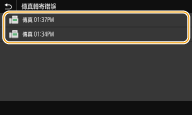
顯示所選文件的詳細資訊。
若要列印勾選的文件,請選擇 <列印> <Yes>。
<Yes>。若要重新傳送勾選的文件,請選擇 <轉寄>、勾選代表目標接收者的核取方塊,然後選擇 <套用>。
若要刪除已勾選的文件,請選擇 <刪除> <是>。
<是>。