
其他網路設定
根據網路環境指定下列項目。
設定 FTP PASV 模式
PASV 是一種 FTP 通訊模式,用於檔案傳輸。若要透過防火牆連接到 FTP 伺服器,必須使用 PASV 模式。首先確認 FTP 伺服器上已設定 PASV 模式。
|
是否使用 PASV 模式取決於網路環境和資料傳送目的地的 FTP 伺服器上的設定。有關詳細資訊,請聯絡網路管理員。 |
<功能表>  <參數選擇> <網路> <TCP/IP設定> <使用FTP PASV模式> <開啟> 重新啟動本機
<參數選擇> <網路> <TCP/IP設定> <使用FTP PASV模式> <開啟> 重新啟動本機設定 SNTP
簡易網路時間通訊協定 (SNTP) 可使用網路上的時間伺服器調整系統時鐘。若使用 SNTP,會按指定的間隔檢查時間伺服器,因此永遠都能保持正確的時間。時間調整是以國際標準時間 (UTC) 為依據,因此請先指定時區設定,再指定 SNTP(設定日期/時間)。可以透過遠端使用者介面指定 SNTP 設定。
 |
本機的 SNTP 支援 NTP(版本 3)和 SNTP(版本 3 和 4)伺服器。 有關使用遠端使用者介面設定本機時應執行的基本操作的詳細資訊,請參閱從遠端使用者介面設定功能表選項。 |
1
啟動遠端使用者介面並登入系統管理員模式。啟動遠端使用者介面
2
按一下入口網站頁面中的 [設定/註冊]。遠端使用者介面畫面
3
選擇 [網路設定] [SNTP設定]。
[SNTP設定]。4
按一下 [編輯]。
5
勾選 [使用SNTP] 核取方塊,並指定所需設定。

[使用SNTP]
勾選此核取方塊以使用 SNTP 同步化。如果不要使用 SNTP,請清除此核取方塊。
勾選此核取方塊以使用 SNTP 同步化。如果不要使用 SNTP,請清除此核取方塊。
[NTP伺服器名稱]
輸入 NTP 或 SNTP 伺服器的 IP 位址。如果網路上有 DNS,可以輸入英數字元作為主機名稱(或 FQDN)(例如:ntp.example.com)。
輸入 NTP 或 SNTP 伺服器的 IP 位址。如果網路上有 DNS,可以輸入英數字元作為主機名稱(或 FQDN)(例如:ntp.example.com)。
[輪詢間隔]
指定每次同步之間的間隔。
指定每次同步之間的間隔。
6
按一下 [確定]。
7
重新啟動本機。
關閉本機,等待至少 10 秒,然後再開啟電源。
|
測試 NTP/SNTP 伺服器通訊在 [SNTP設定] 中按一下 [設定/註冊] [網路設定] [檢查NTP伺服器],即可查看與註冊伺服器之間的通訊狀態。若已建立正確連線,會顯示如下所示的結果。請注意,此操作不會調整系統時鐘。 |
從裝置管理系統監控本機
在網路上執行裝置管理軟體,例如 iW Management Console*,可以方便收集與管理各種與網路裝置相關的資訊。可透過伺服器電腦擷取與轉發裝置設定和錯誤日誌之類的資訊。若本機連線至此類網路,iW Management Console 便會使用服務位置通訊協定 (SLP) 之類的通訊協定搜尋本機網路,以利收集電源供應狀態資訊等本機資訊。可以透過遠端使用者介面指定 SLP 設定。本節也介紹指定本機與 iW Management Console 外掛程式之間之通訊的程序。
*有關 iW Management Console 的詳細資訊,請聯絡當地的 Canon 授權經銷商。
|
若要使用 iW Management Console 外掛程式需啟用專用連接埠的設定和 SNMP 設定。啟用 SNMP 設定時,請將 SNMPv1 和 SNMPv3 的 [MIB存取權限] 均設為 [讀取/寫入]。 <使用專用連接埠> 使用 SNMP 監控與管理本機 遠端使用者介面操作有關使用遠端使用者介面設定本機時應執行的基本操作的詳細資訊,請參閱從遠端使用者介面設定功能表選項。 |
指定裝置管理軟體的 SLP 通訊
1
啟動遠端使用者介面並登入系統管理員模式。啟動遠端使用者介面
2
按一下入口網站頁面中的 [設定/註冊]。遠端使用者介面畫面
3
按一下 [網路設定]。
4
指定 SLP 設定。
 指定多點傳送裝置發現
1 | 選擇 [多點傳送發現設定] [編輯]。 |
2 | 勾選 [回應發現] 核取方塊,並指定所需設定。  [回應發現] 勾選此核取方塊,即可設定本機回應裝置管理軟體多點傳送發現封包並啟用裝置管理軟體監控。  變更多點傳送發現的連接埠號碼,請參閱變更連接埠號碼。 [範圍名稱] 若要將本機納入特定範圍,請輸入代表該範圍名稱的英數字元。 |
3 | 按一下 [確定]。 |
通知裝置管理軟體本機的電源狀態
1 | 選擇 [睡眠模式通知設定] [編輯]。 |
2 | 勾選 [通知] 核取方塊,並指定所需設定。 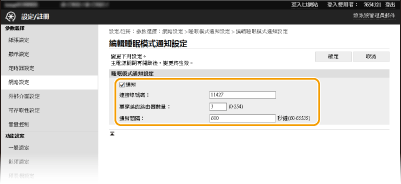 [通知] 勾選此核取方塊,可通知裝置管理軟體本機的電源狀態。勾選 [通知] 時,可以避免本機在睡眠模式下進行不必要的通訊,並減少總耗電量。 [連接埠號碼] 根據網路環境變更此功能的連接埠號碼。 [要穿越的路由器數量] 指定通知封包能夠通過多少個路由器。 [通知間隔] 指定本機向裝置管理軟體通知其電源狀態的間隔。 |
3 | 按一下 [確定]。 |
5
重新啟動本機。
關閉本機,等待至少 10 秒,然後再開啟電源。
指定本機與外掛程式之間之通訊的設定
可以指定讓本機與 iW Management Console 外掛程式之間進行通訊的設定。使用外掛程式即可在 iW Management Console 中管理本機的設定。
<功能表> <參數選擇> <網路> <裝置設定管理> <開啟> 
<參數選擇> <網路> <裝置設定管理> <開啟>