Còpia reservada
Podeu configurar l'equip perquè llegeixi els originals quan imprimeix o espera a processar un treball.
Podeu reservar un treball de còpia en les ocasions que s'indiquen a continuació:
Quan l'equip està esperant
Podeu especificar les opcions de còpia o llegir originals mentre l'equip estigui en espera, directament després d'engegar-lo o després d'eliminar un encallament de paper. Quan l'equip està preparat, comença a fer les còpies de manera automàtica. Quan l'equip pot reservar treballs de còpia, apareix el missatge <Preparada per realitzar còpies amb reserva. (Opcions canviades)>.
Quan l'equip està imprimint
Podeu especificar opcions de còpia per a un nou treball mentre l'equip està imprimint. La còpia del treball nou comença automàticament un cop finalitza el treball en curs.
|
NOTA
|
|
Podeu reservar un treball de còpia mentre l'equip està en espera en els casos següents:
Des que s'engega l'equip fins que està preparat per copiar
Després d'eliminar un encallament de paper
Directament després de tancar la tapa de la unitat principal o d'una unitat opcional, com una unitat d'acabat
|
Flux de reserva d'un treball de còpia
1.
Premeu  → [Còpia].
→ [Còpia].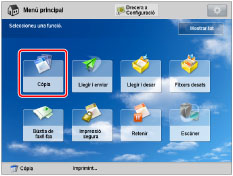
Si s'obra la pantalla emergent que indica que l'equip està imprimint o esperant per imprimir, premeu [Tancar].
2.
Especifiqueu el mode de còpia que voleu.
3.
Premeu  .
.
.Si reserveu un treball de còpia mentre l'equip està imprimint, la còpia començarà automàticament quan s'hagi completat el treball actual. Si supereu el nombre màxim de treballs que es poden reservar, seguiu les indicacions del missatge que apareixerà per tornar a processar l'operació.
Reserva d'un treball de còpia mitjançant la Safata d'alimentació B1
Podeu reservar el tipus de paper per als treballs de còpia amb la Safata d'alimentació B1, fins i tot mentre l'estigueu utilitzant.
Exemple: Podeu reservar paper A4 a la Safata d'alimentació B1 mentre esteu imprimint un treball en curs amb paper A3 a la Safata d'alimentació B1.
1.
Premeu → [Còpia].
→ [Còpia].Si s'obra la pantalla emergent que indica que l'equip està imprimint o esperant per imprimir, premeu [Tancar].
2.
Especifiqueu el mode de còpia que voleu.
3.
Premeu [Selecció paper] → [Canv. paper safata MU].
/b_copy_007_01_c_C.jpg)
Si no reserveu un treball, la pantalla Canv. paper safata MU apareixerà quan carregueu paper a la Safata d'alimentació B1. (Vegeu "Càrrega de paper al Safata d'alimentació B1.")
4.
Seleccioneu el tipus i la mida de paper que vulgueu.
Si no apareix el tipus de paper que voleu a la pantalla Selecció paper, premeu [Opcions detallad.] i seleccioneu el tipus de paper que vulgueu a la pantalla Opcions detallad.
Si copieu al revers d'un full imprès anteriorment, premeu [2a cara full a doble cara].
|
IMPORTANT
|
|
Assegureu-vos que establiu correctament el tipus de paper. El fet de no configurar correctament el tipus de paper pot afectar negativament la qualitat de la imatge. A més, es pot embrutar la unitat de fixació o es pot encallar el paper, i pot resultar necessari reparar-la.
|
|
NOTA
|
|
Podeu desar altres tipus de paper que no apareixen a la llista d'opcions detallades a <Canviar paper de safata multiús: Tipus de paper>. Per obtenir informació sobre com emmagatzemar el tipus de paper, vegeu "Desament de tipus de paper personalitzats:."
Si hi ha més d'un treball reservat esperant per imprimir, a la pantalla Selecció de paper només hi apareixeran la mida i el tipus de paper especificats per al treball d'impressió reservat.
Si l'opció [Opcions predeterminades safata multiús] està activada a [Preferències] (Configuració), apareixeran els valors predeterminats desats. (Vegeu "Desament de les opcions predeterminades de la safata multiús.")
|
Per seleccionar una mida de paper estàndard:
Seleccioneu el tipus del paper → premeu [Següent].
Seleccioneu la mida de paper que voleu → premeu [Acceptar].
|
NOTA
|
|
[Transparència] només es pot seleccionar si heu seleccionat [A4] com a mida de paper.
|
Per seleccionar una mida de paper personalitzada:
Seleccioneu el tipus del paper → premeu [Següent].
Premeu [Mida personalitzada].
Premeu [X] i [Y] → introduïu cada valor → premeu [Acceptar].
També podeu seleccionar una tecla de mida ([S1] a [S5]) que contingui un valor de mida de paper en comptes d'introduir valors.
|
NOTA
|
|
Per recuperar mides de paper dels botons de mida ([S1] a [S5]), deseu prèviament les mides de paper. (Vegeu "Desament/Edició/Eliminació de mides de paper personalitzades.")
|
Premeu [Acceptar].
Per seleccionar un sobre:
Premeu [Següent] → [Sobre].
Seleccioneu el tipus de sobre que vulgueu → premeu [Acceptar].
Premeu [Acceptar].
|
IMPORTANT
|
|
Si no s'estableix correctament el tipus de sobre, es produirà un encallament. No utilitzeu sobres amb adhesiu a la solapa,
Si feu servir sobres amb adhesiu a la solapa, és possible que l'adhesiu es fongui amb l'escalfor i la pressió de la unitat de fixació.
|
5.
Premeu [Acceptar].
6.
Premeu .
.Això finalitza la configuració d'un treball de còpia reservat amb la Safata d'alimentació B1. Els passos següents mostren com carregar paper a la Safata d'alimentació B1 i realitzar el procés de lectura i d'impressió d'un treball reservat.
7.
Quan arribi el moment d'imprimir el treball de còpia reservat, carregueu el paper especificat a la Safata d'alimentació B1.
Si queda paper per al treball realitzat a Safata d'alimentació B1, traieu el paper i carregueu el paper especificat a la Safata d'alimentació B1. Per a més informació sobre com carregar paper a la Safata d'alimentació B1, vegeu "Càrrega de paper al Safata d'alimentació B1."
|
NOTA
|
|
Assegureu-vos que carregueu a la Safata d'alimentació B1 el mateix tipus i mida de paper seleccionats al pas 4. La còpia no s'inicia si es carrega un paper d'una altra mida o tipus.
|
|
NOTA
|
|
Podeu especificar un màxim de 20 treballs per reservar, inclòs el treball actual. Aquí no s'inclouen els treballs de còpies interromputs.
Per a cada treball reservat, podeu establir diferents modes de còpia i orígens del paper, inclosa la Safata d'alimentació B1.
Si s'ha activat [Opcions predeterminades safata multiús] d'Opcions d'ús dispositiu, la impressió reservada només es pot fer amb la mida i el tipus de paper desats. (Vegeu "Desament de les opcions predeterminades de la safata multiús.")
Per a més informació sobre els tipus de paper, vegeu "Paper admès."
|