Automatické nastavení gradace
Stroj můžete rekalibrovat, jestliže zaregistrujete nepravidelnosti barev na kopiích nebo výtiscích, např. když se kopie na výstupu liší od originálu v gradaci, sytosti nebo barvě.
Lze provést dva následující typy nastavení automatické gradace:
Plné nastavení
Jde o přesnou rekalibraci stroje prováděnou v nastaveních gradace, sytosti a barev. Tento postup zahrnuje zhotovení testovacích stránek a jejich naskenování pomocí Duplexní barevná obrazová čtečka K1 nebo Senzor autom. gradace A1. Po dokončení tohoto postupu stroj automaticky opraví nepřesnosti.
Rychlé nastavení
Jde o rychlé a jednoduché nastavení stroje prováděné v nastavení gradace, sytosti a barev. Rekalibrace se provádějí interně bez výstupu testovacích výtisků.
|
DŮLEŽITÉ
|
|
Tuto funkci provádějte ve stálém pokojovém prostředí (tj. teplotě a vlhkosti). Může dojít ke snížení stability barvy, v souvislosti s rychlou změnou podmínek prostředí, zvláště v době po spuštění klimatizace během letního nebo zimního období.
Při provádění automatického nastavení gradace doporučujeme vybrat [Plné nastavení]. Volbu [Rychlé nastavení] vybírejte pro rychlá, ale méně kompletní nastavení mezi pravidelnými rekalibracemi plného nastavení.
Stroj upraví nastavení toneru a rychlosti tisku podle typu papíru. Je nutné vybrat správný typ papíru, aby bylo nastavení účinné.
Dbejte na to, abyste testovací stránky ukládali správně. Přesnou rekalibraci gradace, sytosti a barev stroje nelze provést, pokud se testovací stránky nenaskenují správně.
|
|
POZNÁMKA
|
|
Testovací stránky se nezapočítají do celkového počtu kopírovaných nebo tištěných stránek.
|
Plné nastavení
Můžete zvolit následující dva typy postupů pro automatické nastavení gradace (Plné nastavení):
Použití Duplexní barevná obrazová čtečka K1
Při tomto postupu bude třeba naskenovat vytištěnou testovací stránku 3krát. Pro skenování bude potřeba uložit testovací stránky na kopírovací desku, nastavení však zabere méně času v porovnání s použitím Senzor autom. gradace A1. Pro nastavení je potřeba 3 až 11 listů papíru.
Použití Senzor autom. gradace A1
Při tomto postupu stroj automaticky provede nastavení vytištěním deseti testovacích stránek. Pro skenování nebude potřeba nastavit testovací stránky, nastavení však zabere více času v porovnání s použitím Duplexní barevná obrazová čtečka K1. Pro nastavení je potřeba 10 až 42 listů papíru.
|
DŮLEŽITÉ
|
|||||||||
|
Plné nastavení lze provést pouze, je-li připojená volitelná Duplexní barevná obrazová čtečka K1 nebo Senzor autom. gradace A1.
Jestliže jsou připojeny Duplexní barevná obrazová čtečka K1 i Senzor autom. gradace A1, vyberte používaný způsob automatického nastavení gradace předem v [Vybrat způsob]. Vyberte [Použít skener] pro použití Duplexní barevná obrazová čtečka K1 nebo [Nepoužít skener] pro použití Senzor autom. gradace A1. Abyste mohli provádět tyto operace, musíte se ke stroji přihlásit jako správce. (Viz část "Logging In to the Machine as an Administrator.")
Před spuštěním tohoto procesu se ujistěte, že ve zdroji papíru je nastaven papír následující velikosti a typu.
* Název papíru podléhá změnám bez předchozího upozornění. Další informace získáte u místního autorizovaného zástupce Canon.
|
|||||||||
|
POZNÁMKA
|
||||||||||||||||||||||||||||||||||||||||||||||||||||||||||||||||||
|
Chcete-li zvýšit přesnost plného nastavení, stiskněte [Počet listů pro výstup pro testovací stránku] zvyšte počet listů pro tisk testovací stránky. Následující tabulka ukazuje vztah mezi hodnotou nastavení a aktuálním počtem listů pro tisk testovací stránky. Abyste mohli provádět tyto operace, musíte se ke stroji přihlásit jako správce. (Viz část "Logging In to the Machine as an Administrator.")
|
||||||||||||||||||||||||||||||||||||||||||||||||||||||||||||||||||
|
Počet listů pro tisk testovací stránky při použití Duplexní barevná obrazová čtečka K1.
Počet listů pro tisk testovací stránky při použití Senzor autom. gradace A1.
|



1.
Stiskněte  .
.
. 2.
Stiskněte [Nastavení/Údržba] → [Nastavit kvalitu obrazu] → [Autom. nastavení gradace].
3.
Stiskněte [Plné nastavení].
4.
Vyberte zdroj papíru, ve kterém je nastaven typ papíru k použití pro testovací stránku → stiskněte [OK].
|
POZNÁMKA
|
|
Následující postupy jsou požadovány, když používáte Duplexní barevná obrazová čtečka K1 jako způsob automatického nastavení gradace. Když používáte Senzor autom. gradace A1, není potřeba skenovat testovací stránky, a když stisknete [Spustit tisk], stroj vytiskne testovací stránky a provede plné nastavení automaticky.
|
5.
Stiskněte [Spustit tisk].
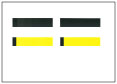
Vytiskne se první testovací stránka.

6.
Uložte první testovací výtisk na kopírovací desku → stiskněte [Spustit skenování].
Uložte první testovací stránku na kopírovací desku lícem dolů, s černým pruhem podél levého okraje kopírovací desky.
7.
Odeberte první testovací výtisk z kopírovací desky → stiskněte [Spustit tisk].
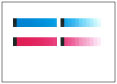
Vytiskne se druhá testovací stránka.

8.
Uložte druhý testovací výtisk na kopírovací desku → stiskněte [Spustit skenování].
Uložte druhou testovací stránku na kopírovací desku lícem dolů, s černým pruhem podél zadního okraje kopírovací desky.
|
POZNÁMKA
|
|
Ujistěte se, že jste uložili poslední výtisk, pokud tisknete více druhých testovacích stránek. Chcete-li provést přesnější plné nastavení, můžete zvýšit počet listů pro testovací stránky v [Počet listů pro výstup pro testovací stránku]. V tom případě bude vytištěno více druhých testovacích stránek.
|
9.
Odeberte druhý testovací výtisk z kopírovací desky → stiskněte [Spustit tisk].
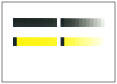
Vytiskne se třetí testovací stránka.
10.
Uložte třetí testovací výtisk na kopírovací desku → stiskněte [Spustit skenování].
Uložte třetí testovací stránku na kopírovací desku lícem dolů, s černým pruhem podél zadního okraje kopírovací desky.
|
POZNÁMKA
|
|
Ujistěte se, že jste uložili poslední výtisk, pokud tisknete více třetích testovacích stránek. Chcete-li provést přesnější plné nastavení, můžete zvýšit počet listů pro testovací stránky v [Počet listů pro výstup pro testovací stránku]. V tom případě bude vytištěno více třetích testovacích stránek.
|
11.
Odeberte třetí testovací výtisk z kopírovací desky.
Rychlé nastavení
1.
Stiskněte .
.2.
Stiskněte [Nastavení/Údržba] → [Nastavit kvalitu obrazu] → [Autom. nastavení gradace].
3.
Stiskněte [Rychlé nastavení] → [Start].
Registrace papíru pro kalibraci
Provádíte-li automatické nastavení gradace pro vlastní typ papíru, je třeba vlastní typ papíru pro kalibraci předem uložit. Můžete uložit papír pro kalibraci dvěma následujícími typy postupů.
Použití Duplexní barevná obrazová čtečka K1
Při tomto postupu bude třeba naskenovat vytištěnou testovací stránku 2krát, 1krát pro základní papír a 1krát pro vlastní typ papíru. Pro skenování bude potřeba uložit testovací stránky na kopírovací desku, nastavení však zabere méně času v porovnání s použitím Senzor autom. gradace A1. Pro registraci jsou potřeba 2 listy papíru.
Použití Senzor autom. gradace A1
Při tomto postupu stroj automaticky provede registraci vytištěním deseti testovacích stránek. Nebude potřeba skenovat testovací stránky, registrace však zabere více času v porovnání s použitím Duplexní barevná obrazová čtečka K1. Pro nastavení jsou potřeba 4 listy papíru. Pro testovací stránky se pro kalibraci vytisknou dva základní a dva vlastní typy papíru.
|
DŮLEŽITÉ
|
|||||||||
|
Registrujte papír k nastavení ve stálém pokojovém prostředí (tj. teplotě a vlhkosti).
Pokud dojde k rychlým změnám prostředí po registraci papíru k nastavení, nebude provedena přesná rekalibrace gradace, sytosti a nastavení barev stroje pro papír již registrovaný k nastavení. V tom případě registrujte znovu tento papír k nastavení.
Ujistěte se, že jako papír k nastavení registrujete papír, jehož povrch a bělost odpovídají papíru SAT023 Top Colour Zero FSC (100 g/m2). Přesná rekalibrace gradace, sytosti a nastavení barev stroje nemusí být provedena, pokud registrujete a používáte papír jiné kvality než papír k nastavení.
Abyste mohli provádět postup uvedený v této části, musíte se do systému stroje přihlásit jako správce. (Viz část "Logging In to the Machine as an Administrator.")
Jestliže jsou připojeny Duplexní barevná obrazová čtečka K1 i Senzor autom. gradace A1, vyberte používaný způsob automatického nastavení gradace předem v [Vybrat způsob]. Vyberte [Použít skener] pro použití Duplexní barevná obrazová čtečka K1 nebo [Nepoužít skener] pro použití Senzor autom. gradace A1.
Před spuštěním této operace se ujistěte, že jsou ve zdroji papíru správně nastaveny k použití jak základní, tak vlastní typ papíru, popsané v následující tabulce.
* Název papíru podléhá změnám bez předchozího upozornění. Další informace získáte u místního autorizovaného zástupce Canon.
|
|||||||||
|
POZNÁMKA
|
|
Když registrujete vlastní typ papíru jako papír k nastavení, je nastavení typu papíru chráněno a nemůžete změnit detaily pro vlastní typ papíru nebo smazat vlastní typ papíru v [Nastavení správy typu papíru] v [Možnosti] (Nastavení/Uložení).
|
1.
Stiskněte .
.2.
Stiskněte [Nastavení/Údržba] → [Nastavit kvalitu obrazu] → [Autom. nastavení gradace].
3.
Stiskněte [Uložit papír k nastavení].
4.
Vyberte místo určení pro registraci nového papíru k nastavení → stiskněte [Další].
|
POZNÁMKA
|
|
Můžete registrovat až tři typy papíru k nastavení a můžete je přepsat. Když je přepíšete, nelze již předchozí nastavení papíru obnovit.
|
5.
Vyberte typ pro papír k použití jako základní → stiskněte [Další].
6.
Vyberte zdroj papíru, který obsahuje typ papíru k použití jako základní → stiskněte [Další].
|
DŮLEŽITÉ
|
|
Stroj upraví nastavení toneru a rychlosti tisku podle typu papíru. Je nutné vybrat správný typ papíru, aby bylo nastavení účinné.
|
7.
Stiskněte [Spustit tisk].
Vytiskne se první testovací stránka.
|
POZNÁMKA
|
|
Pokud používáte Senzor autom. gradace A1, nejsou kroky 8 až 9 třeba. Přejděte ke kroku 10.
|
8.
Uložte první testovací výtisk na kopírovací desku → stiskněte [Spustit skenování].
Uložte první testovací stránku na kopírovací desku lícem dolů, s černým pruhem podél zadního okraje kopírovací desky.
9.
Odeberte první testovací stránku z kopírovací desky.
10.
Vyberte zdroj papíru, který obsahuje vlastní typ papíru k nastavení → stiskněte [Další].
|
DŮLEŽITÉ
|
|
Stroj upraví nastavení toneru a rychlosti tisku podle typu papíru. Je nutné vybrat správný typ papíru, aby bylo nastavení účinné.
|
11.
Stiskněte [Spustit tisk].
Vytiskne se druhá testovací stránka.
|
POZNÁMKA
|
|
Pokud používáte Senzor autom. gradace A1, nejsou následující kroky třeba.
|
12.
Uložte druhý testovací výtisk na kopírovací desku → stiskněte [Spustit skenování].
Uložte druhou testovací stránku na kopírovací desku lícem dolů, s černým pruhem podél zadního okraje kopírovací desky.
13.
Odeberte druhý testovací výtisk z kopírovací desky.
Výběr papíru pro kalibraci
Můžete vybrat typ papíru pro kalibraci.
|
DŮLEŽITÉ
|
|
Abyste mohli provádět postup uvedený v této části, musíte se do systému stroje přihlásit jako správce. (Viz část "Logging In to the Machine as an Administrator.")
|
1.
Stiskněte .
. 2.
Stiskněte [Nastavení/Údržba] → [Nastavit kvalitu obrazu] → [Autom. nastavení gradace].
3.
Stiskněte [Vybrat papír k nastavení] → vyberte typ papíru k nastavení → stiskněte [OK].
|
DŮLEŽITÉ
|
|
Stroj upraví nastavení toneru a rychlosti tisku podle typu papíru. Je nutné vybrat správný typ papíru, aby bylo nastavení účinné.
Chcete-li provést automatické nastavení gradace pro nějaký typ vlastního papíru, vyberte pro papír k nastavení vlastní typ papíru, který jste registrovali předem.
|
Změna úrovně nastavení
Můžete změnit úroveň nastavení pro automatické nastavení gradace.
|
DŮLEŽITÉ
|
|
Abyste mohli provádět postup uvedený v této části, musíte se do systému stroje přihlásit jako správce. (Viz část "Logging In to the Machine as an Administrator.")
|
|
POZNÁMKA
|
|
Když nastavíte [Podle skupiny typu papíru] pro [Úroveň nastavení], můžete vybrat typ papíru a zefektivnit nastavení podle typu papíru, který jste vybrali z [Tenký1/Běžný Silný 1-4], [Silný 5], nebo [Silný 6].
|
1.
Stiskněte .
. 2.
Stiskněte [Nastavení/Údržba] → [Nastavit kvalitu obrazu] → [Autom. nastavení gradace].
3.
Stiskněte [Úroveň nastavení] → vyberte úroveň nastavení → stiskněte [OK].
|
DŮLEŽITÉ
|
|
Po změně nastavení nejdříve proveďte automatické nastavení gradace a potom nastavení vyvážení barev, protože vyvážení barev může být nestabilní.
|
Inicializace standardních hodnot pro kalibraci
Provádíte-li automatické nastavení gradace, ale nemůžete nastavit gradaci, sytost nebo barvy správně, nebo se objeví hlášení chyby skenování pro testovací stránku, nastavte [Inicializ. při použití plného nastavení] na Zap a poté proveďte [Plné nastavení].
1.
Stiskněte .
. 2.
Stiskněte [Nastavení/Údržba] → [Nastavit kvalitu obrazu] → [Autom. nastavení gradace].
3.
Stiskněte [Inicializ. při použití plného nastavení] → [Zap] → [OK].
4.
Proveďte plné nastavení podle kroků 3 až 11 v "Plné nastavení."