Uložení obálek do Vložený podavač B1
Chcete-li do Vložený podavač B1 vložit obálky, řiďte se níže uvedeným postupem, abyste zamezili jejich pomačkání.
Informace k používání Vložený podavač B1 viz "Vložení papíru do Vložený podavač B1."
1.
Uložte obálky do Vložený podavač B1.
Zkontrolujte, zda výška sady papíru nepřesahuje limitní značku pro ukládání papíru ( ).
).
).|
POZNÁMKA
|
|
Je-li papír uložen do Vložený podavač B1, tiskne se na horní stranu papíru (líc).
Informace týkající se použitelného papíru viz v části "Použitelný papír."
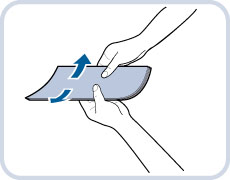
Pokud pro tisk uložíte do Vložený podavač B1 zkroucený papír, může dojít k jeho zachycení. Před uložením papíru do Vložený podavač B1 proto vyrovnejte zkroucení podle obrázku níže.
 Chcete-li kopírovat nebo tisknout na zadní stranu předtištěného papíru, vyrovnejte zkroucení a uložte předtištěný papír do Vložený podavač B1. Chcete-li kopírovat nebo tisknout na zadní stranu předtištěného papíru se směrem tisku shodným se směrem tisku na potištěné straně, uložte papír způsobem zobrazeným na ilustraci níže.
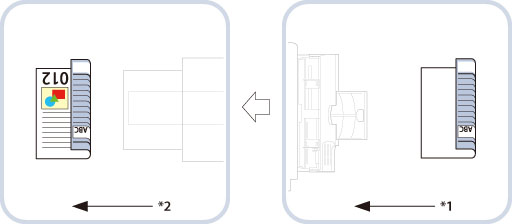 *1 Směr podávání
*2 Směr výstupu
|
Vezměte pět obálek, prolistujte je a zarovnejte je do jedné sady.
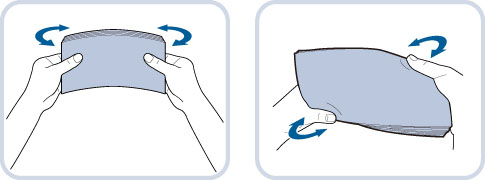
Tento postup opakujte pětkrát pro každou sadu pěti obálek.
|
DŮLEŽITÉ
|
|
Pokud obálky před uložením úhledně nezarovnáte, může dojít k problému při jejich podávání nebo může dojít k jejich zachycení. Před uložením vyrovnejte jakékoliv zkroucení nebo ohyby na obálkách.
|
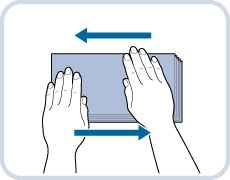
Položte obálky na čistou, rovnou plochu a přejeďte po jejich obvodu rukou ve směru šipek, abyste narovnali zvlněná místa.
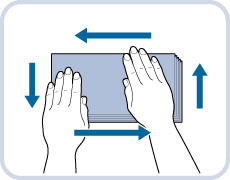
Tento postup opakujte pětkrát pro každou sadu pěti obálek.
|
POZNÁMKA
|
|
Doporučujeme, abyste zkroucení papíru odstraňovali nějakým tvrdým předmětem, jako je například pravítko nebo tužka.
|
Stiskněte silně všechny čtyři rohy obálek, aby jejich zapečetěné nebo slepené části zůstaly ploché.
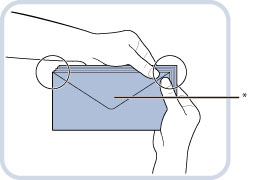
* Chlopeň
|
DŮLEŽITÉ
|
|
Používáte-li obálky s lepidlem na chlopních, upozorňujeme, že působením vysoké teploty a tlaku fixační jednotky se lepidlo může rozpustit.
Zvláště pečlivě odstraňte zkroucení ve směru, v němž budou obálky podávány do stroje.
|
|
DŮLEŽITÉ
|
|
Netiskněte na zadní stranu obálek (strana s chlopní).
Před uložením do Vložený podavač B1 vytlačte dlaní z obálek vzduch.
|
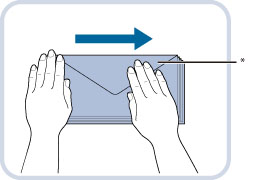
* Chlopeň
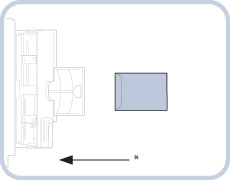
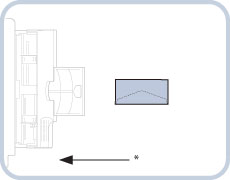
Uložte obálky ve směru uvedeném na obrázku.
Používáte-li obálky Nagagata 3 nebo Kakugata 2:
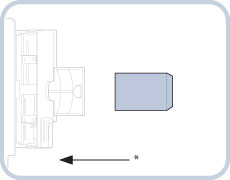
* Směr podávání
Používáte-li obálky No. 10(COM10), Monarch, DL, ISO-C5 nebo Yougatanaga 3:
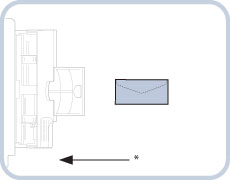
* Směr podávání
|
DŮLEŽITÉ
|
|
Vložený podavač B1 pojme najednou maximálně deset obálek.
Jestliže se obálky nepodávají správně ani po provedení těchto kroků, opakujte celý postup zvlášť pro každou obálku.
Před uložením obálky do Vložený podavač B1 přeložte chlopeň, jak je ukázáno na obrázku.
|
|
POZNÁMKA
|
||||||
|
Pokud jsou obálky pomačkané, i když je ukládáte dle obrázku, otočte je o 180 stupňů a znovu je uložte, jak je znázorněno níže.
Jestliže tisknete na obálky, nastavte na obrazovce ovladače tiskárny otočení papíru o 180 stupňů. Další informace získáte v online nápovědě. (Viz „Viewing Help“ (Windows) nebo „Viewing Help“ (Mac OS).)
Kopírujete-li na obálky, otočte před uložením originál o 180 stupňů.
|
2.
Zadejte velikost papíru.
Pokud je velikost papíru stejná jako velikost nastavená v Vložený podavač B1, pokračujte ke kroku 5.
Pokud se velikost papíru liší od velikosti uloženého papíru, upravte šířku posuvných vodítek. Pokud je stále zobrazená odlišná velikost papíru, postupem uvedeným níže vyberte správnou velikost papíru.
Pokud se velikost papíru liší od velikosti uloženého papíru, upravte šířku posuvných vodítek. Pokud je stále zobrazená odlišná velikost papíru, postupem uvedeným níže vyberte správnou velikost papíru.
|
DŮLEŽITÉ
|
|
Nastavte stejnou velikost obálky, jakou má obálka uložená ve Vložený podavač B1.
|
|
POZNÁMKA
|
|
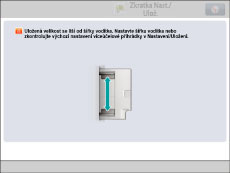
Zobrazí-li se obrazovka s výzvou, abyste upravili polohu posuvných vodítek, upravte šířku posuvných vodítek → zadejte velikost papíru → stiskněte [OK].
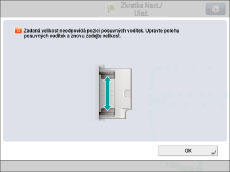 Zobrazí-li se na displeji obrazovka s výzvou, abyste nastavili posuvná vodítka nebo zkontrolovali [Výchozí víceúčelové přihrádky] v Nastavení/Uložení, nastavte šířku posuvných vodítek podle velikosti papíru uložené v [Výchozí víceúčelové přihrádky] nebo nastavte položku [Výchozí víceúčelové přihrádky] na Vyp v [Možnosti] (Nastavení/Uložení). (Viz část "Uložení výchozího nastavení víceúčelové přihrádky.")
 |
3.
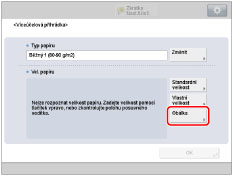
Stiskněte [Obálka].
4.
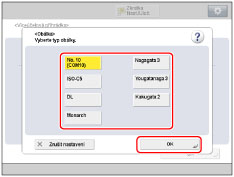
Vyberte typ obálky → stiskněte [OK].
|
DŮLEŽITÉ
|
|
Není-li vybrán správný typ obálky, může dojít k zachycení papíru.
|
5.
Stiskněte [OK].
Uděláte-li při zadávání nastavení pro papír uložený do Vložený podavač B1 chybu, vyjměte papír z přihrádky, uložte jej zpět do přihrádky, a poté zadejte nastavení znovu.
|
DŮLEŽITÉ
|
|
Při tisku na obálky dbejte na to, aby se ve výstupní přihrádce nenahromadilo více než 10 obálek. Když se nahromadí 10 obálek, výstupní přihrádku vyprázdněte.
|
|
POZNÁMKA
|
|
Během tisku může dojít k pomačkání obálek.
|