Vložení papíru do Vložený podavač B1
Podáváte-li papír ručně, ukládejte jej do Vložený podavač B1.
Standardní velikost
Můžete vybrat standardní papír řady A nebo B nebo papír s velikostí definovanou v palcích.
Vlastní velikost
Můžete uložit papír nestandardní velikosti (100 mm x 148 mm až 330,2 mm x 487,7 mm).
|
POZNÁMKA
|
|
Je-li připojena Přihrádka na dlouhé listy B1, lze použít dlouhé listy (210 mm x 487,8 mm až 330,2 x 762 mm).
|
Obálka
No. 10 (COM10) (104,7 mm x 241,3 mm), Monarch (98,4 mm x 190,5 mm), DL (110 mm x 220 mm), ISO-C5 (162 mm x 229 mm), Nagagata 3 (120 mm x 235 mm), Yougatanaga 3 (120 mm x 235 mm), Kakugata 2 (240 mm x 332 mm), Vlastní velikost (100 mm x 148 mm až 330,2 mm x 487,7 mm)
Tabelační papír
Informace k ukládání tabelačního papíru viz "Loading Tab Paper."
|
DŮLEŽITÉ
|
|
Vezměte v úvahu následující údaje, používáte-li Vložený podavač B1:
Množství papíru: Jeden až přibližně 100 listů (80 g/m2, sada vysoká přibližně 10 mm)
Pokud používáte potažený papír, podávejte listy po jednom.
Srolovaný nebo zvlněný papír je nutné před použitím narovnat, aby hladce procházel přes Vložený podavač B1. Některé typy papíru nelze podávat přes Vložený podavač B1. (Viz část "Caution for Paper Curl.")
Informace o papíru, který lze ukládat do stroje, viz v části "Použitelný papír."
Před uložením do zásobníku listy papíru vždy dobře prolistujte. Tenký papír, recyklovaný papír, děrovaný papír, silný papír, štítky, transparentní listy a čirý film je třeba před uložením zvláště pečlivě prolistovat.
Neukládejte zároveň různé typy nebo velikosti papíru.
Dbejte na to, abyste správně nastavili typ papíru. Při tisku na speciální typy papíru, jako je silný papír nebo transparentní listy, se ujistěte, že jste nastavili správný typ papíru, a to zvláště v případě, kdy používáte silný papír. Nesprávné nastavení typu papíru by mohlo nepříznivě ovlivnit kvalitu obrazu. Navíc by se mohla ušpinit fixační jednotka, což by vyžadovalo servisní opravu, nebo by mohlo dojít k zachycení papíru.
|
|
POZNÁMKA
|
|
Vložený podavač B1 je volitelný produkt.
Pro zhotovení vysoce kvalitních výtisků používejte papír doporučený firmou Canon.
|
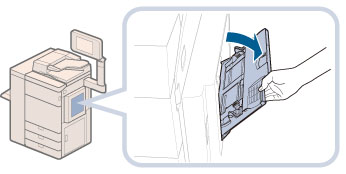
1.
Otevřete Vložený podavač B1.
|
POZNÁMKA
|
|
Je-li uložen papír ve Vložený podavač B1, může být úloha rezervována pro použití Vložený podavač B1.
|
Není-li rezervována žádná úloha, vyjměte veškerý zbývající papír z Vložený podavač B1 → pokračujte v postupu od kroku 2.
Pokud probíhá nebo je rezervována nějaká úloha, můžete rezervovat kopírovací/tiskovou úlohu změnou papíru pro Vložený podavač B1 v [Změnit papír víceúč. přihr.]. Další informace naleznete v následujících částech:
Rezervování kopírovací úlohy při použití Vložený podavač B1 pro funkci Kopírovat
Rezervování tiskové úlohy při použití Vložený podavač B1 pro funkci Přístup k uloženým souborům
2.
Nastavte posuvná vodítka podle velikosti papíru.
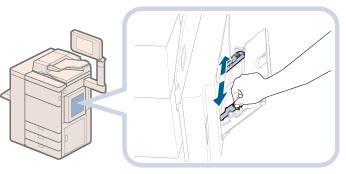
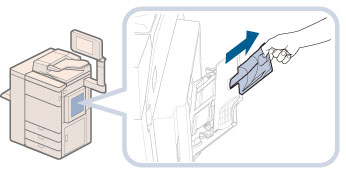
Při podávání velkých papírů vytáhněte pomocnou přihrádku.
3.
Uložte papír do Vložený podavač B1.
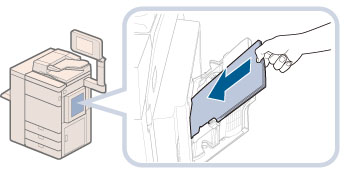
Zkontrolujte, zda výška sady papíru nepřesahuje limitní značku pro ukládání papíru ( ).
).
).Postupy pro ukládání obálek do Vložený podavač B1 viz "Uložení obálek do Vložený podavač B1."
|
DŮLEŽITÉ
|
|
Při ukládání papíru do Vložený podavač B1 pečlivě zarovnejte sadu papíru mezi posuvná vodítka. Není-li papír uložen správně, může dojít k zachycení papíru.
Při ukládání papíru do Vložený podavač B1 zarovnejte sadu papíru mezi posuvná vodítka. Budou-li vodítka nastavena do polohy s šířkou menší, než je šířka papíru, může dojít ke zkroucení papíru.
|
|
POZNÁMKA
|
|
Jestliže jsou na obalu papíru instrukce o tom, jakou stranou papír uložit, řiďte se podle nich.
Je-li papír uložen do Vložený podavač B1, tiskne se na horní stranu papíru (líc).
Pokud se vyskytnou problémy (např. špatná kvalita kopií nebo zachycení papíru), vyjměte papíry, otočte je a znovu uložte.
Další informace týkající se směru tisku na předtištěný papír (papír s vytištěnými logy nebo vzorky) viz v části "Schéma vztahu mezi orientací originálu a orientací papíru."
Pokud pro tisk uložíte do Vložený podavač B1 zkroucený papír, může dojít k jeho zachycení. Před uložením papíru do Vložený podavač B1 proto vyrovnejte zkroucení podle obrázku níže.
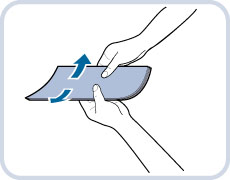 Chcete-li kopírovat nebo tisknout na zadní stranu předtištěného papíru, vyrovnejte zkroucení a uložte předtištěný papír do Vložený podavač B1. Chcete-li kopírovat nebo tisknout na zadní stranu předtištěného papíru se směrem tisku shodným se směrem tisku na potištěné straně, uložte papír způsobem zobrazeným na ilustraci níže.
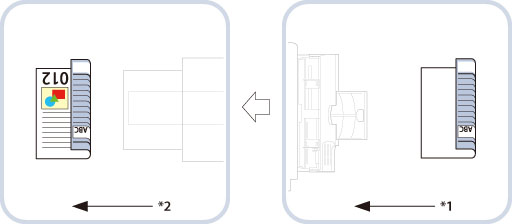 *1 Směr podávání
*2 Směr výstupu
|
4.
Zadejte velikost papíru.
Pokud je velikost papíru stejná jako velikost nastavená v Vložený podavač B1, pokračujte ke kroku 5.
Pokud se zobrazená velikost papíru liší od velikosti uloženého papíru, upravte nastavení posuvných vodítek. Pokud je stále zobrazená odlišná velikost papíru, postupem uvedeným níže vyberte správnou velikost papíru.
|
DŮLEŽITÉ
|
|
Nastavte stejnou velikost papíru, jakou má papír uložený ve Vložený podavač B1.
|
|
POZNÁMKA
|
|
Zobrazí-li se obrazovka s výzvou, abyste upravili polohu posuvných vodítek, upravte šířku posuvných vodítek → zadejte velikost papíru → stiskněte [OK].
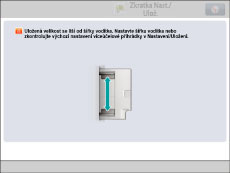
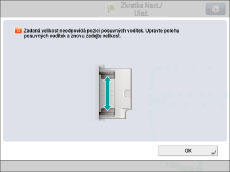 Zobrazí-li se na displeji obrazovka s výzvou, abyste nastavili posuvná vodítka nebo zkontrolovali [Výchozí víceúčelové přihrádky] v Nastavení/Uložení, nastavte šířku posuvných vodítek podle velikosti papíru uložené v [Výchozí víceúčelové přihrádky] nebo nastavte položku [Výchozí víceúčelové přihrádky] na Vyp v [Možnosti] (Nastavení/Uložení). (Viz část "Uložení výchozího nastavení víceúčelové přihrádky.")
 |
Chcete-li vybrat standardní velikost papíru:
Nastavte posuvná vodítka tak, aby odpovídala velikosti papíru → stiskněte [Standardní velikost].
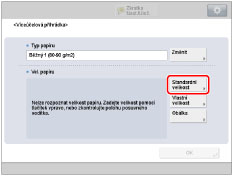
Vyberte požadovanou velikost papíru → stiskněte [OK].
/b_basic_026_01_q_C.jpg)
|
POZNÁMKA
|
|
Chcete-li vybírat velikost papíru v palcích, stiskněte [Vel. v palcích].
|
Chcete-li vybrat nestandardní velikost papíru (Vlastní velikost):
Stiskněte [Vlastní velikost].
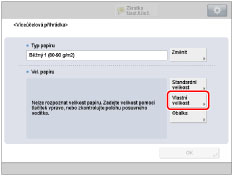
Stiskněte [X] and [Y] → zadejte jednotlivé hodnoty → stiskněte [OK].
Namísto zadávání hodnot můžete také zvolit tlačítko velikosti ([S1] až [S5]), pod nímž je uloženo nastavení velikosti papíru.
|
POZNÁMKA
|
|
Uděláte-li při zadávání hodnot chybu, stiskněte
 → zadejte správné hodnoty. → zadejte správné hodnoty.Chcete-li vybrat velikost papíru uloženou pod tlačítkem velikosti ([S1] až [S5]), musíte pod tlačítko uložit nepravidelnou velikost papíru předem. Instrukce ohledně ukládání nepravidelných velikostí papíru viz v části "Ukládání/úprava/mazání vlastních velikostí papíru."
|
5.
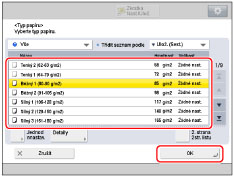
Vyberte požadovaný typ papíru.
Stiskněte [Změnit] pro <Typ papíru>.
/b_basic_026_01_w_C.jpg)
Vyberte požadovaný typ papíru → stiskněte [OK].
Typ papíru můžete také vybrat z [Jednod. nastav.]. Stiskněte [Jednod. nastav.] → vyberte typ papíru → stiskněte [OK].
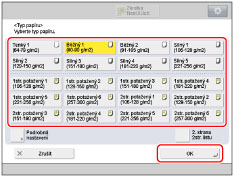
Při tisku na zadní stranu již potištěného listu papíru stiskněte [2. strana 2str. listu].
|
POZNÁMKA
|
|
Transparentní listy lze vybrat, pouze vyberete-li jako velikost papíru A4 nebo A4R.
Bližší informace o typech papíru viz v části "Použitelný papír."
Typy papíru, které se nezobrazí v seznamu Podrobná nastavení položky Výběr typu papíru, můžete uložit. Informace o ukládání vlastního typu papíru viz v části "Uložení vlastních typů papíru."
|
6.
Stiskněte [OK].
Uděláte-li při zadávání nastavení pro papír uložený do Vložený podavač B1 chybu, vyjměte papír z přihrádky, uložte jej zpět do přihrádky, a poté zadejte nastavení znovu.
|
DŮLEŽITÉ
|
|
Listy pergamenového papíru podávejte po jednom, a také je po jednom odebírejte z výstupní přihrádky. Vložení několika listů najednou by mohlo způsobit zachycení papíru.
Při použití některého typu silného papíru může dojít k zachycení papíru, vložíte-li do Vložený podavač B1 současně více listů tohoto papíru. V takovém případě vkládejte listy silného papíru po jednom. Bude-li nadále docházet k zachycení papíru, nastavte stupeň korekce zkroucení v rozsahu +1 až +5. (Viz část "Korekce zkroucení pro jednotlivé zásuvky na papír.")
Při oboustranném tisku vyberte režim oboustranný. Předtištěný papír se při tisku může zvlnit, což závisí na schopnosti papíru absorbovat vlhkost.
Chcete-li tisknout na zadní stranu již potištěného papíru, vložte papír do Vložený podavač B1 a na obrazovce výběru papíru stiskněte [2. strana 2str. listu].
Tisknete-li na dlouhé listy, ihned odeberte výstup. Pokud budete tisknout na jiný rozměr papíru nebo zvolíte jiný zásobník jako výstupní místo určení, zatímco se ve výstupní přihrádce ještě nachází výstupní dlouhý list, může dojít k pomačkání nebo znečištění výstupu vespodu. Doporučujeme zabránit pomačkání či znečištění tím, že před provedením výstupu položíte na výstupní přihrádku prázdný dlouhý list.
Nelze-li hladce provést výstup prvního výstupního listu do výstupní přihrádky, doporučujeme na výstupní přihrádku předem umístit prázdný list stejného či většího rozměru než daný výstupní papír.
|
|
POZNÁMKA
|
|
Při skenování následujících originálů nelze použít režim Automatický výběr papíru. Při skenování následujících typů originálů použijte režim Ruční výběr papíru:
Transparentní listy a jiné vysoce transparentní materiály
Originály s velmi tmavým pozadím
|