Prohledávatelné soubory PDF/XPS/OOXML
Tento režim umožňuje použít funkci OCR (optické rozpoznání znaků), která z naskenovaného dokumentu extrahuje data, jež lze rozpoznat jako text, a vytvoří soubor PDF/XPS/OOXML (pptx, docx), jehož text lze prohledávat.
|
DŮLEŽITÉ
|
|
Tento režim je k dispozici pouze pro ukládání na paměťové médium.
|
1.
Stiskněte  → [Skenovat a Uložit] → [Paměťové médium].
→ [Skenovat a Uložit] → [Paměťové médium].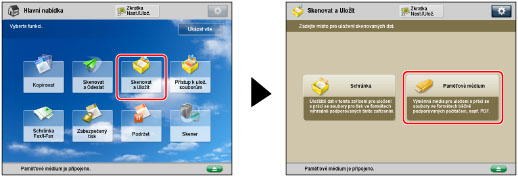
2.
Vyberte požadované paměťové médium → vyberte adresář míst určení → stiskněte [Skenovat].
/b_ssave_020_01_b_C.jpg)
3.
Stiskněte [Typ souboru] → vyberte typ souboru.
/b_ssave_027_01_c_C.jpg)
Chcete-li rozdělit několik obrazů a uložit je jako samostatné soubory, stiskněte [Rozdělit na stránky]. Chcete-li obrazy naskenovat do jednoho souboru, nastavte toto nastavení na Vyp.
Vyberete-li PDF nebo XPS:
Vyberte [PDF] nebo [XPS] → [OCR (Prohl. text)].
/b_ssave_027_01_d_C.jpg)
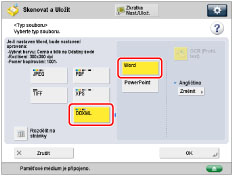
Vyberete-li formát Word OOXML:
Vyberte [OOXML] → [Word].
|
POZNÁMKA
|
|
Chcete-li změnit jazyk pro OCR, stiskněte [Změnit], vyberte jazyk a poté stiskněte [OK].
Vyberte jazyk nebo jazykovou skupinu z rozevíracího seznamu podle jazyka použitého v naskenovaných dokumentech. (Viz část "If OCR (Text Searchable) Performs Inadequately.")
|
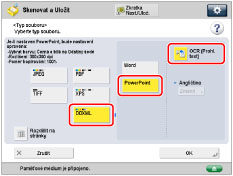
Vyberete-li formát PowerPoint OOXML:
Vyberte [OOXML] → [PowerPoint] → [OCR (Prohl. text)].
4.
Stiskněte [OK].
|
DŮLEŽITÉ
|
|
I když vyberete [OCR (Prohl. text)], může se stát, že stroj v některých případech nerozpozná text správně.(Viz část "If OCR (Text Searchable) Performs Inadequately.")
|
|
POZNÁMKA
|
|
Je-li položka <Inteligentní skenování> v [Nastavení OCR (Prohl. text)] v [Nastavení funkcí] (Nastavení/Uložení) nastavena na Zap, stroj automaticky detekuje orientaci dokumentu a dokument automaticky otočí, když vyberete režim OCR (Prohl. text). (Viz část "Nastavení pro vytváření prohledavatelného PDF/XPS/OOXML.")
Vyberete-li jako typ souboru [OCR (Prohl. text)], dokumenty lze skenovat pouze v poměru zoomu [1:1 (100 %)] nebo [Auto].
Vyberete-li jako typ souboru PDF nebo XPS, můžete současně nastavit [Kompakt] a [OCR (Prohl. text)]. V tom případě se na obrazovce základních funkcí skenování a odesílání jako typ souboru zobrazí [PDF (Kompakt)] nebo [XPS (Kompakt)].
Vyberete-li formát Word OOXML, můžete mazat obrazy naskenované na pozadí a vytvářet soubory Word, které lze snadno upravovat. (Viz část "Smazání obrazů na pozadí při generování souborů Word.")
|