Indsættelse og fjernelse af hukommelsesmedie
Du kan anvende USB-hukommelsen ved at sætte den i maskinens USB-port.
Hvis USB-enhedsport-A3 og Multimedielæser/skriver-A3 er installeret, kan du også anvende SD-kort, Memory Stick, CF-kort og microdrives. For flere informationer, se "USB-enhedsport-A3" og "Multimedielæser/skriver-A3."
|
VIGTIGT!
|
|
Sørg for at bruge følgende procedure, når du fjerner hukommelsesmediet fra maskinen. Hvis hukommelsesmediet fjernes fra maskinen på anden vis end med proceduren herunder, kan maskinen og Multimedielæser/skriver-A3 blive beskadiget.
Det tilhørende format for hukommelsesmediet er kun FAT32.
Inden du isætter hukommelsesmediet, skal du kontrollere, at det vender rigtigt. Hvis hukommelsesmediet isættes forkert, kan hukommelsesmediet, maskinen og Multimedielæser/skriver-A3 blive beskadiget.
|
Isættelse af hukommelsesmedie
Hvis du vil sætte USB-hukommelsen i maskinens USB-port:
Sæt USB-hukommelsen i USB-porten på maskinens forside.
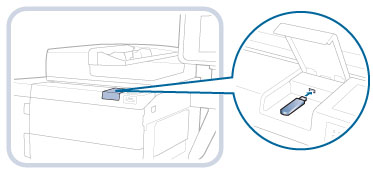
Hvis du vil sætte SD-kort, Memory Stick, CF-kort, eller microdrive i Multimedielæser/skriver-A3:
Sæt dit SD-kort og Memory Stick i SD/MS-kortholderen, og dit CF-kort og Microdrive i CF-kortholderen.
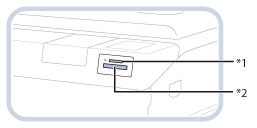
*1 SD/MD-kortholder
*2 CF-kortholder
På touchpanelet vises en meddelelse, der indikerer, at hukommelsesmediet er tilsluttet. Endvidere vises knappen  til fjernelse.
til fjernelse.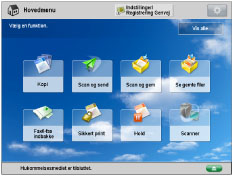
|
BEMÆRK!
|
|
Meddelelsen vises måske ikke, afhængigt af maskinens aktuelle status, eller den login-service du bruger.
|
Fjernelse af hukommelsesmedie
Dette afsnit forklarer, hvordan du sikkert fjerner hukommelsesmediet fra maskinen.
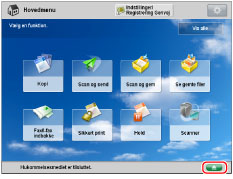
1.
Tryk på .
. 
2.
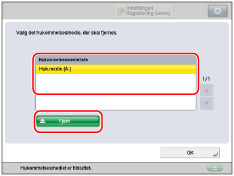
Vælg det hukommelsesmedie, der skal fjernes → tryk på [Fjern].
3.
Tryk på [OK].
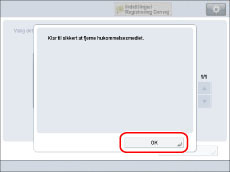
Hvis meddelelsen om, at det er i orden at fjerne hukommelseskortet, ikke vises, skal du gentage trin 2 og 3.
4.
Fjern hukommelsesmediet fra USB-porten.
5.
Tryk på [OK].
|
BEMÆRK!
|
|
Meddelelsen og knappen til fjernelse
vises, hvis [Brug MEAP-driver til USB-inputenhed] er indstillet til 'Fra'. (Se "Brug af MEAP-driver til ekstern USB-enhed.") |