Bekræftelse af et nøglepar og brugercertifikat
Følgende fremgangsmåde beskriver, hvorledes administratoren kan bekræfte nøgleparrene og brugercertifikaterne for alle brugere.
Installér nøgleparret og brugercertifikatet, der anvendes ved tilføjelse af en brugersignatur til PDF- eller XPS-filer fra en computer. (Se "Installing a Certificate File.")
Følgende fremgangsmåde kan angives, når funktionen Brugersignatur PDF/XPS er tilgængelig til brug. For informationer om tilbehør, der kræves for at anvende funktionen PDF/XPS med brugersignatur, se "Nødvendigt tilbehør til hver funktion."
1.
Tryk på  .
.
.2.
Tryk på [Administrationsindstillinger] → [Enhedsadministration] → [Indstillinger for certifikat].
3.
Tryk på [Liste med nøgler og certifikater] → [Liste over nøgler og certifikater til bruger] → udfør følgende handling.
Hvis  vises til venstre for et nøglepar, er det ødelagt eller ugyldigt. Når du har slettet nøgleparret, skal du fra en computer installere et nøglepar og brugercertifikat på maskinen. (Se "Installing a Certificate File.")
vises til venstre for et nøglepar, er det ødelagt eller ugyldigt. Når du har slettet nøgleparret, skal du fra en computer installere et nøglepar og brugercertifikat på maskinen. (Se "Installing a Certificate File.")Hvis du vil bekræfte et brugercertifikat:
Vælg nøgleparret for det brugercertifikat, du vil bekræfte → tryk på [Certifikat- detaljer] → [Verficér cert.].
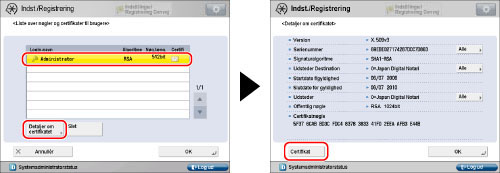
Hvis [Verficér cert.] er nedtonet eller <Nøglen er ødelagt eller ugyldig.> vises, kan du ikke anvende nøgleparret. Når du har slettet nøgleparret, skal du fra en computer installere et nøglepar og brugercertifikat på maskinen. (Se "Installing a Certificate File.")
Tryk på [OK].
Hvis du vil slette et registreret nøglepar:
Vælg det nøglepar, der skal slettes → tryk på [Slet].
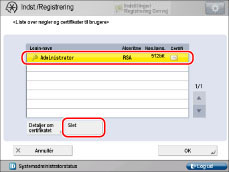
Tryk på [Ja].
4.
Tryk på [OK] → [OK] → [OK].
|
BEMÆRK!
|
|
Du kan også anvende Remote UI til at bekræfte nøgleparrene og brugercertifikaterne for alle brugere. For flere informationer kan du se "Installing a Certificate File."
For informationer om hvordan en almindelig bruger kan vise brugercertifikatet, skal du se "Kontrol af enhedssignatur/brugersignatur-certifikat." Men i dette tilfælde vises kun brugercertifikatet for den bruger, der aktuelt er logget ind. Brugercertifikater for andre brugere kan ikke vises. Brugercertifikatet kan heller ikke slettes fra dette skærmbillede. En almindelig bruger skal anvende Remote UI for at slette sit brugercertifikat. (Se "Installing a Certificate File.")
|