Angiv indstillinger for Se gemte filer.
Du kan konfigurere skærmbilledet [Se gemte filer] til printning.
Som eksempel forklares fremgangsmåden for valg af filer, der er gemt i en mailboks, i denne sektion.
Registrering og redigering af favoritindstillinger
Du kan vælge op til ni mulige kombinationer af indstillinger og gemme dem på favoritknapper i hukommelsen. Denne funktion er nyttig til lagring af ofte anvendte indstillinger.
Ændring af standardindstillingerne
Du kan ændre standardindstillingerne for [Se gemte filer].
Initialisering af standardindstillingerne
Du kan gendanne indstillingerne for [Se gemte filer] fra de registrerede standardindstillinger til fabriksindstillingerne.
Registrering og redigering af favoritindstillinger
1.
Tryk på  → [Se gemte filer] → [Mailboks].
→ [Se gemte filer] → [Mailboks].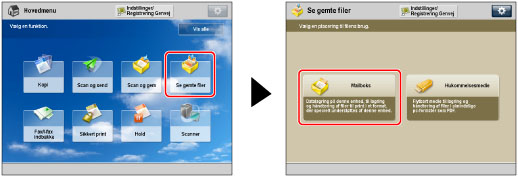
2.
Vælg den ønskede mailboks → vælg den ønskede fil → tryk på [Print].
/b_adfunc_175_01_b_C.jpg)
For at registrere en favoritknap skal du indstille den printstatus, du vil registrere.
3.
Tryk på  .
.
. 4.
Tryk på [Funktionsindstillinger] → [Gem/tilgå filer] → [Alm. Indstillinger].
5.
Tryk på [Registrér/Redigér favoritindstillinger] → [Indst. for adg. til gemte filer].
Sådan registreres en knap med en favoritindstilling:
Hvis du vil ændre navnet på en knap, skal du vælge den knap, der skal ændres → tryk på [Omdøb] → indtast det nye navn.
Vælg en knap ([M1] til [M9]) til at registrere indstillinger → tryk på [Registrér].
Tryk på [Ja].
|
BEMÆRK!
|
|
Hvis du trykker på [Kontrollér indhold], vises de eksisterende registrerede indstillinger.
|
Sådan redigeres en knap med en favoritindstilling:
Hvis du vil ændre navnet på en knap, skal du vælge den knap, der skal ændres → tryk på [Omdøb] → indtast det nye navn.
Vælg en knap ([M1] til [M9]), hvor du vil overskrive indstillinger → tryk på [Registrér].
Tryk på [Ja].
|
BEMÆRK!
|
|
Hvis du trykker på [Kontrollér indhold], vises de eksisterende registrerede indstillinger.
|
Sådan slettes indstillinger på en favorittast:
Vælg en knap ([M1] til [M9]), som du vil slette → tryk på [Slet].
|
VIGTIGT!
|
|
Bekræft det indhold, der skal slettes.
|
Tryk på [Ja].
|
BEMÆRK!
|
|
Navnet på knappen er ikke slettet. For at omdøbe en knap: Tryk på [Omdøb].
|
6.
Tryk på [Luk].
Ændring af standardindstillingerne
1.
Tryk på → [Se gemte filer] → [Mailboks].
→ [Se gemte filer] → [Mailboks].2.
Vælg den ønskede mailboks → vælg den ønskede fil → tryk på [Print].
For at registrere ændringer af standardindstillingerne skal du indstille den printstatus, du vil registrere som standardindstillingerne.
3.
Tryk på .
. 4.
Tryk på [Funktionsindstillinger] → [Gem/tilgå filer] → [Alm. Indstillinger].
5.
Tryk på [Skift standardindstillinger] → [Indst. for adg. til gemte filer].
6.
Vælg [Registrér].
7.
Tryk på [Ja].
Initialisering af standardindstillingerne
1.
Tryk på → [Se gemte filer] → [Mailboks].
→ [Se gemte filer] → [Mailboks].2.
Vælg den ønskede mailboks → vælg den ønskede fil → tryk på [Print].
3.
Tryk på .
. 4.
Tryk på [Funktionsindstillinger] → [Gem/tilgå filer] → [Alm. Indstillinger].
5.
Tryk på [Skift standardindstillinger] → [Indst. for adg. til gemte filer].
6.
Tryk på [Initialisér].
7.
Tryk på [Ja].
|
BEMÆRK!
|
|
Indstillinger gemt i indstillinger for favoritknapper slettes ikke, heller ikke hvis der slukkes for strømmen.
|