Hvis du registrerer ofte anvendte søgebetingelser, der anvendes til søgning af modtagere på LDAP-serveren, vises de registrerede søgebetingelser som standard på søgeskærmen
Med denne funktion kan du søge efter modtagere på LDAP-serveren uden at indstille søgebetingelser hver gang.
Registrering/redigering/sletning af standardsøgebetingelser for hver LDAP-server
|
BEMÆRK!
|
|
Registrering af en LDAP-server på forhånd er i henhold til netværksmiljøet nødvendig. (Se "LDAP-serverindstillinger.")
Denne indstilling kan angives fra andre funktionsindstillinger.
|
1.
Tryk på  .
.
.2.
Tryk på [Skift standard-LDAP-søgebetingelser] → [Angiv modtager].
Hvis du vil registrere søgebetingelser:
Tryk på [Registrér].
Tryk på dropdown-listen <Server til søgning:> → vælg den ønskede server.
Tryk på dropdown-listen Søgekategori → vælg den ønskede søgekategori.
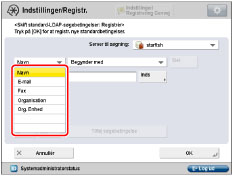
Følgende søgekategorier er tilgængelige:
|
[Navn]:
|
Navnesøgning.
|
|
[E-mail]:
|
E-mailadresse-søgning.
|
|
[Fax]:
|
Faxnummer-søgning.
|
|
[Organisation]:
|
Organisationssøgning.
|
|
[Org.enhed]:
|
Søgning af organisationsenhed (f.eks. afdelinger i en organisation).
|
For eksempel, hvis cn(common name)=user1, ou(organization unit)=salesdept, o(organization)=canon, c(country)=jp er navnet i biblioteket, skal du indtaste organisation/organisationsenhed på brugeren, som følger:
organisation=canon
organisationsenhed=salesdept
|
BEMÆRK!
|
|
Organisation/organisationsenhed kan kun benyttes som søgekategorier, hvis informationen er blevet registreret på LDAP-serveren.
Organisationen/den organisatoriske enhed vil måske ikke kunne udføres afhængigt af, om attributtyperne er blevet registreret på en LDAP-server, og afhængigt af applikationstypen på serveren.
Du kan også tilføje yderligere brugerdefinerede søgefunktioner. (Se "Registrering/redigering af LDAP-søgefunktioner.")
|
Tryk på dropdown-listen Søgebetingelse → vælg den ønskede søgebetingelse.
Følgende søgebetingelser er tilgængelige:
|
[Indeholder]:
|
Resultatet skal indeholde de indtastede navn, e-mailadresse, faxnummer, organisation eller organisationsenhed.
|
|
[Indeholder ikke]:
|
Resultatet må ikke indeholde det indtastede navn, e-mailadresse, faxnummer, organisation eller organisationsenhed.
|
|
[Lig med]:
|
Resultatet skal indeholde nøjagtigt det samme som det indtastede navn, e-mailadresse, faxnummer, organisation eller organisationsenhed.
|
|
[Afviger fra]:
|
Resultatet skal være forskelligt fra det indtastede navn, e-mailadresse, faxnummer, organisation eller organisationsenhed.
|
|
[Begynder med]:
|
Resultatet skal begynde med de samme bogstaver, som du indtastede for navnet, e-mailadressen, faxnummeret, organisationen eller organisationsenheden.
|
|
[Slutter med]:
|
Resultatet skal slutte med de samme bogstaver, som du indtastede for navnet, e-mailadressen, faxnummeret, organisationen eller organisationsenheden.
|
Tryk på [Indstil] → indtast teksten, der skal søges efter → tryk på [OK].
Vil du redigere de registrerede søgebetingelser: Tryk på [Indstil] → indtast den nye søgebetingelse.
For at fortsætte med at tilføje flere søgebetingelser: Tryk på [Tilføj søgebetingelse] → [eller] eller [og] → gentag trinnene.
|
[eller]:
|
Maskinen søger og fremkommer med et resultat, der matcher én eller flere af de specificerede søgebetingelser.
|
|
[og]:
|
Maskinen søger og returnerer et resultat, der matcher alle de specificerede søgebetingelser.
|
|
BEMÆRK!
|
|
Du kan angive op til fire forskellige søgebetingelser på en gang.
Hvis du angiver tre eller flere søgebetingelser, kan du ikke benytte både [eller] og [og] sammen.
|
Tryk på [OK].
Hvis du vil redigere registrerede søgebetingelser:
Tryk på [Registrér].
Redigér de registrerede søgebetingelser.
Hvis du vil slette søgebetingelserne: Tryk på [Slet] for de ønskede søgebetingelser.
Hvis du vil tilføje flere søgebetingelser: Tryk på [Tilføj søgebetingelse] → vælg [eller] eller [og] → følg trinnene i "Hvis du vil registrere søgebetingelser:" for at angive søgebetingelserne.
Tryk på [OK].
Hvis du vil slette registrerede søgebetingelser:
Tryk på [Initialisér].
Tryk på [Ja].
3.
Tryk på [Luk].