Invoeren van het Afdeling-ID en de PIN
Als u het Afdeling ID beheer instelt, dient u het Afdeling ID en PIN in te voeren voordat u de machine gebruikt.
1.
Gebruik  -
-  (numerieke toetsen) om uw Afdeling ID en PIN in te voeren.
- (numerieke toetsen) om uw Afdeling ID en PIN in te voeren.Druk op [Afd. ID] → voer een Afdeling ID in.
Druk op [PIN] → voer uw PIN in.
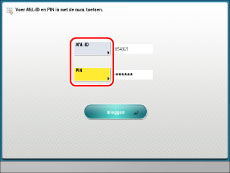
Indien er geen PIN is ingesteld, ga dan verder met stap 2.
De cijfers die u voor de PIN invoert, worden weergegeven als sterretjes (*******).
|
N.B.
|
|
Als u tijdens invoer van uw afdelings-ID of pincode een vergissing maakt, drukt u op
 → voer de juiste waarden in. → voer de juiste waarden in. |
2.
Druk op [Inloggen].
U kunt ook op  (Inloggen/uitloggen) drukken om in te loggen.
(Inloggen/uitloggen) drukken om in te loggen./b_basic_019_01_b_C.jpg)
|
N.B.
|
|
Als het Afdeling ID of PIN dat u heeft ingevoerd niet juist is, verschijnt de melding <Het Afd. ID of PIN is onjuist.>. Herhaal de procedure vanaf stap 1.
|
3.
Zodra u gereed bent met het gebruik van de machine, drukt u op [Afmelden] rechtsonder in het scherm.
U kunt ook op (Inloggen/uitloggen) drukken om uit te loggen.
(Inloggen/uitloggen) drukken om uit te loggen.Indien u een controlekaart gebruikt, verwijder dan de kaart en houd deze bij u. (Zie "Kopiekaartlezer-F1.")
Het scherm voor invoer van het Afdelings-ID en PIN verschijnt.
|
N.B.
|
|
Om handelingen opnieuw uit te voeren, dient u opnieuw uw Afdelings-ID en PIN in te voeren.
Als u na gebruik van de machine niet uitlogt, zullen alle volgende kopieën worden toegevoegd bij het totaal van het Afdelings-ID dat u eerder had ingevoerd.
Als [Automatische resettijd] is ingesteld en u vergeet uit te loggen nadat u de machine heeft gebruikt, verschijnt automatisch het scherm voor invoer van het Afdelings-ID en PIN nadat de ingestelde periode is verstreken. (Zie "Automatische resettijd.")
|
|
N.B.
|
|
Voor instructies over het instellen van de afdelings-ID en -pincode, raadpleegt u "Opgeven van afdelings-ID-beheer."
Indien u een controlekaart voor Afdelings-ID-beheer gebruikt, dan verschijnt de melding <U moet een controlekaart plaatsen.> op het aanraakscherm. Plaats de controlekaart in de kaarthouder. (Zie "Kopiekaartlezer-F1.")
Het gebruik van sommige functies kan zijn beperkt en terwijl u de machine gebruikt kan er een groen scherm verschijnen waarop u wordt gevraagd uw Afdelings-ID en PIN in te voeren of uw controlekaart te plaatsen. Volg de instructies op het touch panel display om door te gaan met het gebruiken van de geselecteerde functie.
Als SSO-H als aanmeldingsservice is ingesteld, raadpleegt u "Aanmeldingsservice."
|