Järjestelmänvalvojan asetusten määrittäminen
Voit asettaa Järjestelmänvalvojalle tunnuksen ja PIN-koodin.
|
TÄRKEÄÄ
|
|
Järjestelmänvalvojan asetukset (Järjestelmänvalvojan tunnus/Järjestelmän PIN) on asetettu laitteeseen oletuksena. Järjestelmänvalvojan on kuitenkin kirjauduttava Järjestelmänvalvojan tunnuksella ja Järjestelmän PIN:illä. Sekä Järjestelmänvalvojan tunnuksen että Järjestelmän salasanan oletusasetus on '7654321'. Suosittelemme, että vaihdat sekä Järjestelmänvalvojan tunnuksen että järjestelmän PIN-koodin.
Jotkut Asetukset/Tallennus -ikkunan nimikkeet saattavat olla tavallisilta käyttäjiltä estettyjä. Nimikkeet, joihin käyttäjällä ei ole oikeutta, ovat himmeitä eikä niitä voi valita kosketusnäytössä. Nimikkeet, joihin joihin käyttäjällä ei ole oikeutta, eivät näy etäkäyttöliittymässä.
|
1.
Valitse  .
.
.2.
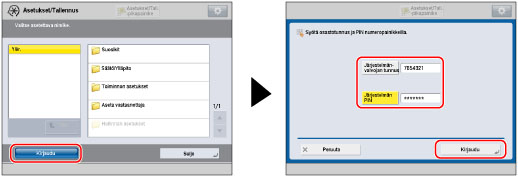
Paina [Kirjautum.] → syötä Järjestelmänvalvojan tunnus ja Järjestelmän PIN → paina [Kirjaudu].
3.
Paina [Hallinta-asetukset] → [Käyttäjien hallinta] → [Järjestelmänhallintatiedon asetukset].
4.
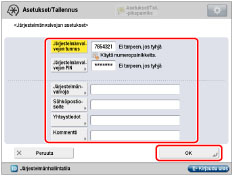
Määritä asetukset → paina [OK].
|
[Järjestelm.- valv. tunnus]:
|
Paina [Järjestelm.- valv. tunnus] → syötä numerot (enintään seitsemän) numeropainikkella
 - -  . Sinun on asetettava Järjestelmänvalvojan tunnus voidaksesi hallita laitteen toimintoja. . Sinun on asetettava Järjestelmänvalvojan tunnus voidaksesi hallita laitteen toimintoja. |
|
[Järj.valvojan PIN]:
|
Paina [Järj.valvojan PIN] → paina [PIN] → syötä numerot (enintään seitsemän) Järjestelmän PIN-koodiin numeropainikkeilla
- . Paina [Vahvista] → varmista PIN syöttämällä sama numero uudelleen → paina [OK].Jos syötät vähemmän kuin seitsemän numeroa, laite tallentaa numeron alkuosaan nollat. Numeron alussa olevat nollat voidaan jättää huomiotta kun laitteeseen kirjaudutaan. Jos esimerkiksi syötät <2>, <02> tai <002>, PIN-koodiksi asetetaan <0000002>. Voit kuitenkin kirjautua syöttämällä <2>, <02> tai <002>.
Et voi tallentaa järjestelmänvalvojan tunnusta tai järjestelmän PIN-koodia joka muodosttu vain nollista, kuten <0> tai <00>. |
|
[Järjestel- mänvalvoja]:
|
Paina[Järjestel- mänvalvoja] → syötä järjestelmänvalvojan nimi → paina [OK].
|
|
[Sähköposti- osoite]:
|
Paina [Sähköposti- osoite] → syötä järjestelmänvalvojan sähköpostiosoite → paina [OK].
|
|
[Yhteystiedot]:
|
Paina [Yhteystiedot] → syötä järjestelmänvalvojan yhteystiedot → paina [OK].
|
|
[Kommentti]:
|
Paina [Kommentti] → syötä järjestelmänvalvojaa koskeva kommentti → paina [OK].
|
|
HUOMAUTUS
|
|
Jos teet virheen syöttäessäsi numeroa tai merkkiä, paina
 poista syöttö. poista syöttö. |
|
TÄRKEÄÄ
|
|
Varmista että et unohda Järjestelmänvalvojan PIN-koodia. Jos unohdat Järjestelmänvalvojan PIN-koodin, ota yhteys paikalliseen valtuutettuun Canon-jälleenmyyjään.
Jos käytät Osastotunnusten hallintaa laitteen kirjautumispalveluna, tavallisten käyttäjien toimintoja Asetukset/Tallennus-ikkunassa on rajoitettu. Käyttääksesi kaikkia nimikkeitä Asetukset/Tallennus-ikkunassa, sinun on syötettävä Järjestelmänvalvojan tunnus ja Järjestelmän PIN kirjautuaksesi pääkäyttäjänä.
Jos SSO-H:ta käytetään kirjautumispalveluna, käytettävissä olevat Asetukset/Tallennus -asetukset vaihtelevat käyttäjän roolin (oikeuksien) mukaan. Kun Järjestelmänvalvoja (Administrator) kirjautuu laitteeseen syöttämällä käyttäjänimen ja salasanan, hän voi käyttää Asetukset/Tallennus-ikkunaa ilman rajoituksia. Tietoja käyttäjän roolien (oikeuksien) asetuksista, katso "Setting the User Information for SSO-H."
Tietoja Asetukset/Tallennus -nimikkeistä jotka ovat pääkäyttäjän käytettävissä, katso "Käytettävissä oleva Pääkäyttäjän asetusten taulu (Kosketusnäyttö)" ja "Available Administrator Settings Table (Remote UI)."
Jos Kopiokortinlukija F1 asennetaan sen jälkeen kun olet vaihtanut Järjestelmänvalvojan tunnuksen ja Järjestelmän salasanan, Järjestelmänvalvojan tunnus ja Järjestelmän salasana palautuvat tehdasasetuksiin: '7654321'.
|
|
HUOMAUTUS
|
|
Jos Kopiokortinlukija F1 on asennettu, numeroita 1 - 1 000 ei voi käyttää Järjestelmänvalvojan tunnukseen. Numerot 1 - 1 000 on varattu kopiokorteille tehdasasetuksena.
Ohjeet merkkien syöttämiseksi, katso "Merkkien kirjoittaminen kosketusnäytön painikkeilla."
Voit tallentaa Järjestelmänvalvojan tunnukseen ja Järjestelmän salasanaan enintään seitsemän numeroa.
|