Podzespoły oraz ich funkcje
Niniejszy dział zawiera nazwy i funkcje wszystkich elementów urządzenia.
Więcej informacji na temat produktów opcjonalnych, podzespołów i ich funkcji, patrz "Produkty opcjonalne."
Widok zewnętrzny
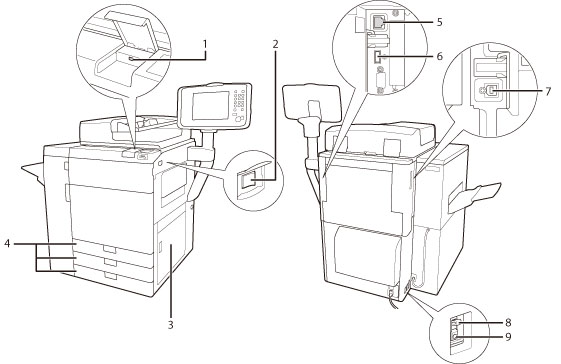
Dwustronny czytnik obrazów kolorowych-K1, Pionowy panel sterowania-G1 oraz Taca na kopie-R2 są podłączone:
|
1.
|
Port USB (1)
Wykorzystywany do podłączania nośników pamięci przez port USB.
|
|
2.
|
Główny wyłącznik zasilania
Aby włączyć zasilanie, należy przestawić wyłącznik w pozycję "I".(Patrz "Elementy i funkcje panelu sterowania.")
|
|
3.
|
Prawa pokrywa głównego zespołu
Pokrywę tę należy otwierać wtedy, gdy we wnętrzu głównego zespołu zablokuje się papier.(Patrz "Clearing Paper Jams.")
|
|
4.
|
Szuflada na papier 1, 2, 3
Do szuflady tej można włożyć maksymalnie 550 arkuszy papieru kserograficznego o gramaturze 80 g/m2).
|
|
5.
|
Port sieci LAN
Użyj przewodu sieci Ethernet, aby podłączyć urządzenie do sieci.
|
|
6.
|
Port USB (2)
Użyj portu USB, aby podłączyć zewnętrzne dyski twarde i inne urządzenia do maszyny.
|
|
7.
|
Złącze USB
Użyj przewodu sieci Ethernet, aby podłączyć urządzenie do komputera.
|
|
8.
|
Wyłącznik samoczynny
Zabezpiecza urządzenie przed zbyt wysokim prądem lub prądem upływowym.
|
|
9.
|
Przycisk testowy
Przycisk ten służy do kontroli wyłącznika samoczynnego.
|
Widok wewnętrzny
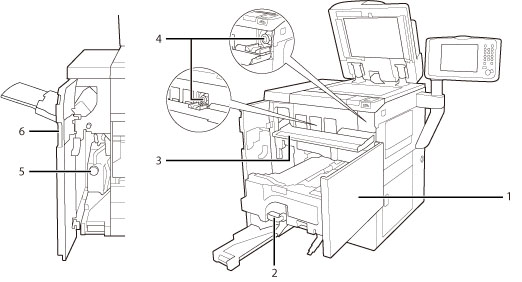
, Pionowy panel sterowania-G1 oraz Taca na kopie-R2 są podłączone.
|
1.
|
Przednia pokrywa
Pokrywę tę należy otwierać w sytuacjach, gdy w utrwalającym zespole przenoszenia zablokuje się papier.(Patrz "Clearing Paper Jams.")
|
|
2.
|
Utrwalający zespół przenoszenia papieru
Utrwalający zespół przenoszenia należy wysunąć, by usunąć zablokowany papier.(Patrz "Clearing Paper Jams.")
|
|
3.
|
Pokrywa wymiany tonera
Pokrywę tę należy otworzyć, by wymienić zasobnik z tonerem.
|
|
4.
|
Zasobnik z tonerem
Gdy wyczerpie się toner, należy wyjąć zasobnik z tonerem i zastąpić go nowym.
|
|
5.
|
Pojemnik na zużyty toner
Gromadzi się tutaj zużyty toner.(Patrz "Replacing the Waste Toner Container.")
|
|
6.
|
Lewa pokrywa na przedniej części
Otworzyć pokrywę, aby usunąć zablokowany papier lub wymienić zużyty zasobnik z tonerem.(Patrz "Clearing Paper Jams.")
|
Elementy i funkcje panelu sterowania
/b_intro_006_01_j_C.jpg)
|
1.
|
Wskaźnik przetwarzanie/dane
Wskaźnik ten miga lub pulsuje na zielono, gdy urządzenie wykonuje operacje, a także świeci się zielonym światłem, gdy w pamięci zapisane są dane odebrane.
|
|
2.
|
Wskaźnik błędu
Wskaźnik ten może migać lub świecić się, jeśli w urządzeniu występuje błąd.Gdy wskaźnik ten miga, należy postępować zgodnie z instrukcjami pojawiającymi się na ekranie dotykowym.Natomiast, gdy wskaźnik świeci ciągłym czerwonym światłem, należy skontaktować się z autoryzowanym sprzedawcą firmy Canon.
|
|
3.
|
Klawisz Ustawienia/Rejestrowanie
Naciśnij aby zaprogramować ustawienia/rejestrowanie.
|
|
4.
|
Przycisk oszczędzania energii
Należy go nacisnąć, by ustawić lub anulować tryb Oszczędności Energii/Czuwania w urządzeniu.Świeci się, gdy urządzenie wejdzie w tryb urządzenia Oszczędności Energii/Czuwania.Aby uzyskać więcej informacji na temat automatycznego przejścia do trybu uśpienia, patrz "Główny wyłącznik zasilania i klawisz oszczędzania energii." Aby uzyskać więcej informacji na temat trybu aktywowanego po naciśnięciu przycisku
 , patrz "Przełączanie trybów aktywowanych po naciśnięciu przycisku oszczędzania energii." , patrz "Przełączanie trybów aktywowanych po naciśnięciu przycisku oszczędzania energii." |
|
5.
|
Klawisz kontroli stanu licznika
Wciśnięcie tego przycisku powoduje wyświetlenie na ekranie dotykowym pulpitu sterowania informacji o całkowitej liczbie kopii i wydruków zarejestrowanych przez licznik.
|
|
6.
|
Przyciski numeryczne
Przyciski te służą do wprowadzania wartości numerycznych.
|
|
7.
|
Klawisz Wyczyść
Klawiszem tym usuwa się niepoprawnie wprowadzone wartości lub znaki.
|
|
8.
|
Wskaźnik zasilania głównego
Świecąca się kontrolka wskazuje, że włączone jest zasilanie główne.
|
|
9.
|
Pióro edycji
Wykorzystywane do obsługi panelu dotykowego, np. wprowadzania liter i symboli.W przypadku zgubienia pióra edycji należy skontaktować się z autoryzowanym sprzedawcą firmy Canon.Zamiast pióra edycji nie wolno używać przedmiotów z ostrymi końcami, np. ołówków lub długopisów.
|
|
10.
|
Przycisk Stop
Wciśnięcie tego klawisza powoduje zatrzymanie realizowanego zadania, np. zadania skanowania, kopiowania lub faksowania (tylko przy skanowaniu).
|
|
11.
|
Przycisk Start
Wciśnięcie tego przycisku powoduje rozpoczęcie pracy urządzenia.
|
|
12.
|
Klawisz Resetowanie
Przycisk ten służy do przywracania ustawień trybu standardowego urządzenia.
|
|
13.
|
ID (Logowanie/Wylogowanie) przycisk
Jeżeli ustawiono usługę logowania, taką jak Zarządzanie ID wydziału lub SSO-H, nacisnąć klawisz zaloguj/wyloguj, aby się wylogować.
|
|
14.
|
Ekran dotykowy
Na ekranie tym wyświetlane są ekrany służące do programowania różnych funkcji.Domyślnie, wyświetlanych jest osiem klawiszy funkcji.
|
|
15.
|
Potencjometr regulujący jaskrawość
Potencjometrem tym reguluje się jaskrawość ekranu dotykowego.
|
|
16.
|
Klawisz ustawień głośności
Naciśnij, aby wyświetlić ekran z dźwiękami.
|
|
17.
|
Klawisz Monitor statusu/Anuluj
Naciśnij, aby sprawdzić status zadania lub anulować zadania drukowania.Co więcej, naciśnij, aby sprawdzić status urządzenia (na przykład ilość pozostałego papieru).
|
|
18.
|
Klawisz Szybkiego menu
Naciśnij, aby odzyskać funkcje ulubione zapisane w Menu skróconym.Co więcej, jeżeli wykorzystywane jest uwierzytelnianie, Menu skrócone dostosowane do każdego z użytkowników zostanie wyświetlone.(Patrz "Szybkie Menu.")
|
|
19.
|
Klawisz Menu głównego
Naciśnij, aby wyświetlić ekran Menu głównego aby, na przykład wybrać inną funkcję.
|
|
UWAGA
|
|
Więcej informacji na temat produktów opcjonalnych, które mogą być dołączane do tego urządzenia, patrz "Produkty opcjonalne."
|