Ustawianie serwera zarządzania prawami
To urządzenie można połączyć z serwerem Adobe LiveCycle Rights Management w celu generowania plików PDF, które są objęte zarządzanymi uprawnieniami do wyświetlania i innymi. W tej sekcji opisano procedurę konfigurowania ustawień połączenia z serwerem Adobe LiveCycle Rights Management.
Instrukcje dotyczące generowania pliku PDF przy użyciu serwera zarządzania prawami, patrz "Stosowanie polityki" w Skanuj i wyślij i "Stosowanie polityki" w Skanuj i zapisz.
|
WAŻNE
|
|
Do ustawienia tej funkcji jest wymagane oprogramowanie Adobe LiveCycle Rights Management ES lub Adobe LiveCycle Rights Management ES2. Szczegółowych informacji na ten temat może udzielić autoryzowany sprzedawca firmy Canon.
Aby ustawić tę funkcję, serwer Adobe LiveCycle Rights Management i urządzenie muszą być połączone za pośrednictwem internetu lub intranetu.
|
1.
Naciśnij  .
.
.2.
Naciśnij [Ustawienia Funkcji] → [Wspólne] → [Generuj Plik].
3.
Naciśnij [Ustawienia serwera zarządzania prawami] → [Serwer URL].
4.
Wprowadź adres URL serwera Adobe LiveCycle Rights Management → naciśnij [OK].
Wprowadź następujący URL serwera w formacie „https://<adres IP lub nazwa hosta>:<numer portu>”.
Przykład:
https://192.168.1.21:8443
https://RMServer.host.canon.jp:8443
|
WAŻNE
|
|
Aby uzyskać informacje dotyczące adresu IP, nazwy hosta i numeru portu, skontaktuj się z administratorem serwera Adobe LiveCycle Rights Management.
|
5.
Ustaw metodę wprowadzania nazwy użytkownika i hasła podczas logowania do serwera Adobe LiveCycle Rights Management.
Ekran logowania serwera Adobe LiveCycle Rights Management będzie wyświetlany podczas generowania pliku PDF przy użyciu tej funkcji. Na ekranie logowania wprowadź nazwę użytkownika i hasło logowania do serwera Adobe LiveCycle Rights Management.
|
UWAGA
|
|
Jeśli chcesz zezwolić na zapisywanie nazwy i hasła dla każdego użytkownika usługi logowania SSO-H lub innej, patrz "Określanie metody uwierzytelniania dla serwera zarządzania prawami."
|
Jeżeli za każdym razem chcesz wprowadzać nazwę użytkownika i hasło:
Naciśnij [OK].
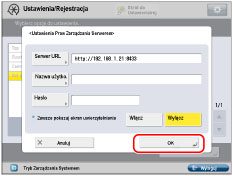
Jeśli zarządzasz użytkownikami przy użyciu usługi logowania SSO-H lub innej, naciśnij [Wyłącz] dla <Zawsze pokazuj ekran uwierzytelniania> → naciśnij [OK].
Jeżeli chcesz używać nazwy użytkownika i hasła ustawionych na urządzeniu:
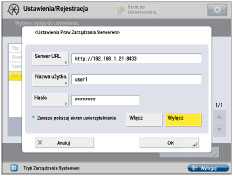
Naciśnij [Nazwa użytko.].
Wprowadź nazwę użytkownika serwera Adobe LiveCycle Rights Management → naciśnij [OK].
Naciśnij [Hasło].
Wprowadź hasło dla określonego użytkownika → naciśnij [OK].
Na ekranie potwierdzania ponownie wprowadź to samo hasło → naciśnij [OK].
Jeśli chcesz wyświetlać ekran logowania, naciśnij [Włącz] dla <Zawsze pokazuj ekran uwierzytelniania>.
Ekran logowania serwera Adobe LiveCycle Rights Management jest wyświetlany automatycznie wprowadzonymi nazwą użytkownika i hasłem, które zostały ustawione.
Jeśli nie chcesz wyświetlać ekranu logowania, naciśnij [Wyłącz] dla <Zawsze pokazuj ekran uwierzytelniania>.
Ekran logowania serwera Adobe LiveCycle Rights Management zostanie pominięty i będzie wyświetlany kolejny ekran po zalogowaniu.
Naciśnij [OK].