Ograniczanie funkcji wysyłania
Istnieje możliwość ustawiania różnych funkcji wysyłania, takich jak ograniczenie nowych odbiorców, lub wysyłanie do domeny.
|
WAŻNE
|
|
Jeżeli rodzaj odbiorcy w [Ogranicz nowych odbiorców] jest włączony, wtedy wszystkie ustawienia zapisane w trybie historii ustawień są usuwane, niezależnie od rodzaju odbiorcy.
|
Ograniczanie wysyłania do nowych adresów
Ograniczenie wysyłania faksów, wiadomości e-mail, I-faksów oraz plików do nowych odbiorców z wykorzystaniem poniższej procedury oznacza, że dane mogą być wysyłane wyłącznie do poprzednio zarejestrowanych odbiorców.Ponieważ nie można już wprowadzać lub wysyłać do nowych odbiorców, ustawienie tej funkcji w połączeniu z PINem Książki adresowej zwiększa bezpieczeństwo podczas wysyłania.Jeżeli ustawiono ten tryb, wysyłanie jest dozwolone wyłącznie w poniższych przypadkach:
Jeśli określisz odbiorcę zapisanego w Książce Adresowej
Jeżeli określisz odbiorcę uzyskanego za pomocą serwera LDAP
Jeżeli określisz odbiorcę poprzez naciśnięcie na klawisz wybierania jednoprzyciskowego
Jeżeli przywołasz z [Ulubione ustawie.], wliczając odbiorców
Jeżeli wybierzesz [Wyślij do Siebie]
1.
Naciśnij  .
.
.2.
Naciśnij [Ustawienia Funkcji] → [Wyślij] → [Ustawienia Wspólne].
3.
Naciśnij na [Ogranicz nowych odbiorców] → wybierz rodzaj odbiorców, który ma być ograniczony.
4.
Naciśnij [Włącz] → [OK].
Jeżeli nie chcesz ograniczać nowych odbiorców, naciśnij na [Wyłącz].
Dodawanie podpisu urządzenia do wysłanych dokumentów PDF lub XPS
Tryb ten umożliwia dodawanie podpisów urządzenia do wysyłanych dokumentów PDF lub XPS.
Niniejsze ustawienie może zostać określone, jeżeli funkcja Podpisu urządzenia dla PDF/XPS jest dostępna.Aby uzyskać więcej informacji na temat produktów opcjonalnych, wymaganych przez funkcję Podpis urządzenia PDF/XPS, patrz "Produkty opcjonalne wymagane dla poszczególnych funkcji."
1.
Naciśnij .
.2.
Naciśnij [Ustawienia Funkcji] → [Wyślij] → [Ustawienia Wspólne].
3.
Naciśnij na [Zawsze Dod Podpis Urządz. przy Wysył.] → [Włącz] dla <Zawsze Dod Podpis Urządz. przy Wysył.> → określ poszczególne ustawienia dla <Ogranicz Formaty Plików>.

Jeżeli nie chcesz dodawać podpisu urządzenia, naciśnij na [Wyłącz] dla <Zawsze Dod Podpis Urządz. przy Wysył.>.
Jeżeli włączysz <Ogranicz Formaty Plików> wyłącznie pliki PDF lub XPS mogą być wysyłane.
|
UWAGA
|
|
Jeżeli włączysz <Ogranicz Formaty Plików>, a wysyłanie plików innych niż pliki formatu PDF lub XPS jest zarejestrowane w [Ulubione ustawie.], pliki nie mogą być wysłane.
|
4.
Naciśnij na [OK].
Ustawianie ograniczonych odbiorców dla wysyłania wiadomości e-mail
Podczas wysyłania wiadomości e-mail z tego urządzenia, można ustawić wyłącznie adres odbiorcy zalogowanego użytkownika.Ustawienie uniemożliwia "wyciek" informacji, który może się pojawić podczas wysyłania, na przykład wprowadzenie nieprawidłowego odbiorcy.
|
WAŻNE
|
|
To ustawienie jest dostępne, jeżeli zalogujesz się jako Użytkownik ogólny za pomocą usługi logowania, takiej jak SSO-H. Jeżeli zalogujesz się jako administrator, ustawienie to nie jest prawidłowe.
|
1.
Naciśnij .
.2.
Naciśnij [Ustawienia Funkcji] → [Wyślij] → [Ustawienia Wspólne].
3.
Naciśnij na [Ogranicz E-Mail do wysyłania do siebie].
4.
Naciśnij [Włącz] → [OK].
Naciśnij [Wyłącz], jeżeli chcesz umożliwić wysyłanie wiadomości e-mail do wszystkich odbiorców.
Ograniczanie odbiorcy dla przesyłu plików
Podczas przesyłania plików, można ustawić odbiorcę dla folderu prywatnego zalogowanego użytkownika.Ustawienie uniemożliwia "wyciek" informacji, który może się pojawić podczas przesyłania, na przykład wprowadzenie nieprawidłowego odbiorcy.
|
WAŻNE
|
|
To ustawienie jest dostępne, jeżeli zalogujesz się jako Użytkownik ogólny za pomocą usługi logowania, takiej jak SSO-H. Jeżeli zalogujesz się jako administrator, ustawienie to nie jest prawidłowe.
|
1.
Naciśnij .
.2.
Naciśnij [Ustawienia Funkcji] → [Wyślij] → [Ustawienia Wspólne].
3.
Naciśnij na [Ogranicz TX pliku do Folderu osobistego].
4.
Naciśnij [Włącz] → [OK].
Naciśnij [Wyłącz], jeżeli chcesz umożliwić przesyłanie plików do wszystkich odbiorców.
Ogranicz ponowne wybieranie
Ponowne wybieranie z historii transmisji faksu może być ograniczone przez włączenie opcji [Ogranicz ponowne wysyłanie z rejestru].Pozwala zapobiec ponownemu wybraniu niewłaściwego numeru.
Tryb ten może zostać wybrany, jeżeli funkcja Faksowania jest dostępna.Aby uzyskać więcej informacji na temat produktów opcjonalnych, wymaganych przez funkcję faksu, patrz "Produkty opcjonalne wymagane dla poszczególnych funkcji."
1.
Naciśnij .
.2.
Naciśnij [Ustawienia Funkcji] → [Wyślij] → [Ustawienia Wspólne].
3.
Naciśnij [Ogranicz ponowne wysyłanie z rejestru] → [Włącz] → [OK].
Jeżeli chcesz zezwolić na ponowne wybieranie z historii transmisji faksu, naciśnij [Wyłącz].
Ograniczanie domen, do których można wysyłać e-maile oraz I-faksy
Użytkownik może zastrzec domeny, do których można będzie wysyłać e-maile lub I-faksy.Gdy użytkownik zastrzeże domeny dla wysyłania, to dokumenty można będzie wysyłać jedynie do odbiorców, którzy należą do żądanych domen.
1.
Naciśnij .
.2.
Naciśnij [Ustawienia Funkcji] → [Wyślij] → [Ustawienia Wspólne].
3.
Naciśnij na [Ogranicz domenę odbiorcy TX] → [Włącz] dla <Ogranicz Wysyłanie do Domen>.
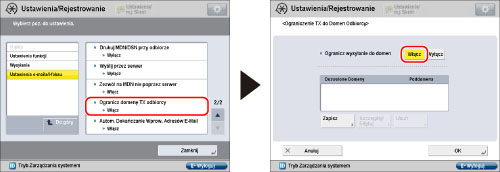
Naciśnij na [Wyłącz], aby nie ograniczać domen.
4.
Wybierz domeny, do których dopuszczalne będzie wysyłanie e-maili lub I-faksów.
Jeżeli chcesz zarejestrować domenę:
Naciśnij na [Zapisz].
Naciśnij na [Nazwa Domeny].
Wprowadź nazwę domeny → naciśnij na [OK].
Naciśnij [OK].
Wybierz [Zezwól] dla <Wyślij do Poddomeny>, aby zezwolić na wysyłanie do poddomen.
|
UWAGA
|
|
W urządzeniu tym można zarejestrować maksymalnie trzy domeny.
|
Jeżeli chcesz edytować domenę:
Wybierz żądaną i zarejestrowaną domenę → i naciśnij na [Szczegóły/Edytuj].
Naciśnij na [Nazwa Domeny].
Wprowadź nazwę domeny → naciśnij na [OK].
Naciśnij na [OK].
Wybierz [Zezwól] dla <Wyślij do Poddomeny>, aby zezwolić na wysyłanie do poddomen.
Aby usunąć domenę:
Wybierz domenę do usunięcia → naciśnij [Usuń].
Naciśnij na [Tak].
5.
Naciśnij na [OK].
Programowanie potwierdzania wprowadzonych numerów faksów
Jeżeli opcja [Potwierdź Wprowadzony Numer Faksu] jest włączona, ekran potwierdzania jest wyświetlany po wprowadzeniu przez użytkownika numeru faksu, co minimalizuje ryzyko pomyłki.
To ustawienie może być określane, jeżeli funkcja Zdalnego faksu jest dostępna.Aby uzyskać więcej informacji na temat produktów opcjonalnych, wymaganych przez funkcję faksu, patrz "Produkty opcjonalne wymagane dla poszczególnych funkcji."
1.
Naciśnij .
.2.
Naciśnij [Ustawienia Funkcji] → [Wyślij] → [Ustawienia Faksu].
3.
Naciśnij [Potwierdź Wprowadzony Numer Faksu] → [Włącz] → [OK].
Jeżeli nie chcesz potwierdzać wprowadzonych numerów faksu, naciśnij na [Wyłącz].
Wyświetlanie ekranu potwierdzenia podczas ustawiania odbiorcy faksu
Możesz ustawić, żeby urządzenie wyświetliło ekran potwierdzenia po sprawdzeniu odbiorców podczas wysyłania faksu, włączając opcję [Potw. przed wysł. gdy zał. odbiorcę faksu].Pozwala zapobiec wysłaniu faksu na niewłaściwy numer.
Tryb ten może zostać wybrany, jeżeli funkcja Faksowania jest dostępna.Aby uzyskać więcej informacji na temat produktów opcjonalnych, wymaganych przez funkcję faksu, patrz "Produkty opcjonalne wymagane dla poszczególnych funkcji."
|
WAŻNE
|
|
Ekran potwierdzenia wyświetli się tylko wtedy gdy został ustawiony odbiorca faksu.Ekran potwierdzenia nie wyświetli się jeżeli numer faksu zawiera adres grupowy.
|
1.
Naciśnij .
.2.
Naciśnij [Ustawienia Funkcji] → [Wyślij] → [Ustawienia Faksu].
3.
Naciśnij [Potw. przed wysł. gdy zał. odbiorcę faksu] → [Włącz] → [OK].
Wybierz [Wyłącz] jeżeli nie chcesz wyświetlać ekranu potwierdzania.
Ograniczanie transmisji rozsyłania sekwencyjnego
Transmisja rozsyłania sekwencyjnego może być ograniczona przez włączenie opcji [Ogr. rozsył. sekw. gdy zał. odbiorców faksu].Pozwala zapobiec wysłaniu faksu na niewłaściwy numer poprzez ograniczenie wysyłania faksów do wielu odbiorców.
Tryb ten może zostać wybrany, jeżeli funkcja Faksowania jest dostępna.Aby uzyskać więcej informacji na temat produktów opcjonalnych, wymaganych przez funkcję faksu, patrz "Produkty opcjonalne wymagane dla poszczególnych funkcji."
|
WAŻNE
|
|
Wysyłanie jest ograniczone w poniższych przypadkach:
Jeżeli adres faksu zwiera wielu odbiorców
Jeżeli równocześnie wybrano adresy zarówno faksów jak i innych urządzeń.
|
|
UWAGA
|
|
Jeżeli włączono opcję [Ogr. rozsył. sekw. gdy zał. odbiorców faksu], podczas wysyłania faksu pojawi się komunikat potwierdzenia sprawdzania odbiorców.
|
1.
Naciśnij .
.2.
Naciśnij [Ustawienia Funkcji] → [Wyślij] → [Ustawienia Faksu].
3.
Naciśnij [Ogr. rozsył. sekw. gdy zał. odbiorców faksu] → [Włącz] → [OK].
Naciśnij [Wyłącz], jeżeli nie chcesz ograniczać transmisji rozsyłania sekwencyjnego.
|
WAŻNE
|
|
Jeżeli wysyłasz za pomocą faksu, poczty e-mail, I-faksu lub wysyłasz plik, dla którego opcja [Ogranicz nowych odbiorców] jest włączona, nie możesz edytować odbiorcy:
Odbiorcy otrzymani za pośrednictwem serwerów LDAP
Odbiorcy zarejestrowani w [Ulubione ustawie.]
Adresy e-mail uzyskane poprzez naciśnięcie [Wyślij do Siebie]
Odbiorcy zadania, które zostało anulowane z powodu błędów transmisji lub zadania, które oczekuje na wysłanie z trybem Wysyłania z Opóźnieniem na ekranie Monitora statusu/Anuluj.
|