Określanie ustawień funkcji Skanowanie i wysyłanie
Istnieje możliwość konfiguracji ekranu funkcji [Skanowanie i zapisywanie] dla skanowania oryginałów.
Jako przykład, w poniższym dziale przedstawiono procedurę wyboru skrzynki pocztowej, jako miejsca zapisania dokumentu.
Rejestrowanie/edycja ustawień ulubionych
Użytkownik może zaprogramować maksymalnie dziewięć, możliwych kombinacji ustawień skanowania i zapisać je w pamięci jako ustawienia ulubione.Zaleca się zapisywanie pod tymi klawiszami często używanych ustawień wysyłania.
Zmiana ustawień domyślnych
Istnieje możliwość zmiany domyślnych ustawień dla [Skanowanie i zapisywanie].
Inicjowanie Ustawień domyślnych
Można przywrócić ustawienia [Skanowanie i zapisywanie] z zarejestrowanych ustawień domyślnych do fabrycznych ustawień domyślnych.
Rejestrowanie/edycja ustawień ulubionych
1.
Naciśnij  → [Skanowanie i zapisywanie] → [Skrzynka pocztowa].
→ [Skanowanie i zapisywanie] → [Skrzynka pocztowa].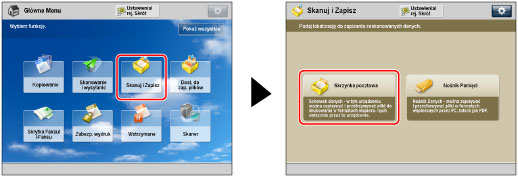
2.
Wybierz żądaną Skrzynkę pocztową → naciśnij na [Skanowanie].
/b_adfunc_174_01_c_C.jpg)
Aby zarejestrować przycisk ustawień ulubionych, ustaw tryb skanowania, który ma być zarejestrowany.
3.
Naciśnij  .
.
.4.
Naciśnij [Ustawienia Funkcji] → [Zapisz pliki/Dostęp do plików] → [Ustawienia Wspólne].
5.
Naciśnij [Ustawienia Skanowania i Zapisu] → [Zapisz/Edytuj ulubione ustawienia].
Aby zarejestrować przycisk ustawień ulubionych:
Jeżeli użytkownik chce zmienić nazwę przycisku, należy wybrać ten przycisk → nacisnąć [Zmiana nazwy] → i wprowadzić nową nazwę.
Wybierz przycisk ([M1] do [M9]) aby zarejestrować ustawienia → i naciśnij [Zapisz].
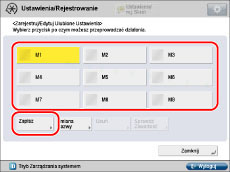
Naciśnij na [Tak].
|
UWAGA
|
|
Jeżeli naciśniesz na [Sprawdź Zawartość] pojawią się zarejestrowane, istniejące ustawienia.
|
Aby edytować przycisk ustawień ulubionych:
Jeżeli użytkownik chce zmienić nazwę przycisku, należy wybrać ten przycisk → nacisnąć [Zmiana nazwy] → i wprowadzić nową nazwę.
Wybierz przycisk ([M1] to [M9]) aby nadpisać ustawienia → i naciśnij [Zapisz].
Naciśnij na [Tak].
|
UWAGA
|
|
Jeżeli naciśniesz na [Sprawdź Zawartość] pojawią się zarejestrowane, istniejące ustawienia.
|
Aby usunąć przycisk ustawień ulubionych:
Wybierz przycisk, który ma zostać usunięty → naciśnij na [Usuń].
|
WAŻNE
|
|
Potwierdź ustawienia, które mają zostać usunięte.
|
Naciśnij na [Tak].
|
UWAGA
|
|
Nazwa przycisku nie zostanie usunięta.Aby zmienić nazwę przycisku, naciśnij na [Zmiana nazwy].
|
6.
Naciśnij na [Zamknij].
Zmiana ustawień domyślnych
1.
Naciśnij → [Skanowanie i zapisywanie] → [Skrzynka pocztowa].
→ [Skanowanie i zapisywanie] → [Skrzynka pocztowa].2.
Wybierz żądaną Skrzynkę pocztową → naciśnij na [Skanowanie].
Aby zarejestrować zmiany ustawień domyślnych, ustaw tryb skanowania, który ma być zarejestrowany jako ustawienie domyślne.
3.
Naciśnij .
.4.
Naciśnij [Ustawienia Funkcji] → [Zapisz pliki/Dostęp do plików] → [Ustawienia Wspólne].
5.
Naciśnij [Ustawienia Skanowania i Zapisu] → [Zmień ustawienia domyślne].
6.
Wybierz [Zapisz].
7.
Naciśnij na [Tak].
Inicjowanie Ustawień domyślnych
1.
Naciśnij → [Skanowanie i zapisywanie] → [Skrzynka pocztowa].
→ [Skanowanie i zapisywanie] → [Skrzynka pocztowa].2.
Wybierz żądaną Skrzynkę pocztową → naciśnij na [Skanowanie].
3.
Naciśnij .
.4.
Naciśnij [Ustawienia Funkcji] → [Zapisz pliki/Dostęp do plików] → [Ustawienia Wspólne].
5.
Naciśnij [Ustawienia Skanowania i Zapisu] → [Zmień ustawienia domyślne].
6.
Naciśnij na [Zainicjuj].
7.
Naciśnij na [Tak].
|
UWAGA
|
|
Ustawienia zapisane jako ustawienia ulubione nie są usuwane nawet po wyłączeniu zasilania.
|