Seleção de papel
Selecione o formato e o tipo de papel a copiar. Também pode colocar o papel no Tabuleiro bypass B1.
|
IMPORTANTE
|
|
Especifique corretamente o tipo de papel. Caso contrário, a sua escolha pode prejudicar a qualidade da imagem. Além disso, a unidade de fixação pode ficar suja ou o papel pode encravar, pelo que poderá ser necessário reparar a máquina.
|
1.
Carregue em  → [Cópia].
→ [Cópia].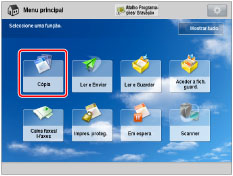
2.
Carregue em [Selecionar papel] → selecione o papel em que pretende fazer a cópia.
/b_copy_028_01_b_C.jpg)
|
NOTA
|
|
Se colocar papel no Tabuleiro bypass B1 para o trabalho em curso, pode selecionar o papel para o trabalho seguinte a partir de [Alterar papel tab. multif.]. (Consulte "Reservar um trabalho de cópia utilizando o Tabuleiro bypass B1.")
Se carregar em [Detalhes], aparecem informações detalhadas sobre o papel selecionado.
Se carregar em
 , pode decidir se quer ou não visualizar a ilustração do dispositivo. Para obter mais informações, consulte "Alterar o ecrã pré-programado do ecrã Selecionar lista de papéis ". , pode decidir se quer ou não visualizar a ilustração do dispositivo. Para obter mais informações, consulte "Alterar o ecrã pré-programado do ecrã Selecionar lista de papéis ". |
Para selecionar um formato de papel que está colocado numa gaveta:
Selecione o formato de papel pretendido.
Pode selecionar [Auto] para que a máquina escolha o formato de papel automaticamente.
|
IMPORTANTE
|
|
No caso dos originais de formato não standard, não é possível selecionar o mesmo formato de papel do original utilizando o modo Seleção automática do papel. Especifique manualmente o papel em que pretende fazer a cópia.
Se fizer cópias dos seguintes tipos de originais utilizando o modo Seleção automática do papel, aparece um ecrã que permite selecionar o formato do original. Selecione um formato de original com as características mais próximas do formato do original que colocou.
Originais muito transparentes, como transparências
Originais com um fundo muito escuro
Originais com formato inferior a A6R
|
|
NOTA
|
|
Se [Ativ./desat. selec. auto gaveta p/papel] estiver programada para "Desligado" para uma determinada origem do papel, não pode fazer cópias em papel colocado nessa origem, no modo Seleção automática do papel. (Consulte "Ativar a seleção automática da gaveta para papel.") Além disso, mesmo que [Ativ./desat. selec. auto gaveta p/papel] esteja programada para "Ligado" para uma origem de papel, dependendo do tipo de papel, a seleção automática do papel pode não ser efetuada. Se quiser utilizar papel colocado numa gaveta para a qual o modo Seleção automática do papel não pode ser efetuado, especifique manualmente a gaveta para papel e efetue a cópia.
Se [Selec. auto gaveta p/papel com base na cor] estiver programada em [Programações de funções] (Programações/Gravação), a seleção automática do papel pode ser efetuada com base no modo de cor selecionado durante a cópia. (Consulte "Especificar seleção automática da gaveta para papel com base no modo de cor.")
 indica que colocou o papel na vertical e indica que colocou o papel na vertical e  indica que colocou o papel na horizontal. O sufixo <R> (como em A5R) utilizado nas designações do formato indica que o papel está colocado horizontalmente numa gaveta ou no Tabuleiro bypass B1. indica que colocou o papel na horizontal. O sufixo <R> (como em A5R) utilizado nas designações do formato indica que o papel está colocado horizontalmente numa gaveta ou no Tabuleiro bypass B1.Pode utilizar papel com um formato de 100 mm x 148 mm a 330,2 mm x 487,7 mm como papel de (formato personalizado) formato não standard.
|
Selecionar um formato de papel colocado no Tabuleiro bypass B1:
Selecione Tabuleiro bypass B1.
Selecione o papel atualmente colocado no Tabuleiro bypass B1, como se mostra abaixo.
/b_copy_028_01_c_C.jpg)
|
NOTA
|
|
Se o papel colocado no Tabuleiro bypass B1 não for aquele que pretende especificar, retire-o e coloque o papel que pretende especificar no Tabuleiro bypass B1. (Consulte "Colocar papel na Tabuleiro bypass B1.")
Se colocar papel no Tabuleiro bypass B1 para o trabalho em curso, pode selecionar o papel para o trabalho seguinte a partir de [Alterar papel tab. multif.]. (Consulte "Reservar um trabalho de cópia utilizando o Tabuleiro bypass B1.")
|
3.
Carregue em [OK].
|
NOTA
|
|
Tenha cuidado quando fizer cópias de um original cuja imagem se estende até às extremidades. Se fizer cópias para o mesmo formato de papel, o rebordo da imagem do original pode ficar ligeiramente cortado nas cópias. Para obter mais informações sobre que dimensão pode ter o corte, consulte "Manual inicial".
Se selecionar [Ajustar à página], a imagem copiada é automaticamente reduzida com base no formato do papel de cópia e no tamanho da imagem. Assim, a imagem do original surge na cópia por inteiro e sem cortes.
Se quiser copiar um original A3 com uma imagem que se estende até às margens, sem que o rebordo seja cortado, coloque papel de 330 x 483 mm, 305 x 457 mm, 320 x 450 mm (SRA3) no tabuleiro bypass ou no deck para papel. (Consulte "Produtos opcionais," ou "Ajustar à página:".)
Se selecionar formato personalizado, envelopes, transparências, película transparente, velinos ou etiquetas, não pode especificar nenhum modo de finalização (Ordenar, Agrupar ou Agrafar).
Se a opção [Pré-programações tabuleiro multifunções] estiver programada para "Ligado" em [Preferências] (Programações/Gravação), aparecem os valores pré-programados guardados. (Consulte "Gravar pré-programações do tabuleiro multifunções.")
Para saber como colocar papel na Tabuleiro bypass B1, consulte "Colocar papel na Tabuleiro bypass B1".
Para obter mais informações sobre tipos de papel, consulte "Papel disponível".
|