Alterar o rácio de zoom
Pode programar a máquina para ajustar o rácio de zoom automaticamente ou pode especificá-lo manualmente.
Nesta secção é explicado, a título de exemplo, o procedimento necessário para selecionar uma caixa de correio como local de armazenamento.
|
IMPORTANTE
|
|
Se pretender utilizar o Zoom pré-programado para efetuar as seguintes ampliações, coloque os originais na horizontal. Colocar um original na horizontal significa colocá-lo com a extremidade mais comprida de lado. (Consulte "Orientação.")
A4 → A3
A5 → A3
|
Zoom pré-programado
Pode utilizar rácios de cópia (zoom) pré-programados que permitem ampliar ou reduzir originais de formato standard para outros formatos standard.
1.
Carregue em  → [Ler e Guardar] → [Caixa de correio].
→ [Ler e Guardar] → [Caixa de correio].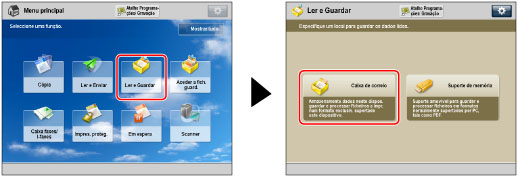
2.
Selecione a caixa de correio pretendida → carregue em [Ler].
/b_ssave_010_01_b_C.jpg)
3.
Carregue em [Rácio de cópia] → selecione o rácio de zoom pretendido → carregue em [OK].
/b_ssave_021_01_c_C.jpg)
Zoom por percentagem
Pode ampliar ou reduzir originais com qualquer rácio de zoom, em incrementos de 1%. Os rácios de zoom disponíveis vão de 25% a 400% para a função Caixa de correio e de 50% a 200% para a função Suporte de memória. O mesmo rácio de zoom é utilizado para os eixos horizontal e vertical.
1.
Carregue em → [Ler e Guardar] → [Caixa de correio].
→ [Ler e Guardar] → [Caixa de correio].2.
Selecione a caixa de correio pretendida → carregue em [Ler].
3.
Carregue em [Rácio de cópia] → ajuste o rácio de zoom utilizando [-] e [+] → carregue em [OK].
/b_ssave_021_01_f_C.jpg)
Rácio automático
Selecione este modo para que a máquina possa selecionar automaticamente o rácio de zoom com base no formato de cópia selecionado. Os rácios de zoom disponíveis vão de 25% a 400% para a função Caixa de correio e de 50% a 200% para a função Suporte de memória. O mesmo rácio de zoom é utilizado para os eixos horizontal e vertical.
1.
Carregue em → [Ler e Guardar] → [Caixa de correio].
→ [Ler e Guardar] → [Caixa de correio].2.
Selecione a caixa de correio pretendida → carregue em [Ler].
3.
Carregue em [Rácio de cópia] → [Auto].
/b_ssave_021_01_i_C.jpg)
4.
Selecione o formato de impressão de dados pretendido → carregue em [OK].
Zoom por comprimento
Este modo permite ampliar ou reduzir originais, introduzindo individualmente as dimensões do original e do papel de impressão. Pode programar um rácio de cópia (zoom) entre 25% e 400% se colocar o original no vidro de exposição ou então entre 25% e 200% se colocar o original no alimentador.
|
IMPORTANTE
|
|
Este modo só está disponível para guardar ficheiros numa caixa de correio.
|
|
NOTA
|
|
A máquina converte os formatos especificados num rácio de zoom (%) através da seguinte fórmula. O resultado é arredondado para o número inteiro mais próximo.
Rácio de zoom (%) = (formato de impressão de dados (mm)/formato do original(mm)) x 100
|
1.
Carregue em → [Ler e Guardar] → [Caixa de correio].
→ [Ler e Guardar] → [Caixa de correio].2.
Selecione a caixa de correio pretendida → carregue em [Ler].
3.
Carregue em [Rácio de cópia] → [Prog. por comprimento].
/b_ssave_021_01_l_C.jpg)
4.
Selecione os rácios (zoom) de cópia horizontal e vertical para o formato do original e para o formato da cópia.
Se não quiser alterar os rácios de cópia horizontal e vertical, selecione [Mesmo rácio XY]. Para alterar o rácio de cópia, selecione [XY independente].
Se selecionar [Mesmo rácio XY]:
Pode programar o mesmo rácio de cópia (zoom) para os eixos horizontal (X) e vertical (Y).
/b_ssave_021_01_m_L.jpg)
Carregue em [Mesmo rácio XY].
Carregue em [Formato orig.] → introduza um valor.
Carregue em [Formato impr. dad.] → introduza um valor.
Pode introduzir a largura ou o comprimento do formato do original. Se introduzir a largura do formato do original, introduza a largura do formato da impressão e vice-versa.
Se selecionar [XY independente]:
Pode programar rácios de cópia (zoom) diferentes para os eixos horizontal (X) e vertical (Y).
/b_ssave_021_01_n_L.jpg)
Carregue em [XY independente].
Carregue em [X] e [Y] para <Formato orig.> → introduza cada valor.
Carregue em [X] e [Y] para <Formato impr. dad.> → introduza cada valor.
Pode introduzir a largura ou o comprimento do formato do original. Se introduzir a largura do formato do original, introduza a largura do formato da impressão e vice-versa.
5.
Carregue em [OK].
A máquina calcula automaticamente o rácio de cópia (zoom) correto com base nos valores introduzidos. No entanto, a imagem do original pode ficar ligeiramente cortada consoante o formato de papel.
Programar os eixos X e Y independentemente
O modo Rácio XY permite especificar diferentes rácios de cópia XY em percentagens para fazer cópias ampliadas ou reduzidas. Pode programar um rácio de cópia (zoom) entre 25% e 400% se colocar o original no vidro de exposição ou então entre 25% e 200% se colocar o original no alimentador.
/b_ssave_021_01_o_L.jpg)
|
IMPORTANTE
|
|
Este modo só está disponível para guardar ficheiros numa caixa de correio.
|
|
NOTA
|
|
Se programar o rácio de zoom no modo Rácio XY, a máquina pode rodar a imagem do original antes de a imprimir. A máquina calcula se deve ou não fazê-lo com base no formato do original e no rácio de zoom especificado.
|
1.
Carregue em → [Ler e Guardar] → [Caixa de correio].
→ [Ler e Guardar] → [Caixa de correio].2.
Selecione a caixa de correio pretendida → carregue em [Ler].
3.
Carregue em [Rácio de cópia] → [Rácio XY].
/b_ssave_021_01_r_C.jpg)
4.
Carregue em [X] e [Y] → carregue em [-] ou [+] para especificar cada rácio de cópia.
Pode também utilizar as teclas numéricas para introduzir valores.
5.
Carregue em [OK].
|
IMPORTANTE
|
|
Não pode fazer leituras de originais muito transparentes, tais como transparências, utilizando a programação Auto no ecrã Rácio de cópia. Em vez disso, utilize o modo Zoom pré-programado ou Zoom por percentagem.
Para utilizar [Auto], os originais têm de ter um dos seguintes formatos de papel standard:
A3, A4, A4R, A5, A5R ou A6R. (Só pode colocar originais A6R no vidro de exposição.) Só pode selecionar [Auto] para Rácio de cópia quando a resolução estiver programada para 300 x 300 dpi ou para 600 x 600 dpi.
|
|
NOTA
|
|
Se o formato de impressão de dados real for diferente do rácio de zoom especificado em [Auto], pode ajustá-lo utilizando [Ajuste fino do zoom]. (Consulte "Ajuste fino do zoom.")
Se colocar o original no vidro de exposição, o rácio de zoom aparece automaticamente quando fechar o alimentador, desde que o formato do original seja detetado.
Se colocar o original no alimentador, o rácio de zoom aparece no ecrã quando carregar em
 . .Para repor o rácio a 100%, carregue em [1:1 (100%)].
|