Можно сохранить адрес электронной почты, полученный в результате поиска в сетевом каталоге с помощью серверов LDAP (облегченного протокола службы каталогов).
Можно также зарегистрировать полученные адреса электронной почты в качестве адресов И-факса.
Адреса, полученные через сервер
|
ПРИМЕЧАНИЕ
|
|
В зависимости от конфигурации сети может потребоваться предварительная настройка серверов LDAP. Дополнительные сведения см. в разделе "Регистрация сервера LDAP."
|
1.
Нажмите  .
.
.2.
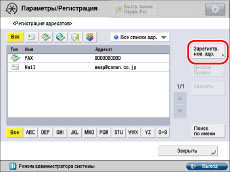
Нажмите [Задать адресата] → [Регистрация адресатов] → [Зарегистр. нов. адр.].
3.
Нажмите клавишу [Сервер LDAP].
Если отображается экран Ввод пароля сети, введите имя пользователя и пароль → нажмите клавишу [OK]. После нажатия клавиши [OK] введенный пароль отображается на экране ввода сетевого пароля в виде звездочек (*******).
Экран ввода сетевого пароля отображается, если в пункте [Зарегистрировать сервер LDAP] указаны следующие настройки:
Для параметра <Во время поиска отобр. экран аутентификации> задано значение "Вкл.".
Указано неправильное имя пользователя, пароль или имя домена.
|
ВАЖНО
|
|
Поиск адресата на сервере LDAP невозможен, если разница во времени, установленном на сервере и на аппарате, превышает 5 мин. Если невозможно выполнить передачу даже при правильном указании имени пользователя и пароля, проверьте настройку времени на сервере и на аппарате.
Количество отображенных результатов не превысит максимальное значение, заданное для параметра <Мак.к-во адр.дл.поиска> в пункте [Зарегистрировать сервер LDAP] меню [Задать адресата] (Параметры/Регистрация). Если требуемый адресат не отображается, увеличьте значение параметра <Мак.к-во адр.дл.поиска> или измените критерии поиска. (См. "Регистрация сервера LDAP.")
|
4.
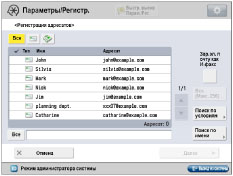
Выполните поиск адресата.
|
ПРИМЕЧАНИЕ
|
|
Если производится новый поиск адресата, когда на экране списка адресатов уже отображаются результаты поиска, отображаемые результаты поиска сбрасываются.
Если отображается результат поиска для определенного критерия, при нажатии клавиши [Все] этот результат сбрасывается и выполняется поиск по всем критериям.
Если для параметра [Автопоиск при использовании сервера LDAP] задано значение "Выкл.", на экране списка адресатов ничего не отображается, пока не будет выполнен поиск.
Если на экране списка поиска отображается результат поиска с помощью функции [Поиск по условиям], невозможно дополнительно сузить поиск с помощью клавиши [Поиск по имени].
Если для адресата зарегистрированы адрес электронной почты и номер факса, можно выполнить поиск адреса электронной почты, задав в качестве критерия поиска номер факса, и наоборот.
|
Если требуется сузить поиск адресата путем ввода символов имени с клавиатуры:
Нажмите клавишу [Поиск по имени].
Введите на экране клавиатуры текст, который требуется найти, → нажмите клавишу [OK].
Введите символы из с первого символа имени. Если ввести символ, отличный от первой буквы имени, поиск будет невозможен.
Если требуется сузить поиск адресата путем ввода критериев поиска:
Нажмите клавишу [Поиск по условиям].
Нажмите разворачивающийся список категорий поиска → выберите требуемую категорию поиска.
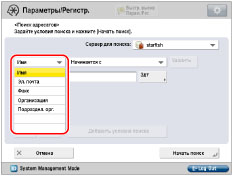
Доступны следующие категории поиска.
|
[Имя]:
|
Поиск по имени.
|
|
[Эл. почта]:
|
Поиск по адресу электронной почты.
|
|
[Факс]:
|
поиск по номеру факса.
|
|
[Организация]:
|
Поиск по названию организации.
|
|
[Подраздел.]:
|
Поиск по названию подразделения (например, по отделам организации).
|
Например, если в справочник занесены следующие значения: cn(общее имя)=user1, ou(подразделение)=salesdept, o(организация)=canon, c(страна)=jp, вводите критерии поиска пользователя по организации/подразделению следующим образом:
Организация=canon
подразделение=salesdept
|
ПРИМЕЧАНИЕ
|
|
Организация/подразделение могут использоваться как категории поиска только в случае, если такая информация зарегистрирована на сервере LDAP.
Расширенный поиск по организации/подразделению может быть неосуществим; это зависит от типов атрибутов, зарегистрированных на сервере LDAP, и от типа сервера.
Можно также добавить дополнительные пользовательские атрибуты поиска. (См. "Регистрация/правка атрибутов поиска LDAP.")
|
Нажмите разворачивающийся список критериев поиска → выберите требуемый критерий поиска.
Доступны следующие критерии:
|
[Содержит]:
|
результат должен содержать введенное имя, адрес электронной почты, номер факса, название организации или подразделения.
|
|
[Не содержит]:
|
результат не должен содержать введенное имя, адрес электронной почты, номер факса, название организации или подразделения.
|
|
[Равняется]:
|
результат должен точно соответствовать введенному имени, адресу электронной почты, номеру факса, названию организации или подразделения.
|
|
[Отличается от]:
|
результат должен отличаться от введенного имени, адреса электронной почты, номера факса, названия организации или подразделения.
|
|
[Начинается с]:
|
результат должен начинаться с тех же букв, что были введены для имени, адреса электронной почты, номера факса, названия организации или подразделения.
|
|
[Заканчивается на]:
|
результат должен заканчиваться теми же буквами, что были введены для имени, адреса электронной почты, номера факса, названия организации или подразделения.
|
Нажмите клавишу [Задать].
Введите текст, который требуется найти, → нажмите клавишу [OK].
Если требуется отредактировать сохраненные критерии поиска, нажмите клавишу [Задать] → введите новые критерии поиска.
При необходимости добавления критериев поиска нажмите [Добавить условия поиска] → [или] или [и] → повторите шаги.
|
[или]:
|
аппарат выполняет поиск и выдает результаты, соответствующие какому-либо одному из указанных критериев поиска.
|
|
[и]:
|
аппарат выполняет поиск и выдает результаты, соответствующие всем указанным критериям поиска.
|
Для удаления критериев поиска нажмите клавишу [Удалить]. Если требуется задать новые критерии поиска, нажмите клавишу [Удалить] → повторите шаги для указания критериев поиска.
|
ПРИМЕЧАНИЕ
|
|
Можно задать до четырех различных критериев поиска одновременно.
При задании трех или более критериев поиска нельзя использовать операторы [или] и [и] вместе.
|
Нажмите клавишу [Начать поиск].
Для отмены поиска в процессе поиска нажмите клавишу [Отмена]. Если аппарат найдет какие-либо результаты до нажатия клавиши [Отмена], эти результаты поиска отображаются на дисплее.
|
ПРИМЕЧАНИЕ
|
|
При нажатии клавиши [Начать поиск] без указания критериев поиска будут отображены все адреса, сохраненные на сервере LDAP.
|
5.
Из результатов поиска выберите адресата, которого следует добавить в адресную книгу, → нажмите клавишу [Далее].
Можно выбрать несколько адресатов.
Если требуется выбрать первых 256 адресатов, нажмите клавишу [Все (Макс. 256)]. (При выборе адресата название клавиши меняется на [Убрать выборку].)
Можно зарегистрировать выбранный адрес электронной почты в качестве адреса И-факса, нажав клавишу [Зарегистрир. эл. почту как И-факс]. Регистрацию адресов электронной почты для адресов И-факса следует выполнять по одному адресу электронной почты за один раз.
Если активирован Модуль удаленного факса, можно ограничить тип адресатов, отображаемых в списке результатов, нажав разворачивающийся список и выбрав требуемый тип адресатов.
|
ПРИМЕЧАНИЕ
|
|
Для отмены выбранного адресата выберите его еще раз.
|
6.
Зарегистрируйте выбранных адресатов.
Если выбран только один адресат:
Проверьте адресата → нажмите клавишу [OK].
Внесите необходимые изменения в содержимое данных адресата.
Если список адресов сохранен с номером доступа, а для параметра [Управление номерами доступа к адр. книге] в меню [Задать адресата] (Параметры/Регистрация) задано значение "Вкл.", нажмите клавишу [Далее].
Нажмите клавишу [Номер доступа].
Нажмите клавишу [Номер доступа] → введите номер доступа с помощью клавиш  –
– (цифровые клавиши).
– (цифровые клавиши).Нажмите клавишу [Подтвердить] → снова введите номер доступа для подтверждения → нажмите клавиши [OK] → [OK].
Если задавать номер доступа для этого адресата не требуется, нажмите клавишу [OK], не вводя номера.
Если выбрано несколько адресатов:
Выберите список адресов для хранения адресов → нажмите клавишу [OK].
Если список адресов сохранен с номером доступа, а для параметра [Номер доступа] в меню [Управление номерами доступа к адр. книге] (Параметры/Регистрация) задано значение "Вкл.", нажмите клавишу [Далее].
Нажмите клавишу [Номер доступа] → введите номер доступа с помощью клавиш – (цифровые клавиши).
– (цифровые клавиши).Нажмите клавишу [Подтвердить] → снова введите номер доступа для подтверждения → нажмите клавиши [OK] → [OK].
Если задавать номер доступа для этого адресата не требуется, нажмите клавишу [OK], не вводя номера.
Если в качестве нового адресата необходимо зарегистрировать номер факса или адрес И-факса, прочтите отображаемое сообщение → нажмите клавишу [OK].
|
ПРИМЕЧАНИЕ
|
|
Максимальное количество адресатов, которых можно выбрать за один раз, составляет 256.
|
7.
Нажмите клавишу [Закрыть].
|
ПРИМЕЧАНИЕ
|
|
Дополнительные сведения о серверах LDAP см. в разделе "Параметры сервера LDAP.".
Сведения, которые можно получить через сервер LDAP, зависят от установленных или активированных дополнительных модулей, как указано ниже.
Если не активирован Модуль удаленного факса: имена и адреса электронной почты
Если активирован Модуль удаленного факса: имена и адреса электронной почты и факсимильные номера
|