Minnesenhet
Arbetsgången för grundläggande scannings- och lagringsåtgärder är följande.
/b_ssave_005_01_a_L.jpg)
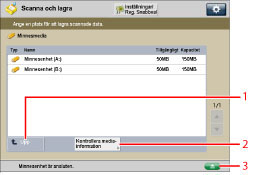
Displaybilden Val av minnesenhet
På displaybilden Val av minnesenhet visas tillgängligt minne.
|
1
|
[Upp]
Tryck här för att återgå till den övre nivån.
|
|
2
|
[Kontrollera mediainformation]
Tryck här för att kontrollera detaljerna i minnesenheten.
|
|
3
|
 Tryck här för att ta bort minnesenheten.
|
Skärmen Filval
En lista med mappar och filer i den valda minnesenheten visas.
En ikon visas som indikerar filformatet för varje fil när den scannades och lagrades.
/b_ssave_005_01_c_C.jpg)
|
1
|
 Du kan ange följande inställningar:
Registrera på snabbmeny (Se "Snabbmeny.")
|
|
2
|
[Namn]
Tryck här för att sortera filer efter namn i stigande eller fallande ordning.
[Datum/tid] Tryck här för att sortera filer efter datum/klockslag i stigande eller fallande ordning. |
|
3
|
[Mappåt- gärder]
Tryck här för att visa menyn för redigering av mappar i minnesenheten.
|
|
4
|
[Visa bild]
Tryck här för att granska innehållet i den valda filen.
|
|
5
|
[Redigera fil]
Tryck här för att ta bort den valda filen eller ändra filnamnet.
|
|
6
|
[Scanna
]Originalet scannas och lagras på minnesenheten. |
|
7
|
[Detaljer]
Tryck här för att kontrollera detaljerna för den valda filen. |
|
8
|
[Rensa val
]Tryck här för att avbryta valet av en fil. |
|
9
|
[Upp]
Tryck här för att återgå till den övre nivån.
|
|
10
|
[Uppdat]
Tryck här för att uppdatera innehållet på minnesenheten.
|
Skärmen Redigera fil
Använd denna displaybild för att redigera en fil i minnesenheten.
/b_ssave_005_01_d_C.jpg)
|
1
|
[Radera]
Tryck här för att ta bort filer som har lagrats i minnesenheten. Du kan välja och ta bort upp till 32 filer åt gången.
|
|
2
|
[Ändra filnamn]
Tryck här för att ändra ett filnamn.
|
Skärmen Scanna
Gå till displaybilden när du vill scanna ett original och lagra det som en fil i den valda minnesenheten.
/b_ssave_005_01_e_C.jpg)
|
1
|
Du kan ange följande inställningar:
Registrera/redigera favoritinställningar
Registrera på snabbmeny (Se "Snabbmeny.")
Ändra standardinställningar
|
|
2
|
[1:1]
Tryck här för att scanna dokumentet med samma format som originalet. |
|
3
|
[Reproförhållande]
Tryck här för att förminska eller förstora originalets scanningsformat.
|
|
4
|
[Scanningsform.]
Tryck här för att ange formatet på det original som ska scannas.
|
|
5
|
[Filformat]
Tryck här för att välja filformat för de filer som ska lagras.
|
|
6
|
[Favorit- inst.]
Tryck här för att återkalla scanningsinställningar eller registrera ofta använda inställningar i Favoritinställningar.
|
|
7
|
[Återställ std.inställn.]
Tryck här för att avbryta alla inställningar. (Maskinen återställer standardinställningarna för Scanna och lagra.)
|
|
8
|
[Alternativ]
Tryck här för att ange användbara scanningsinställningar, såsom scanning av original med olika format tillsammans eller uppdelning av original i flera satser.
|
|
9
|
[Filnamn]
Tryck här för att namnge filen.
|
|
10
|
[Täthet]
Tryck här om du vill justera tätheten för scanning. |
|
11
|
[Originaltyp]
Tryck här för att välja typen av original (endast text, endast foto eller både text och foto) som du ska scanna.
|
|
12
|
[2-sidigt original]
Tryck här om du scannar ett dubbelsidigt original.
|
|
13
|
[Välj färg]
Tryck här för att välja färg för scanning.
|
|
14
|
[Upplösning]
Tryck här för att välja upplösning för scanning.
|
|
VIKTIGT
|
|
Du kan inte lagra dokument i minnesenheten om det inte finns något ledigt utrymme tillgängligt.
|
|
OBS!
|
|
Instruktioner om hur du kontrollerar detaljerad information för minnesenheter finns i "Kontrollera detaljerad information för minnesenhet."
Information om typer av ikoner som visas för minnesenheter finns i "Typer av ikoner för minnesenheter."
Instruktioner om hur du ordnar mappar, kontrollerar detaljerad information för filen och redigerar/tar bort filer finns i "Åtkomst lagrade filer."
|