
Multi-drawer Paper Deck-C
Instalací Multi-drawer Paper Deck-C získáte tři další zdroje papíru. Do horní, prostřední i spodní zásuvky lze uložit stejné množství papíru o stejné velikosti.
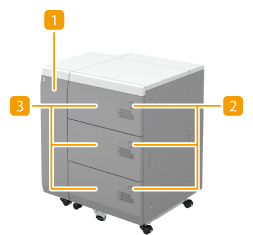
 Přední kryt (vyrovnávací jednotka)
Zatlačte na něj, když dojde k uvíznutí papíru.
 Otevírací tlačítko
Stiskněte toto tlačítko, chcete-li otevřít podstavec na papír, např. při vkládání papíru.
 Podstavec na papír
Zde ukládejte papír. Vkládání papíru do jednotky Multi-drawer Paper Deck-C
|
|
|
Je-li stroj v režimu spánku, může se stát, že nebudete moci otevřít podstavec na papír. V takovém případě stroj znovu aktivujte stisknutím a poté stiskněte otevírací tlačítko na
 „Multi-drawer Paper Deck-C“. „Multi-drawer Paper Deck-C“. |
Vkládání papíru do jednotky Multi-drawer Paper Deck-C
|
|
|
Dojde-li papír a tisk se zastaví, když tisknete v režimu sešívání, neodebírejte vytisknuté listy papíru, které čekají na sešití. (Po odstranění zachyceného papíru se tisk a sešívání obnoví.)
Potřebujete-li zvedák zdvihnout (např. když vám do zásobníku na papír zapadne nějaký předmět), nezdvihejte zvedák o více než 50 mm nebo diagonálně; mohlo by dojít k poruše nebo poškození stroje.
|
1
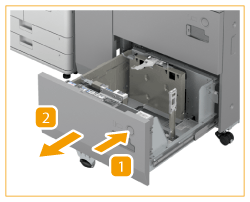
Otevřete podstavec na papír.
|
1
|
Stiskněte otevírací tlačítko.
|
|
2
|
Otevřete podstavec na papír.
Vnitřní zvedák automaticky klesne do polohy pro ukládání papíru.
|
2
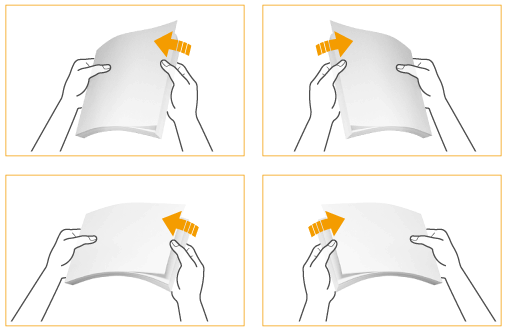
Připravte si papír, který chcete uložit.
Papíry několikrát prolistuje a pak zarovnejte jejich okraje pro snadnější podávání do stroje.
3
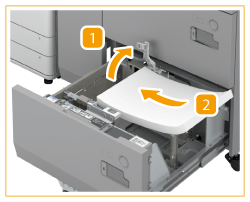
Nadzdvihněte pomocný podávací válec a uložte papír.
|
1
|
Nadzdvihněte podávací válec.
|
|
2
|
Vložte sadu papíru k levé stěně zásobníku.
|

Uložení tlustého stohu papíru najednou může způsobit problémy s tiskem v důsledku poškození nebo pomačkání okrajů papírů. Papíry vkládejte po stozích, které nejsou tlustší než 20 mm.
Pokud vkládáte papír s logem, dávejte pozor na orientaci při vkládání. Vkládání předtištěného papíru do Multi-drawer Paper Deck-C
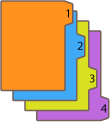
Když vkládáte tabelační papír, vkládejte jej v běžném tabelačním pořadí se štítky na opačné straně vůči směru podávání.
4
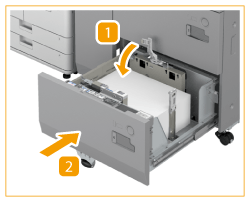
Sklopte pomocný podávací válec a zavřete podstavec na papír.
|
1
|
Sklopte podávací válec.
|
|
2
|
Zavřete podstavec na papír.
Vnitřní zvedák se automaticky zvedne a připraví podstavec na papír pro tisk.
|
|
|
|
Při prvním vkládání papíru do zásobníku označte zásobník štítkem s velikostí papíru, která odpovídá velikosti ukládaného papíru. Změna velikosti papíru pro Multi-drawer Paper Deck-C
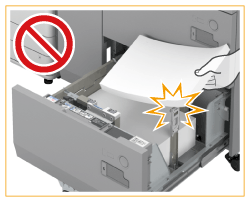
Při vkládání papíru do podstavce na papír nevystavujte přidržovač zadního okraje silnému nárazu; mohlo by to vést k poruše nebo poškození stroje.
Do Multi-drawer Paper Deck-C neukládejte nekompatibilní papír. Mohlo by to způsobit zachycení papíru. Dostupný papír
Zvlněný papír je třeba před uložením do podstavce na papír vyrovnat.
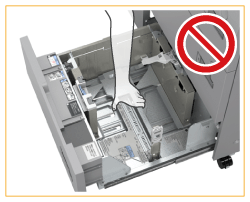
Nikdy nedávejte papír nebo jiný předmět do prázdného prostoru v podstavci na papír hlavní jednotky vedle sady papíru; mohlo by dojít k poruše nebo poškození stroje.
Uvnitř Multi-drawer Paper Deck-C je připevněn rozfukovač papíru. Do otvoru rozfukovače nevkládejte papírové spony ani jiné cizí předměty.
Tisk a kopírování nebude možné, uložíte-li do stroje více papíru, než je limit pro ukládání (
 ), nebo v případě, že zásuvka na papír nebude do podstavce zcela zasunuta. ), nebo v případě, že zásuvka na papír nebude do podstavce zcela zasunuta.Zkontrolujte, zda výška sady papíru nepřesahuje limitní značku pro vkládání papíru (
).Vždy se přesvědčte, že je podstavec na papír na svém místě.
|

|
|
Při vkládání papíru do podstavce se ujistěte, že nastavení velikosti papíru odpovídá velikosti papíru, který ukládáte.
Při vkládání papíru o šířce 457,2 mm nebo méně jej uložte pod značku meze ukládání na přidržovači zadního okraje.
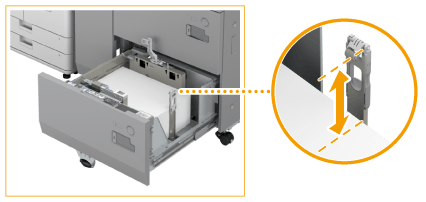
Tisk se provede na stranu, která je v podstavci na papír uložena lícem nahoru.
Dochází-li při tisku k problémům, zkuste sadu papíru obrátit a opět uložit. Papír s texturou, papír potažený povrchovou vrstvou na jedné straně a papír potištěný na přední a zadní straně však obrátit nelze. Takový papír vyměňte za nový.
Paper Deck Double Feeding Detection Kit-A je nutný k detekci podání více listů do Multi-drawer Paper Deck-C.
|
Změna velikosti papíru pro Multi-drawer Paper Deck-C
1
Otevřete podstavec na papír.
|
1
|
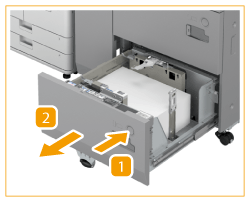
Stiskněte otevírací tlačítko.
|
|
2
|
Otevřete podstavec na papír.
Vnitřní zvedák automaticky klesne do polohy pro ukládání papíru.
|
I po stisknutí otvíracího tlačítka se může stát, že budete muset čekat, než se podstavec na papír otevře.
2
Posuňte přidržovač zadního okraje do polohy, kdy nezachytí ukládaný papír.
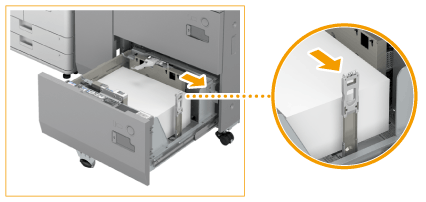
Přidržovač zadního okraje přidržujte a posouvejte.
3
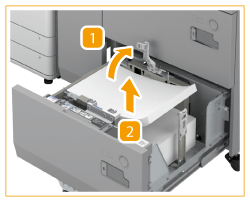
Nadzdvihněte pomocný podávací válec a odeberte všechen papír.
|
1
|
Nadzdvihněte podávací válec.
|
|
2
|
Odeberte veškerý uložený papír.
|
4
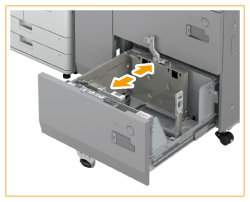
Stiskněte páčku. Aniž byste stisknutí páčky povolili, posuňte vnější a vnitřní destičku pro nastavení velikosti tak, aby nezachytily ukládaný papír.
5
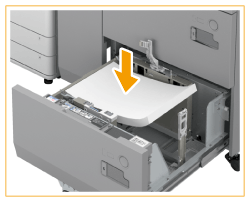
Uložte sadu požadovaného papíru vysokou přibližně 10 mm.
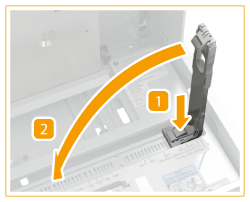
Při vkládání papíru s okrajem paralelním ke směru podávání dlouhým 457,2 mm nebo více
Stiskněte tlačítko na přidržovači zadního okraje a zatlačte přidržovač zadního okraje dolů.
Pokud vkládáte papír s logem, dávejte pozor na orientaci při vkládání. Vkládání předtištěného papíru do Multi-drawer Paper Deck-C
Když vkládáte tabelační papír, vkládejte jej v běžném tabelačním pořadí se štítky na opačné straně vůči směru podávání.
6
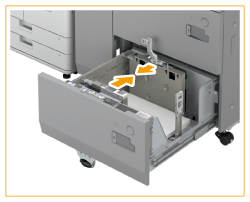
Posuňte vnější destičku pro nastavení velikosti a vnitřní destičku pro nastavení velikosti tak, aby byly vyrovnány s požadovanou velikostí papíru.
7
Posuňte přidržovač zadního okraje podle požadované velikosti papíru, jak vidíte na obrázku níže.
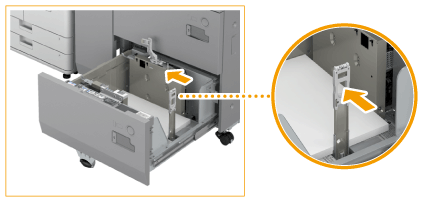
Stisknutím páčky posuňte přidržovač zadního okraje.
Při vkládání papíru s okrajem paralelním ke směru podávání dlouhým 457,2 mm nebo více není nutné přidržovačem zadního okraje pohybovat. V následujících krocích také není nutné nadzdvihnout a sklopit podávací válec.
8
Nadzdvihněte pomocný podávací válec a vložte všechen zbývající papír.
|
1
|
Nadzdvihněte podávací válec.
|
|
2
|
Vložte sadu papíru k levé stěně zásobníku.
|
Při vkládání papíru dbejte na to, aby výška sady papíru nepřesahovala 20 mm. Bude-li výška sady papíru přesahovat 20 mm, může se stát, že se okraje papíru zkroutí nebo pomačkají a sníží se kvalita tisku.
9
Sklopte pomocný podávací válec a zavřete podstavec na papír.
|
1
|
Sklopte podávací válec.
|
|
2
|
Zavřete podstavec na papír.
Vnitřní zvedák se automaticky zvedne a připraví podstavec na papír pro tisk.
|
10
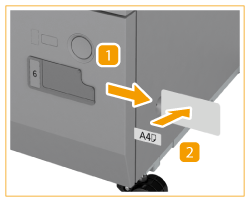
Změňte velikost papíru na lístku a vsuňte jej do štítku.
|
1
|
Vytáhněte lístek s označením média ze štítku.
|
|
2
|
Na lístek pro označení média nalepte novou velikost papíru.
|
|
3
|
Vsuňte lístek s označením média do štítku.
|
|
|
|
Při vkládání papíru do podstavce na papír nevystavujte přidržovač zadního okraje silnému nárazu; mohlo by to vést k poruše nebo poškození stroje.
Nastavte vnější destičku pro nastavení velikosti, vnitřní destičku pro nastavení velikosti a přidržovač zadního okraje správně, aby nedocházelo k zachycení papíru, zašpinění výtisků nebo vnitřních prostor stroje.
Do Multi-drawer Paper Deck-C neukládejte nekompatibilní papír. Mohlo by to způsobit zachycení papíru. Dostupný papír
Zvlněný papír je třeba před uložením do podstavce na papír vyrovnat.
Nikdy nedávejte papír nebo jiný předmět do prázdného prostoru v podstavci na papír hlavní jednotky vedle sady papíru; mohlo by dojít k poruše nebo poškození stroje.
Uvnitř Multi-drawer Paper Deck-C je připevněn rozfukovač papíru. Do otvoru rozfukovače nevkládejte papírové spony ani jiné cizí předměty.
Tisk a kopírování nebude možné, uložíte-li do stroje více papíru, než je limit pro ukládání (
), nebo v případě, že zásuvka na papír nebude do podstavce zcela zasunuta. Zkontrolujte, zda výška sady papíru nepřesahuje limitní značku pro vkládání papíru (
).Vždy se přesvědčte, že je podstavec na papír na svém místě.
|
|
|
|
Při vkládání papíru o šířce 457,2 mm nebo méně jej uložte pod značku meze ukládání na přidržovači zadního okraje.
Tisk se provede na stranu, která je v podstavci na papír uložena lícem nahoru.
Dochází-li při tisku k problémům, zkuste sadu papíru obrátit a opět uložit. Papír s texturou, papír potažený povrchovou vrstvou na jedné straně a papír potištěný na přední a zadní straně však obrátit nelze. Takový papír vyměňte za nový.
|
Vkládání předtištěného papíru do Multi-drawer Paper Deck-C
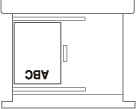
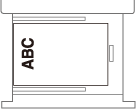
Používáte-li papír s předtištěným logem, při jeho ukládání dávejte pozor na jeho orientaci. Papír uložte správně tak, aby se tisk provedl na stejnou stranu, na níž se nachází logo.

|
|
Při kopírování dávejte pozor na orientaci vkládaného originálu. Orientace originálu při kopírování
|

|
|
Předem nastavte <Priorita orientace obrazu> a <Priorita rychlosti pro Kopírování z podavače> na <Vyp>.
|
Vkládání papíru s logem s orientací na výšku

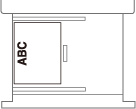
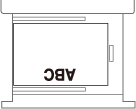
Papír s logem vkládejte čelní stranou nahoru, podle velikosti papíru, jak je uvedeno na následujícím obrázku.
|
A4
|
A3
|
|
|
|
Vkládání papíru s logem s orientací na šířku

Papír s logem vkládejte čelní stranou nahoru, podle velikosti papíru, jak je uvedeno na následujícím obrázku.
|
A4
|
A3
|
|
|
|