
Multi-drawer Paper Deck-C
Hvis du installerer Multi-drawer Paper Deck-C, får du flere papirmagasiner. Den øverste, midterste og nederste papirskuffe kan alle indeholde den samme mængde papir og det samme papirformat.
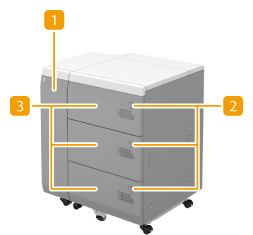
 Frontdæksel (buffer pass)
Skub denne, når der opstår papirstop.
 Åbn-knap
Tryk for at åbne papirmagasinet, som f.eks. ved ilægning af papir.
 Papirmagasin
Ilæg papir. Ilægning af papir i Multi-drawer Paper Deck-C
|
|
|
Hvis maskinen er i dvalestatus, kan du muligvis ikke åbne papirmagasinet. I dette tilfælde skal du trykke på
 for at genaktivere maskinen og derefter trykke på åbn-knappen på "Multi-drawer Paper Deck-C". for at genaktivere maskinen og derefter trykke på åbn-knappen på "Multi-drawer Paper Deck-C". |
Ilægning af papir i Multi-drawer Paper Deck-C
|
|
|
Hvis papiret løber ud, og printningen stopper, når du printer med hæftningsindstillingen, må du ikke fjerne de leverede ark, der endnu ikke er blevet hæftet. (Print og hæftning bliver genoptaget, når du har udbedret papirstoppet).
Hvis du får brug for at hæve løfteren (f.eks. hvis du taber genstande inde i papirmagasinet), må du ikke hæve løfteren mere end 50 mm eller diagonalt, da dette kan medføre fejlfunktion eller beskadige maskinen.
|
1
Åbn papirmagasinet.
|
1
|
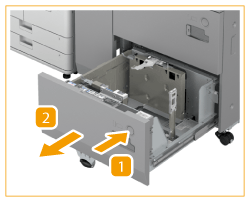
Tryk på åbn-knappen.
|
|
2
|
Åbn papirmagasinet.
Papirskuffens løfter sænkes automatisk til papirilægningspositionen.
|
2
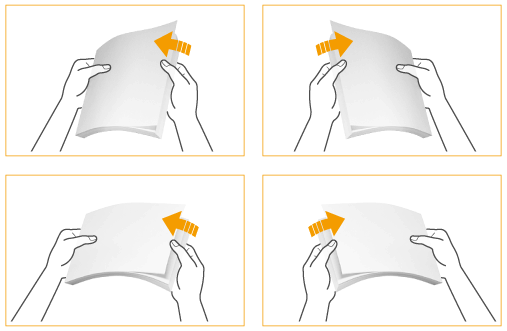
Klargør papiret til ilægning.
Luft arkene nogle gange, og ret kanterne ind for ubesværet fremføring.
3
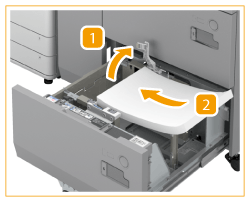
Løft den ekstra optagningsrulle op, og læg papir i.
|
1
|
Løft optagningsrullen op.
|
|
2
|
Ilæg papirstakken mod papirmagasinets venstre side.
|

Hvis du lægger en tyk stak papir i på én gang, kan det give problemer, fordi papirkanten bliver beskadiget eller krøllet. Ilæg papiret i stakke, der højst er på 20 mm ad gangen.
Når du ilægger papir med et logomærke, skal du være opmærsom på ilægningsretningen. Ilægning af fortrykt papir i Multi-drawer Paper Deck-C
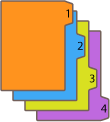
Når du ilægger faneark, skal det ilægges i normal fanearkrækkefølge med fanerne modsatte side af fremføringsretningen.
4
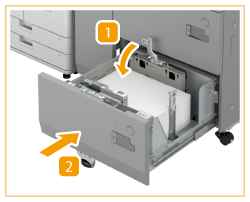
Sænk den ekstra optagningsrulle, og luk papirmagasinet.
|
1
|
Sænk optagningsrullen.
|
|
2
|
Luk papirmagasinet.
Den indre løfter hæves automatisk og forbereder det store papirmagasin til printning.
|
|
|
|
Ved ilægning af papir i papirmagasinet første gang, skal du justere formatændringspladen, så den passer til det papirformat, der ilægges. Ændring af papirformatet for Multi-drawer Paper Deck-C
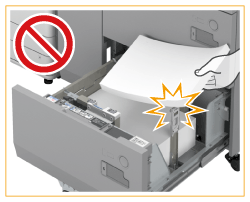
Udsæt ikke den bageste kantholder for hårde stød, når du lægger papir i papirmagasinet, da dette kan medføre fejlfunktion eller beskadige maskinen.
Læg ikke papir, som ikke er kompatibelt, i Multi-drawer Paper Deck-C. Dette kan resultere i papirstop. Tilgængeligt papir
Papir, som er krøllet, skal glattes ud, inden du lægger det i papirmagasinet.
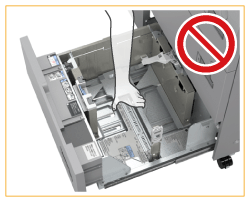
Anbring aldrig papir eller andre genstande på den tomme del af papirmagasinet ved siden af papirstakken, da dette kan medføre fejlfunktion eller beskadigelse af maskinen.
Der er monteret en papirblæser inde i Multi-drawer Paper Deck-C. Undgå at der kommer papirclips eller andre fremmedlegemer i blæseråbningen.
Du kan ikke kopiere eller printe, hvis du ilægger papir, der overstiger påfyldningsmærket (
 ), eller hvis papirskuffen ikke er skubbet helt ind i papirmagasinet. ), eller hvis papirskuffen ikke er skubbet helt ind i papirmagasinet.Kontrollér, at papirstakken ikke er højere end påfyldningsmærket (
).Kontrollér altid, at papirmagasinet er lukket.
|

|
|
Ved ilægning af papir i papirmagasinet skal du kontrollere, at papirformatindstillingen er af samme størrelse, som det papir der ilægges.
Når du ilægger papir med en bredde på 457,2 mm eller mindre, skal du ilægge papir under grænsemærket for ilægning på den bageste kantholder.
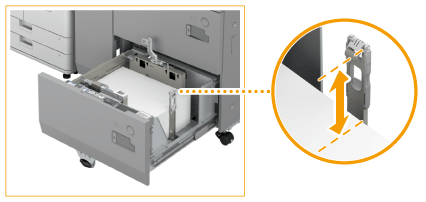
Det papir, der lægges i papirmagasinet, vil blive printet på den side, der vender opad.
Hvis der opstår problemer under printning, skal du forsøge at vende papirstakken om og lægge den igen. Teksturpapir, papir, der er bestrøget på den ene side og papir, der printes forskelligt og på modsatte sider, kan imidlertid ikke vendes. Erstat noget sådant papir med nyt papir.
Paper Deck Double Feeding Detection Kit-A kræves for at detektere fremføring af flere ark med Multi-drawer Paper Deck-C.
|
Ændring af papirformatet for Multi-drawer Paper Deck-C
1
Åbn papirmagasinet.
|
1
|
Tryk på åbn-knappen.
|
|
2
|
Åbn papirmagasinet.
Papirskuffens løfter sænkes automatisk til papirilægningspositionen.
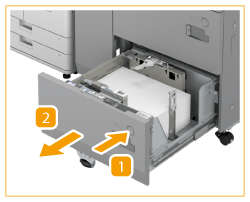
|
Der kan gå lidt tid, inden papirmagasinet åbnes, selvom du trykker på knappen.
2
Skub den bageste kantholder, indtil den ikke tager fat i papiret.
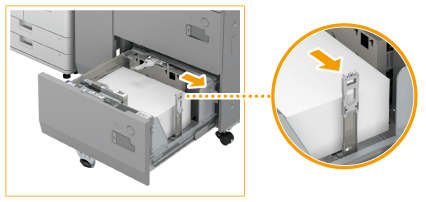
Den bageste kantholder skubbes ved at holde fast i den.
3
Løft den ekstra optagningsrulle op, og fjern al papiret.
|
1
|
Løft optagningsrullen op.
|
|
2
|
Fjern alt ilagt papir.
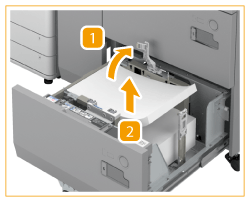
|
4
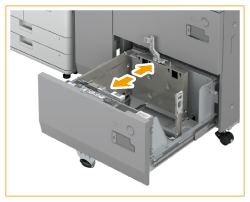
Skub håndtaget. Uden at slippe håndtaget skal du skubbe den ydre formatændringsplade og den indre formatændringsplade, indtil den ikke kan nå papiret.
5
Ilæg det ønskede papir i en højde på ca. 10 mm.
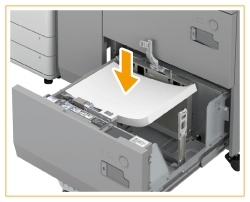
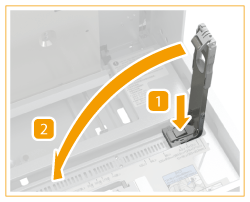
Når der ilægges papir, hvis kant er parallel med fremføringsretningen, og som har en længde på 457,2 mm eller mere
Tryk på knappen på den bageste kantholder, og skub den bageste kantholder ned.
Når du ilægger papir med et logomærke, skal du være opmærsom på ilægningsretningen. Ilægning af fortrykt papir i Multi-drawer Paper Deck-C
Når du ilægger faneark, skal det ilægges i normal fanearkrækkefølge med fanerne modsatte side af fremføringsretningen.
6
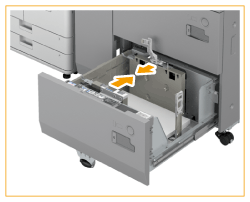
Skub den ydre formatændringsplade og den indre formatændringsplade for at justere disse til det ønskede papirformat.
7
Skub den bageste kantholder for at justere den til det ønskede papirformat, som vist herunder.
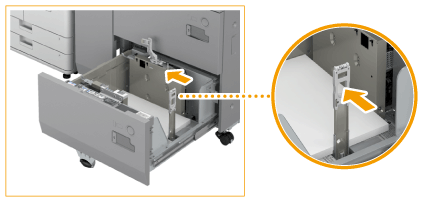
Tryk håndtaget sammen for at skubbe den bageste kantholder.
Det er ikke nødvendigt at flytte den bageste kantholder, når der ilægges papir hvis kant, der er parallel med fremføringsretningen, har en bredde på 457,2 mm eller mere. Det er også nødvendigt at hæve og sænke optagningsrullen i de efterfølgende trin.
8
Løft den ekstra optagningsrulle op, og læg al det resterende papir i.
|
1
|
Løft optagningsrullen op.
|
|
2
|
Ilæg papirstakken mod papirmagasinets venstre side.
|
Når papiret lægges i, skal du sikre dig, at papirstakkens højde ikke er mere end 20 mm. Hvis papirstakkens højde overstiger 20 mm, kan papirstakkens kanter blive krøllede eller foldede, og det kan give ringe printkvalitet.
9
Sænk den ekstra optagningsrulle, og luk papirmagasinet.
|
1
|
Sænk optagningsrullen.
|
|
2
|
Luk papirmagasinet.
Den indre løfter hæves automatisk og forbereder det store papirmagasin til printning.
|
10
Skift papirformatet på mediearket, og sæt den i mediepladen.
|
1
|
Træk mediearket ud af mediepladen.
|
|
2
|
Anbring papirformatlabelen, så den passer til det nye papirformat på mediearket.
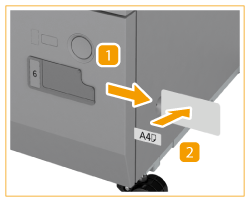
|
|
3
|
Sæt mediearket ind i mediepladen.
|
|
|
|
Udsæt ikke den bageste kantholder for hårde stød, når du lægger papir i papirmagasinet, da dette kan medføre fejlfunktion eller beskadige maskinen.
Justér den ydre formatændringsplade, den indre formatændringsplade og den bageste kantholder korrekt for at undgå, at der forekommer papirstop, snavsede print, eller maskinens indre tilsmudses.
Læg ikke papir, som ikke er kompatibelt, i Multi-drawer Paper Deck-C. Dette kan resultere i papirstop. Tilgængeligt papir
Papir, som er krøllet, skal glattes ud, inden du lægger det i papirmagasinet.
Anbring aldrig papir eller andre genstande på den tomme del af papirmagasinet ved siden af papirstakken, da dette kan medføre fejlfunktion eller beskadigelse af maskinen.
Der er monteret en papirblæser inde i Multi-drawer Paper Deck-C. Undgå at der kommer papirclips eller andre fremmedlegemer i blæseråbningen.
Du kan ikke kopiere eller printe, hvis du ilægger papir, der overstiger påfyldningsmærket (
), eller hvis papirskuffen ikke er skubbet helt ind i papirmagasinet. Kontrollér, at papirstakken ikke er højere end påfyldningsmærket (
).Kontrollér altid, at papirmagasinet er lukket.
|
|
|
|
Når du ilægger papir med en bredde på 457,2 mm eller mindre, skal du ilægge papir under grænsemærket for ilægning på den bageste kantholder.
Det papir, der lægges i papirmagasinet, vil blive printet på den side, der vender opad.
Hvis der opstår problemer under printning, skal du forsøge at vende papirstakken om og lægge den igen. Teksturpapir, papir, der er bestrøget på den ene side og papir, der printes forskelligt og på modsatte sider, kan imidlertid ikke vendes. Erstat noget sådant papir med nyt papir.
|
Ilægning af fortrykt papir i Multi-drawer Paper Deck-C
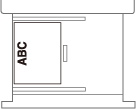
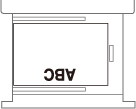
Når du bruger papir fortrykt med logo, skal du være opmærksom på papirets retning, når du ilægger det. Ilæg papiret korrekt, så printning udføres på samme side som logoet.

|
|
Ved udførelse af en kopieringshandling skal du være opmærksom på retningen af den original, der skal placeres. Retning af originalen under kopiering
|

|
|
Indstil på forhånd <Prioritering af billedretning> og <Hastighedsprioritet for kopiering fra fremfører> til <Fra>.
|
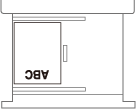
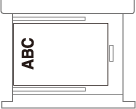
Ilægning af pair i stående retning med et logo

Ilæg papir med logosiden opad som vist i følgende figur efter papirformatet.
|
A4
|
A3
|
|
|
|
Ilægning af pair i liggende retning med et logo

Ilæg papir med logosiden opad som vist i følgende figur efter papirformatet.
|
A4
|
A3
|
|
|
|