
Administrationsindstillinger for papirtype
Du kan registrere og redigere detaljerede oplysninger om ofte anvendte papirtyper som <Brugerdefineret type>.
Hvis du vil registrere en ny papirtype, skal du først duplikere den papirtype, der ligner den nye, for at kunne kopiere alle de interne driftsparametre. Denne fremgangsmåde kopierer nemt relevante indstillinger til den nye papirtype til det registrerede, brugerdefinerede papir.
Du kan også forbedre printkvalitet og nedsætte fremføringsproblemer ved, afhængigt af egenskaberne, at redigere det brugerdefinerede papir.
|
|
|
Det er nødvendigt at logge på som administrator for at registrere brugertilpassede papirtyper eller ændre indstillingerne for brugertilpassede papirtyper. Logge på maskinen
Når du registrerer den brugerdefinerede papirtype, kan du ikke angive papirkilden. For flere informationer om at registrere papirkilden, se Angivelse af papirformat og -type i papirmagasinet/-skuffen.
Du kan importere/eksportere oplysningerne om den registrerede brugerdefinerede papirtype og dele dem med en anden Canon-maskine. Individuel import/eksport af indstillingerne
|
Registrering af ofte anvendte papirtyper
1
Tryk på  (Indstillinger/Registrering) .
(Indstillinger/Registrering) .2
Tryk på <Præferencer>  <Papirindstillinger> <Adm.indstillinger for papirtype>.
<Papirindstillinger> <Adm.indstillinger for papirtype>.
3
Angiv indstillingerne.
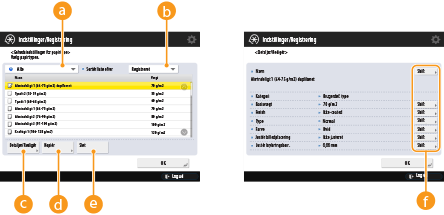
 Dropdown-listen Papirtype
Gør det muligt at vælge det papir, der skal vises.
 <Sortér liste efter>
Gør det muligt ændre listens visningsrækkefølge.
 <Detaljer/Redigér>
Viser detaljer om den valgte papirtype på skærmbilledet <Detaljer/Redigér>. Hvis du vælger en brugerdefineret papirtype, kan du redigere den.
 <Kopiér>
Duplikerer den valgte papirtype som en brugerdefineret papirtype.
 <Slet>
Sletter den valgte brugerdefinerede papirtype.
 <Skift>
Vises på skærmbilledet <Detaljer/Redigér> for den brugerdefinerede papirtype og gør det muligt ændre indstillingerne for det valgte element.

Du kan kun redigere/slette brugerdefinerede papirtyper.
4
Tryk på <OK>.
Elementer, der kan angives
Følgende elementer kan angives.
Navn
Du kan ændre navnet på den brugerdefinerede papirtype.
|
|
|
Når du gemmer indstillingerne for den brugerdefinerede papirtype, skal du huske at ændre dens navn. Du kan ikke ændre indstillingerne for standardpapirtyperne registreret i maskinen.
|
Basisvægt
Du kan ændre basisvægten for den brugerdefinerede papirtype.
|
|
|
Hvis du indtaster en værdi, der er anderledes end den aktuelle papirvægt af det indstillede papir, kan der opstå papirstop, og billedets kvalitet kan blive påvirket negativt.
|
Finish
Du kan ændre indstillingen for efterbehandling for den brugerdefinerede type, du har registreret.
|
|
|
Når du vælger en finishing-type forskellig fra det ilagte papirs, kan der opstå papirstop, og kvaliteten af billeder kan blive påvirket negativt.
|
Type
Du kan ændre indstillingen for typen af den brugerdefinerede type, du har registreret.
|
|
|
Når du vælger en papirtype forskellig fra det ilagte papirs, kan der opstå papirstop, og kvaliteten af billeder kan blive påvirket negativt.
|
Farve
Du kan ændre farven for den brugerdefinerede papirtype.
|
|
|
Når du vælger en farve forskellig fra det ilagte papirs, kan der opstå papirstop, og kvaliteten af billeder kan blive påvirket negativt.
|
Brug som standardpapir
Du kan indstille denne tilstand til <Til> for at bruge fortrykt papir (papir, hvor logget allerede er trykt på det), f.eks. papir med brevhoved.
|
|
|
Den brugerdefinerede papirtype med <Til> indstillet til <Brug som standardpapir> vælges ikke automatisk i følgende tilfælde.
Når papirtypen til printning er indstillet til <Auto>
Hvis <Automatisk papirskuffevalg Til/Fra> er indstillet til <Til>, og <Overvej papirtype> er indstillet til <Fra> under kopiering
|
|
|
|
Metoder til ilægning af papir, hvis <Brug som standardpapir> er indstillet til <Til>:
Papirskuffe i hovedenhed: den side, hvor et logo vender nedad
Anden papirkilde end papirskuffen i hovedenheden: den side, hvor et logo vender nedad
|
2. side af 2-sidet side
Du kan indstille, om der tidligere er printet på bagsiden af den brugerdefinerede papirtype eller ej. Hvis der ikke i forvejen er printet på bagsiden af papiret, skal du vælge <Fra>.
Justér billedplacering
Du kan justere placeringen af det printede billede, der er justeret forkert eller forvrænget, ved at kontrollere testsider og angive indstillingsværdier. Justering af billedpositionen
Justér krybningskorr.
Hvis du vil ændre krybningskorrektionen (formering) for hver side i et hæfte, skal du justere krybningskorrektionsbredden for den registrerede brugerdefinerede papirtype.
|
|
|
For informationer om krybning (formering) kan du se Hæftefremstilling (Hæftekopiering).
Den værdi, du angiver her, bliver standardkorrektionsbredden, når den valgte papirtype benyttes til ryghæftning med automatisk "Justér krybningskorrektion (Fortrængning)".
|
Niveau f. krølningskorr.
Du kan justere niveauet for krølningskorrektion for brugerdefinerede papirtyper.
|
|
|
Denne status kan påvirke papirets fremføring. Det anbefales, at du forøger værdien i små trin, da større ændringer kan forårsage papirstop.
Afhængigt af egenskaberne for papirtypen, som f.eks. kraftigt papir, kan du måske ikke korrigere papirkrølningen korrekt, selvom du justerer niveauet for krølningskorrektion.
|
|
|
||||||
|
For at bestemme papirets krølningsretning skal du anbringe papiret i den retning, som det leveres i udbakken.
Justér krølningskorrektionsniveauet i modsat retning af det printede papir.
|


Justér blæser for papirtransport
Hvis der opstår papirstop, eller outputpapiret er krøllet, og det er bølget, kan du måske løse problemet ved at forøge blæserniveauet for papirtransport inden fiksering.

|
|
Juster blæseren, når papiret, hvis længde af den parallelle kant i forhold til fremføringsretningen er kortere end 200 mm, er fastklemt i papirtransporten, før fikseringen gentages.
Indstil til +1, når der anvendes almindeligt eller tyndt papir.
Indstil til -1, når temperatur/fugtighed er høj, og du anvender kraftigt papir.
|
Justér glans
Med denne status kan du justere glansen på den brugerdefinerede papirtype. Du kan ændre blankheden for et printet billede, når du anvender almindeligt eller coated papir, ved at justere fikseringsenhedens temperatur. Tryk på <+> for at forøge glansen, og tryk på <-> for at formindske glansen.
|
|
|
Hvis værdien for denne status forhøjes, kan der, afhængigt af papiret, opstå papirstop. Hvis denne værdi formindskes, kan billedkvaliteten blive påvirket negativt, eller toneren kommes ikke korrekt på billedet.
Husk altid at lave små ændringer af værdien, da store ændringer kan medføre visse problemer.
|
|
|
|
Justering af denne status kan påvirke statussen for papirkrølning. Genjustér om nødvendigt <Niveau f. krølningskorr.>-indstillingen.
|
Justér marginer Forrest/Bund
Du kan justere margenerne for den forreste kant og i bunden.
Hvis margenerne i den forreste kant og i bunden er små, er det, afhængigt af papirtypen, svært at fjerne papiret fra overfladen af rullerne i fikseringsenheden. Af denne årsag kan billedkvaliteten blive påvirket negativt, outputpapiret kan blive foldet eller bøjet i hjørnet, eller der kan opstå problemer med papirfremføringen.
I dette tilfælde kan du forbedre betingelserne ved at udvide margenen.
Hvis margenerne i den forreste kant og i bunden er små, er det, afhængigt af papirtypen, svært at fjerne papiret fra overfladen af rullerne i fikseringsenheden. Af denne årsag kan billedkvaliteten blive påvirket negativt, outputpapiret kan blive foldet eller bøjet i hjørnet, eller der kan opstå problemer med papirfremføringen.
I dette tilfælde kan du forbedre betingelserne ved at udvide margenen.
Justér temp. for at forhindre folder
Du kan ændre niveauet for krølningskorrektion i de registrerede brugerindstillinger, hvis der forekommer krølning, eller papiret ser tyndt og slidt ud. Ændring af niveauet for krølningskorrektion
Justér sek. overførselsspænding
Du kan justere den sekundære overførselsspænding (den spænding, som overfører toneren til papiret), hvis du oplever slørede billeder. Justering af den sekundære overførselsspænding
Reduktion af tonermængde
Du kan justere den samlede mængde toner for hver papirtype.
Hvis du indstiller denne tilstand til <Til>, kan du reducere det samlede tonerforbrug, samtidig med at du bevarer de CMYK-værdier, der er angivet indstillingerne for farvebalance. Som et resultat kan du forhindre, at billedkvaliteten påvirkes negativt og reducere hyppigheden af papirstop og problemer med papirfremføringen.
Hvis du indstiller denne tilstand til <Til>, kan du reducere det samlede tonerforbrug, samtidig med at du bevarer de CMYK-værdier, der er angivet indstillingerne for farvebalance. Som et resultat kan du forhindre, at billedkvaliteten påvirkes negativt og reducere hyppigheden af papirstop og problemer med papirfremføringen.
|
|
|
Hvis det samlede tonerforbrug reduceres, ændres tætheden, farven og blankheden muligvis, det afhænger af papirtypen.
|
Prægningsdybde
Du kan vælge <Dybt>, når der printes på teksturpapir, som er meget ujævnt.
|
|
|
Hvis du angiver <Dybt>, kan det få printningshastigheden til at blive langsommere end normalt.
|