
Multi-drawer Paper Deck-C
Zainstalowanie Multi-drawer Paper Deck-C zapewnia trzy dodatkowe źródła papieru. Każda z szuflad na papier, górna, środkowa i dolna, przechowuje taką samą ilość i rozmiar papieru.
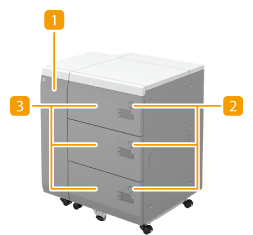
 Pokrywa przednia (bufor przepustowy)
Należy ją nacisnąć, gdy wystąpi zacięcie papieru.
 Przycisk otwierający
Naciśnij, aby otworzyć zasobnik papieru (np. podczas ładowania papieru).
 Zasobnik papieru
Załaduj papier. Ładowanie papieru do Multi-drawer Paper Deck-C
|
|
|
Jeżeli urządzenie znajduje się w trybie Uśpienia, otwarcie zasobnika może nie być możliwe. W takim przypadku najpierw należy nacisnąć przycisk
 , aby przywrócić pracę urządzenia, a następnie nacisnąć przycisk otwierający na obudowie elementu wyposażenia Multi-drawer Paper Deck-C. , aby przywrócić pracę urządzenia, a następnie nacisnąć przycisk otwierający na obudowie elementu wyposażenia Multi-drawer Paper Deck-C. |
Ładowanie papieru do Multi-drawer Paper Deck-C
|
|
|
Jeśli papier skończył się i drukowanie zostało zatrzymane w trakcie drukowania z wykorzystaniem funkcji zszywania, wówczas nie należy wyjmować wyprowadzonych arkuszy, które nie zostały jeszcze zszyte. (Po usunięciu zablokowanego papieru drukowanie i zszywanie zostaną wznowione).
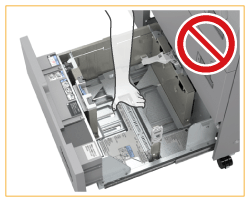
Jeżeli wystąpi konieczność uniesienia podnośnika (na przykład, jeżeli użytkownik upuści jakikolwiek przedmiot wewnątrz szuflady), nie należy unosić podnośnika na wysokość większą, niż 50 mm, licząc po przekątnej, gdyż może to skutkować uszkodzeniem, lub zniszczeniem urządzenia.
|
1
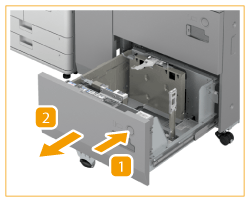
Otwórz zasobnik papieru.
|
1
|
Naciśnij przycisk otwierający.
|
|
2
|
Otwórz zasobnik papieru.
Wewnętrzny mechanizm podnoszenia automatycznie obniży się do położenia ładowania papieru.
|
2
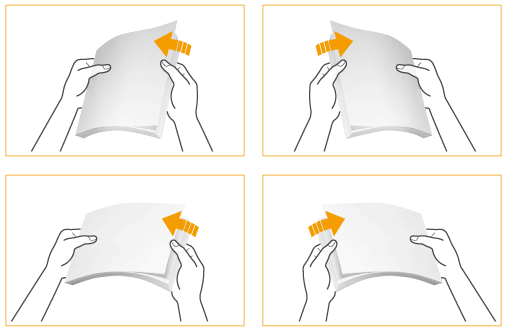
Przygotuj papier do załadowania.
Przed załadowaniem, należy kilka razy przekartkować arkusze i wyrównać krawędzie co ułatwi ich podawanie.
3
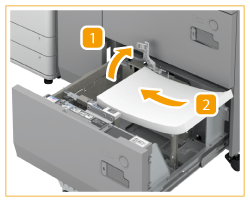
Unieś pomocniczy wałek chwytający i załaduj papier.
|
1
|
Podnieś wałek chwytający.
|
|
2
|
Dosuń stos papieru do lewej ścianki zasobnika na papier.
|

Załadowanie grubego stosu papieru naraz może spowodować problemy z drukowaniem z powodu uszkodzenia lub zawinięcia krawędzi papieru. Papier należy ładować w stosach nie grubszych niż 20 mm naraz.
Jeżeli ładujesz papier z nadrukowanym logo, upewnij się, że jest on prawidłowo zorientowany. Ładowanie uprzednio zadrukowanego papieru do Multi-drawer Paper Deck-C
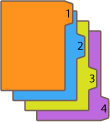
Kiedy ładujesz papier z zakładkami, załaduj go w normalnej kolejności zakładek — z zakładkami po przeciwnej stronie podawania.
4
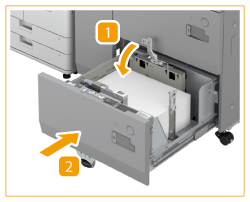
Obniżyć pomocniczy wałek chwytający i zamknąć szufladę.
|
1
|
Obniż wałek chwytający.
|
|
2
|
Zamknij zasobnik papieru.
Wewnętrzny mechanizm podnoszenia uniesie się i od tego momentu zasobnik będzie gotowy do rozpoczęcia drukowania.
|
|
|
|
Podczas wkładania papieru po raz pierwszy do szuflady, należy wyregulować płytkę zmiany formatu papieru tak, by pasowała do formatu wkładanych arkuszy papieru. Zmiana formatu papieru dla Multi-drawer Paper Deck-C
Nie należy obchodzić się z tylną krawędzią płytki ustalającej w sposób siłowy, ponieważ może to prowadzić do usterek w pracy urządzenia lub je uszkodzić.
Do Multi-drawer Paper Deck-C należy wkładać wyłącznie odpowiedni papier. Niezastosowanie się do tego zalecenia może powodować blokowanie się papieru. Obsługiwane typy papieru
Przed włożeniem do zasobnika należy wyprostować zwinięty papier.
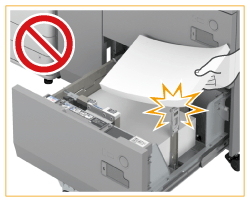
Zabrania się umieszczania papieru lub czegokolwiek innego na pustym obszarze szuflady obok stosu papieru, ponieważ może to prowadzić do usterek w pracy urządzenia lub je uszkodzić.
W środku Multi-drawer Paper Deck-C znajduje się dmuchawa. Do otworu dmuchawy nie należy wkładać spinaczy ani innych przedmiotów.
Jeśli wysokość załadowanego papieru przekroczy znak limitu ładowania (
 ) lub szuflada na papier nie zostanie do końca wsunięta do modułu zasobnika na papier, nie będzie można wykonywać kopii ani drukować. ) lub szuflada na papier nie zostanie do końca wsunięta do modułu zasobnika na papier, nie będzie można wykonywać kopii ani drukować.Należy upewnić się, że wysokość stosu papieru nie przekracza znaku limitu ładowania (
).Należy zawsze sprawdzić, czy zasobnik znajduje się w odpowiednim miejscu.
|

|
|
Podczas ładowania papieru do zasobnika na papier należy się upewnić, że ustawienie formatu papieru odpowiada formatowi ładowanego papieru.
W przypadku ładowania papieru o szerokości 457,2 mm lub mniej należy załadować papier poniżej znaku granicznego załadowania elementu ustalającego tylnej krawędzi.
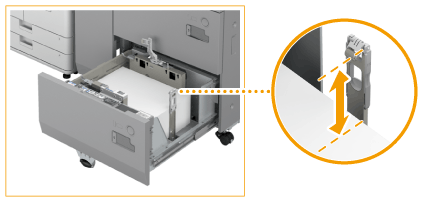
Wydruki wykonywane są na tej powierzchni, która w zasobniku skierowana jest do góry.
W razie wystąpienia problemów podczas drukowania spróbuj odwrócić stos papieru i ponownie go załadować. Jednakże papier z teksturą, papier powlekany na jednej stronie i papier zadrukowany inaczej na przedniej i odwrotnej stronie nie może być odwracany. Należy wymienić taki papier na nowy papier.
Paper Deck Double Feeding Detection Kit-A jest wymagany do wykrywania podania wielu arkuszy przy użyciu Multi-drawer Paper Deck-C.
|
Zmiana formatu papieru dla Multi-drawer Paper Deck-C
1
Otwórz zasobnik papieru.
|
1
|
Naciśnij przycisk otwierający.
|
|
2
|
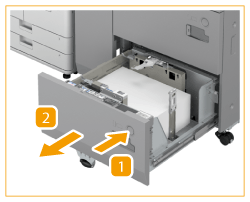
Otwórz zasobnik papieru.
Wewnętrzny mechanizm podnoszenia automatycznie obniży się do położenia ładowania papieru.
|
Nawet po naciśnięciu przycisku otwierającego, otwarcie zasobnika papieru może zając trochę czasu.
2
Przesunąć tylną płytkę trzymającą papier w taki sposób, aby nie dotykała papieru, który ma być ustawiony.
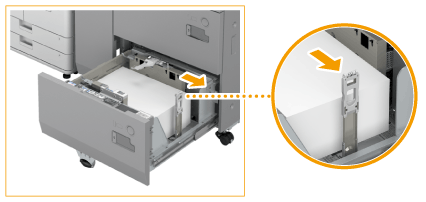
Tylną płytkę ustalającą można przesuwać.
3
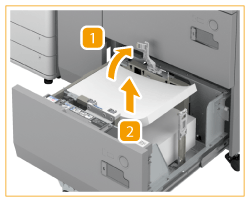
Unieś pomocniczy wałek chwytający i wyjmij cały papier.
|
1
|
Podnieś wałek chwytający.
|
|
2
|
Wyjmij wszystkie załadowane arkusze papieru.
|
4
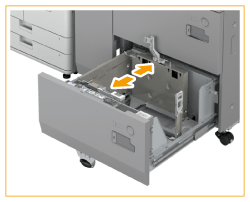
Ściśnij dźwignię. Bez zwalniania dźwigni, przesunąć wewnętrzną i zewnętrzną płytkę zmiany formatu w taki sposób, aby nie dotykała papieru.
5
Załadować stos odpowiedniego papieru o wysokości około 10 mm.
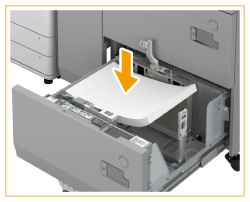
Podczas ładowania papieru, którego krawędź równoległa do kierunku podawania ma długość 457,2 mm lub więcej
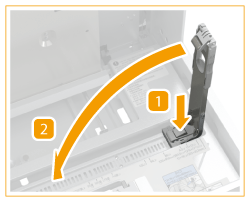
Naciśnij przycisk na elemencie ustalającym tylnej krawędzi i wciśnij element ustalający tylnej krawędzi.
Jeżeli ładujesz papier z nadrukowanym logo, upewnij się, że jest on prawidłowo zorientowany. Ładowanie uprzednio zadrukowanego papieru do Multi-drawer Paper Deck-C
Kiedy ładujesz papier z zakładkami, załaduj go w normalnej kolejności zakładek — z zakładkami po przeciwnej stronie podawania.
6
Wyrównaj zewnętrzną i wewnętrzną płytkę zmiany formatu zgodnie ze stosowanym formatem papieru.
7
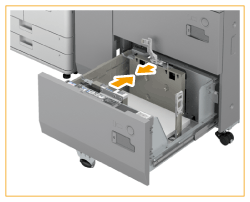
Przesuń tylną płytkę trzymającą papier w taki sposób, aby została ona ułożona zgodnie z żądanym formatem papieru (patrz ilustracja poniżej).
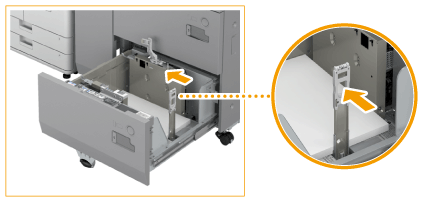
Ściśnij dźwignię, aby przesunąć element ustalający tylnej krawędzi.
Nie jest konieczne przesuwanie elementu ustalającego tylnej krawędzi podczas ładowania papieru, którego krawędź równoległa do kierunku podawania ma szerokość 457,2 mm lub więcej. Nie jest również konieczne unoszenie i obniżanie wałka chwytającego w kolejnych krokach.
8
Unieś pomocniczy wałek chwytający i załaduj cały pozostały papier.
|
1
|
Podnieś wałek chwytający.
|
|
2
|
Dosuń stos papieru do lewej ścianki zasobnika na papier.
|
Wkładając papier upewnić się, że wysokość stosu papieru nie przekracza 20 mm. Jeżeli wysokość stosu papieru przekracza 20 mm, krawędzie arkuszy papieru mogą się pozwijać lub pomarszczyć, co da w rezultacie słabą jakość druku.
9
Obniżyć pomocniczy wałek chwytający i zamknąć szufladę.
|
1
|
Obniż wałek chwytający.
|
|
2
|
Zamknij zasobnik papieru.
Wewnętrzny mechanizm podnoszenia uniesie się i od tego momentu zasobnik będzie gotowy do rozpoczęcia drukowania.
|
10
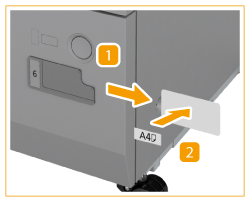
Zmień format papieru na arkuszu nośników i wsuń go do płytki nośnika.
|
1
|
Wysuń arkusz nośnika z płytki nośnika.
|
|
2
|
Naklej etykietę z formatem papieru, celem dopasowania nowego formatu papieru do arkusza nośnika.
|
|
3
|
Wsuń arkusz nośnika do płytki nośnika.
|
|
|
|
Nie należy obchodzić się z tylną krawędzią płytki ustalającej w sposób siłowy, ponieważ może to prowadzić do usterek w pracy urządzenia lub je uszkodzić.
Wyreguluj wymiar zewnętrzny i wewnętrzny płytki zmiany oraz wymiar tylnej płytki prawidłowo, aby uniknąć blokowania papieru, brudzenia wydruków lub zabrudzenia wnętrza urządzenia.
Do Multi-drawer Paper Deck-C należy wkładać wyłącznie odpowiedni papier. Niezastosowanie się do tego zalecenia może powodować blokowanie się papieru. Obsługiwane typy papieru
Przed włożeniem do zasobnika należy wyprostować zwinięty papier.
Zabrania się umieszczania papieru lub czegokolwiek innego na pustym obszarze szuflady obok stosu papieru, ponieważ może to prowadzić do usterek w pracy urządzenia lub je uszkodzić.
W środku Multi-drawer Paper Deck-C znajduje się dmuchawa. Do otworu dmuchawy nie należy wkładać spinaczy ani innych przedmiotów.
Jeśli wysokość załadowanego papieru przekroczy znak limitu ładowania (
) lub szuflada na papier nie zostanie do końca wsunięta do modułu zasobnika na papier, nie będzie można wykonywać kopii ani drukować. Należy upewnić się, że wysokość stosu papieru nie przekracza znaku limitu ładowania (
).Należy zawsze sprawdzić, czy zasobnik znajduje się w odpowiednim miejscu.
|
|
|
|
W przypadku ładowania papieru o szerokości 457,2 mm lub mniej należy załadować papier poniżej znaku granicznego załadowania elementu ustalającego tylnej krawędzi.
Wydruki wykonywane są na tej powierzchni, która w zasobniku skierowana jest do góry.
W razie wystąpienia problemów podczas drukowania spróbuj odwrócić stos papieru i ponownie go załadować. Jednakże papier z teksturą, papier powlekany na jednej stronie i papier zadrukowany inaczej na przedniej i odwrotnej stronie nie może być odwracany. Należy wymienić taki papier na nowy papier.
|
Ładowanie uprzednio zadrukowanego papieru do Multi-drawer Paper Deck-C
Używając uprzednio zadrukowanego papieru z logo, należy zwrócić uwagę na jego ułożenie podczas ładowania go do urządzenia. Aby drukowanie zostało przeprowadzone na właściwej stronie arkusza z logo, papier należy załadować w odpowiedni sposób.

|
|
W przypadku wykonywania operacji kopiowania należy zwrócić uwagę na orientację umieszczanego oryginału. Zorientowanie oryginału podczas kopiowania
|

|
|
Dla <Priorytet Orientacji Obrazu> i <Priorytet prędkości dla kopiowania z podajnika> ustaw wcześniej <Wyłącz>.
|
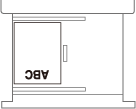
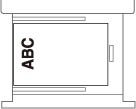
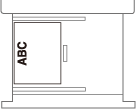
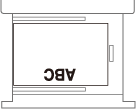
Ładowanie papieru o orientacji pionowej z logo

Papier należy załadować stroną z nadrukowanym logo skierowaną w górę tak, jak pokazano na poniższym rysunku, zgodnie z formatem papieru.
|
A4
|
A3
|
|
|
|
Ładowanie papieru o orientacji poziomej z logo

Papier należy załadować stroną z nadrukowanym logo skierowaną w górę tak, jak pokazano na poniższym rysunku, zgodnie z formatem papieru.
|
A4
|
A3
|
|
|
|