Création de nouveaux documents IWB
Tout document imprimable depuis votre ordinateur peut être assemblé dans un document IWB.
Desktop Editor permet de créer facilement des documents IWB.
|
IMPORTANT
|
|
En cas d'importation d'un document PDF avec des Extensions Reader, la fonction Reader Extensions est supprimée.
Lors de l'importation d'un document IWB avec des Extensions Reader créé dans une version antérieure de Desktop, la fonction Extensions Reader est supprimée. Elle ne l'est toutefois pas dans le document original.
Si vous importez un document PDF au format PDF/A, le document perdra ses attributs du format PDF/A.
|
|
REMARQUE
|
|
Il est possible de créer un document IWB avec Microsoft Office et d'autres applications. Pour plus d'informations, consulter les sections suivantes :
Si vous cochez la case [Enregistrez le document original sous Canon Desktop Document] dans [Paramètres système], le document original est stocké dans le document IWB.
Menu [Fichier] > [Option] > [Paramètres système] > [Editor] > [Options] > [Enregistrez le document original sous Canon Desktop Document]
Lorsque la case [Des fichiers d'importation sont également joints aux fichiers de messages Outlook (.msg)] est cochée dans [Paramètres système], les fichiers joints à un e-mail sont également convertis en document IWB.
Menu [Fichier] > [Option] > [Paramètres système] > [Paramètres communs] > [Importer] > [Des fichiers d'importation sont également joints aux fichiers de messages Outlook (.msg)]
Lors de la création d'un nouveau document IWB, les paramètres de la dernière imprimante sélectionnée, ainsi que les paramètres du pilote d'imprimante qu'elle utilise sont appliqués automatiquement avec l'option [Identique à l'original] appliquée au modèle des paramètres d'impression.
Il n'est pas possible de sélectionner un autre onglet du ruban lors de l'importation d'un document.
|
Création d'un document IWB avec une commande de ruban
Cette section explique comment créer un document IWB à l'aide d'une commande du ruban.
1.
Démarrez Desktop Editor.
Pour plus d'informations sur le démarrage de Desktop Editor, consulter la section suivante :
2.
Cliquer sur  (Nouveau) dans le ruban.
(Nouveau) dans le ruban.Ou sélectionnez le menu [Fichier] > [Nouveau].
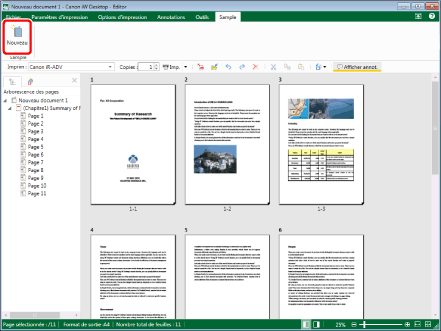
Un écran Desktop Editor vide s'affiche.
|
REMARQUE
|
|
Si les commandes ne s'affichent pas sur le ruban de Desktop Editor, suivre l'une des étapes indiquées ci-dessous pour les afficher.
Cette opération peut également être effectuée avec les boutons d'outils de la barre d'outils. Si les boutons d'outils ne sont pas affichés sur la barre d'outils de Desktop Editor, consulter les rubriques suivantes pour les afficher.
|
3.
Cliquer sur  (Impor.depuis biblio.) ou
  (Impor.depuis doss. Windows) dans le ruban.
(Impor.depuis biblio.) ou (Impor.depuis doss. Windows) dans le ruban.Ou sélectionner le menu [Fichier] > [Importer], puis [Importer depuis la bibliothèque] ou [Importer depuis le dossier Windows].
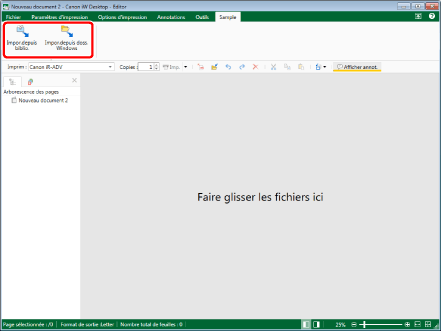
La boîte de dialogue [Importer] s'affiche.
|
REMARQUE
|
|
Si les commandes ne s'affichent pas sur le ruban de Desktop Editor, suivre l'une des étapes indiquées ci-dessous pour les afficher.
Cette opération peut également être effectuée avec les boutons d'outils de la barre d'outils. Si les boutons d'outils ne sont pas affichés sur la barre d'outils de Desktop Editor, consulter les rubriques suivantes pour les afficher.
|
4.
Sélectionnez un document, puis cliquez sur [Ouvrir].
Le document sélectionné est converti au format IWB et s'affiche dans l'écran de Desktop Editor.
|
REMARQUE
|
|
La boîte de dialogue [Impression] ou la boîte de dialogue [Imprimer] de l'application utilisée pour créer le document peut s'afficher. Dans ce cas, sélectionner [Desktop Document Writer] comme imprimante et lancer l'impression.
Vous pouvez sélectionner plusieurs documents.
Il est possible de convertir en document IWB tous les documents qui peuvent être imprimés par l'ordinateur en cours d'utilisation. L'ajout d'un document à partir de certaines applications peut toutefois provoquer une erreur d'importation.
Dans le cas d'un fichier Excel, toutes les feuilles sont ajoutées à un document IWB.
Les noms des chapitres d'un document IWB correspondent aux noms des documents sélectionnés (jusqu'à 128 caractères).
En cas d'ajout de plusieurs types de documents, l'ajout se fait dans l'ordre alphabétique.
Pour plus d'informations sur l'ajout de documents dans un document IWB existant, consulter les sections suivantes :
|
5.
Enregistrer le document au format IWB (*.iwb).
Pour plus d'informations sur l'enregistrement d'un document IWB, consulter la section suivante :
Création d'un document IWB par glisser-déposer
Cette section explique comment créer un document IWB par glisser-déposer.
|
REMARQUE
|
|
Il est impossible de créer un document IWB par glisser-déposer lorsque les modes ci-dessous sont en cours d'exécution.
Mode Paramètres d'impression de Publipostage
Mode Cachets numériques
Mode Modifier les pages originales
Mode Rédaction
Mode Définir la zone non éditable
Les opérations de glisser-déposer peuvent être exécutées à partir des emplacements ci-dessous.
Documents/dossiers dans une bibliothèque
Pages du document PDF sélectionné dans la fenêtre d'aperçu de l'écran Desktop Browser ou du mode Modifier les pages
Documents/dossiers dans un Dossier Windows
Documents/dossiers sur le bureau
Dossiers d'e-mails/de documents .msg dans Microsoft Outlook
Si vous déplacez un dossier par glisser-déposer, les documents qu'il contient sont convertis en un document IWB.
Pour savoir comment importer dans Desktop Editor des documents enregistrés dans Therefore reportez-vous à ce qui suit.
Importation des documents enregistrés avec Therefore dans Desktop Editor (Guide de l'administrateur)
|
1.
Démarrez Desktop Editor.
Pour plus d'informations sur le démarrage de Desktop Editor, consulter la section suivante :
2.
Cliquer sur (Nouveau) dans le ruban.
(Nouveau) dans le ruban.Ou sélectionnez le menu [Fichier] > [Nouveau].
Un écran Desktop Editor vide s'affiche.
|
REMARQUE
|
|
Si les commandes ne s'affichent pas sur le ruban de Desktop Editor, suivre l'une des étapes indiquées ci-dessous pour les afficher.
Cette opération peut également être effectuée avec les boutons d'outils de la barre d'outils. Si les boutons d'outils ne sont pas affichés sur la barre d'outils de Desktop Editor, consulter les rubriques suivantes pour les afficher.
|
3.
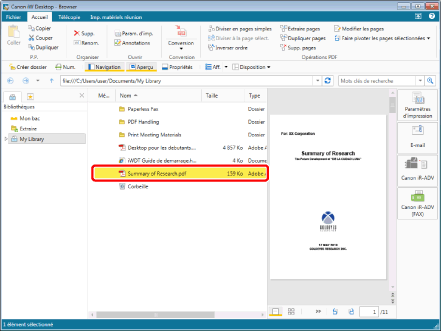
Dans l'écran Desktop Browser, sélectionner les documents, les dossiers ou les pages à convertir.
Ou suivez l'une des étapes décrites ci-dessous.
Sélectionner les pages à convertir dans le Mode Modifier les pages.
Avec l'Explorateur Windows ou un autre moyen, sélectionner les documents/dossiers à convertir.
Sélectionner les documents ou dossiers à convertir sur le bureau.
Dans l'écran Microsoft Outlook, sélectionner les messages/dossiers d'e-mail à convertir.
|
REMARQUE
|
|
Seules les pages de documents PDF sont sélectionnables.
Pour sélectionner les pages, utiliser la Fenêtre d'aperçu de l'écran Desktop Browser ou du Mode Modifier les pages.
Il est possible de sélectionner plusieurs pages, dossiers ou documents. Pour sélectionner plusieurs pages, effectuer l'une des opérations suivantes :
Remplacer la Fenêtre d'aperçu par la vue miniature.
Lancer le Mode Modifier les pages.
Pour plus d'informations sur le démarrage du Mode Modifier les pages, consulter la section suivante :
|
4.
Effectuer un glisser-déposer des pages, dossiers ou documents sélectionnés dans la Fenêtre de navigation de Desktop Editor ou dans la Fenêtre de travail.
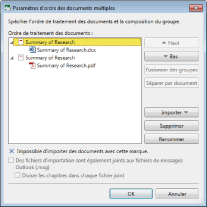
Lors du déplacement de plusieurs documents, fichiers de message Outlook ou dossiers, la boîte de dialogue [Paramètres d'ordre des documents multiples] s'affiche. Dans ce cas, passer à l'étape 5.
En cas d'opération de type glisser-déposer sur un document PDF protégé par un mot de passe, la boîte de dialogue [Entrer un mot de passe] s'ouvre. Saisir le mot de passe et cliquer sur [OK].
Les pages, dossiers ou documents glissés-déplacés sont convertis au format IWB et affichés dans l'écran Desktop Editor. Dans ce cas, passer à l'étape 6.
|
REMARQUE
|
|
Il est impossible de glisser-déposer des documents, des dossiers ou des pages dans les onglets suivants de la Fenêtre de navigation :
Onglet [Liste des annotations]
Onglet [Liste des signatures]
La boîte de dialogue [Paramètres d'ordre des documents multiples] s'affiche lorsque la case [Afficher la boîte de dialogue des paramètres d'ordre des documents lors de l'importation de documents multiples] est cochée dans [Paramètres système].
Menu [Fichier] > [Option] > [Paramètres système] > [Editor] > [Options] > [Afficher la boîte de dialogue des paramètres d'ordre des documents lors de l'importation de documents multiples]
La boîte de dialogue [Imprimer] ou la boîte de dialogue [Impression] de l'application utilisée pour créer le document peut s'afficher. Dans ce cas, sélectionner Desktop Document Writer comme imprimante et lancer l'impression.
|
5.
Précisez l'ordre des documents dans la boîte de dialogue [Paramètres d'ordre des documents multiples].
|
[Ordre de traitement des documents]
|
Permet d'afficher une liste des documents à convertir en un document IWB.
Pour sélectionner plusieurs fichiers à convertir : un chapitre est créé pour chaque document. Le nom du document est utilisé pour le nom du chapitre. Pour les documents .msg, l'objet est utilisé pour le nom du chapitre.
Pour sélectionner des dossiers à convertir : un chapitre est créé et porte le nom du dossier. Un chapitre est créé pour le dossier, et les documents que ce dernier contient sont ajoutés au chapitre sous la forme de pages.
Pour convertir un dossier d'e-mails Microsoft Outlook : un chapitre est créé pour chaque document .msg.
|
|
[Haut]
|
Permet de faire monter le chapitre/document sélectionné d'un niveau.
Chaptitre : peut être déplacé lorsqu'il y a plusieurs chapitres.
Document : peut être déplacé lorsqu'un chapitre contient plusieurs documents.
|
|
[Bas]
|
Permet de faire descendre le chapitre/document sélectionné d'un niveau.
Chaptitre : peut être déplacé lorsqu'il y a plusieurs chapitres.
Document : peut être déplacé lorsqu'un chapitre contient plusieurs documents.
|
|
[Fusionner des groupes]
|
Lorsque vous sélectionnez plusieurs chapitres, vous pouvez les faire fusionner. Pour sélectionner plusieurs chapitres, cliquez sur ceux de votre choix tout en maintenant enfoncée la touche [Ctrl] de votre clavier. Le nom du premier chapitre est utilisé pour le nom du chapitre fusionné.
|
|
[Séparer par document]
|
Si un chapitre contient plusieurs documents, vous pouvez le diviser. Les noms des documents sont utilisés pour les noms des chapitres divisés.
|
|
[Importer]
|
Permet d'ajouter des documents/dossiers. Les documents/dossiers sont ajoutés au bas de la liste.
|
|
[Supprimer]
|
Permet de supprimer le chapitre ou le document sélectionné.
|
|
[Renommer]
|
Permet de renommer le chapitre sélectionné.
|
|
[Des fichiers d'importation sont également joints aux fichiers de messages Outlook (.msg)]
|
Cochez cette case si vous voulez que les fichiers joints aux documents .msg soient convertis en documents IWB. Si les fichiers joints aux documents .msg sont aussi au format .msg, ils sont également importés.
Cette option ne peut être sélectionnée que lorsque vous ajoutez des documents .msg.
|
|
[Diviser les chapitres dans chaque fichier joint]
|
Cochez cette case pour importer les fichiers joints aux documents .msg sous la forme de chapitres séparés dans le corps de l'e-mail. Les noms des chapitres sont utilisés pour les noms des fichiers joints.
|
|
REMARQUE
|
|
Lorsqu'un dossier est glissé-déposé pour créer un document IWB, seul le premier niveau du dossier est converti au format IWB. Les niveaux suivants ne le sont pas.
Vous pouvez ajouter des pages, dossiers ou documents dans la boîte de dialogue [Paramètres d'ordre des documents multiples] par glisser-déposer. Dans ce cas, vous pouvez préciser leur position lors de l'ajout.
Vous ne pouvez pas vérifier si des fichiers sont joints à un document msg dans la boîte de dialogue [Paramètres d'ordre des documents multiples].
|
6.
Cliquez sur [OK].
Si le document PDF est protégé par un mot de passe, la boîte de dialogue [Entrer un mot de passe] s'ouvre. Entrez le mot de passe et cliquez sur [OK].
Les documents, dossiers ou pages glissés-déplacés sont convertis en documents IWB et apparaissent dans l'écran Desktop Editor.
|
REMARQUE
|
|
Il est également possible de créer un document IWB en effectuant un glisser-déposer des pages, dossiers ou documents sur une icône de raccourci de Desktop Editor située sur le Bureau, etc.
Il est possible de glisser-déposer tous les documents, les dossiers ou les pages qui peuvent être imprimés depuis l'ordinateur en cours d'utilisation pour créer un document IWB. L'ajout d'un document à partir de certaines applications peut toutefois provoquer une erreur d'importation.
Dans le cas d'un fichier Excel, toutes les feuilles sont converties en document IWB.
Les noms de chapitre du document IWB sont les suivants.
En cas de glisser-déposer d'un dossier ou d'un document : le même nom que le dossier ou le document (jusqu'à 128 caractères)
En cas de glisser-déposer d'une page : le nom du document qui contient la page plus "_<le numéro de la page sélectionnée>" (jusqu'à 128 caractères)
En cas de glisser-déposer de plusieurs pages : le nom du document qui contient la page plus "_<le numéro de la première page des pages sélectionnées>" (jusqu'à 128 caractères)
La boîte de dialogue [Imprimer] ou la boîte de dialogue [Impression] de l'application utilisée pour créer le document peut s'afficher. Dans ce cas, sélectionner Desktop Document Writer comme imprimante et lancer l'impression.
Si l'enregistrement des documents d'origine dans le document IWB est configuré, les fichiers joints sont également enregistrés dans les documents msg.
Si vous incluez des caractères qui ne peuvent pas être utilisés dans Desktop dans l'objet d'un document msg, ces caractères sont convertis en espaces sur un seul octet.
Si l'objet d'un document msg est vide, "(Aucun sujet)" est utilisé comme nom de chapitre lorsque ce document est converti au format IWB.
Lors de la conversion au format IWB de documents msg comportant des fichiers joints, ces derniers sont ajoutés après le corps de l'e-mail.
|
7.
Enregistrer le document IWB.
Pour plus d'informations sur l'enregistrement d'un document IWB, consulter la section suivante :