Exportation de documents d'origine
Desktop Editor permet d'exporter (enregistrer) des documents originaux stockés dans un document IWB.
Cette section explique comment exporter (enregistrer) des documents originaux dans une bibliothèque Desktop Browser ou un Dossier Windows.
|
REMARQUE
|
|
L'exportation d'un document risque d'échouer si la capacité de stockage du disque cible est insuffisante. Lorsque vous exportez un document de grande taille, vérifiez d'abord que le disque cible dispose de suffisamment d'espace libre.
Pour savoir comment exporter (enregistrer) des documents originaux dans Therefore, reportez-vous à ce qui suit.
Exportation d'un document modifié avec Desktop Editor dans Therefore (Guide de l'administrateur)
|
1.
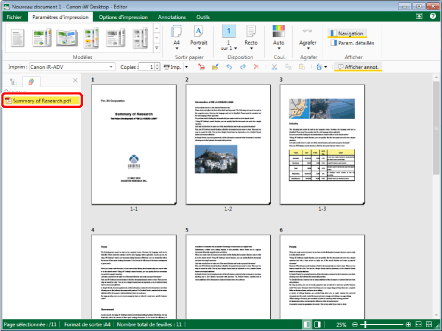
Sélectionner les documents originaux à exporter dans l'onglet [Originaux] de la Fenêtre de navigation.
|
REMARQUE
|
|
Si l'onglet [Originaux] ne s'affiche pas dans la Fenêtre de navigation, consulter la section suivante pour l'afficher :
|
2.
Cliquer sur  (Exporter les originaux) dans le ruban.
(Exporter les originaux) dans le ruban.Ou, cliquez avec le bouton droit de la souris, et sélectionnez [Exporter les originaux].
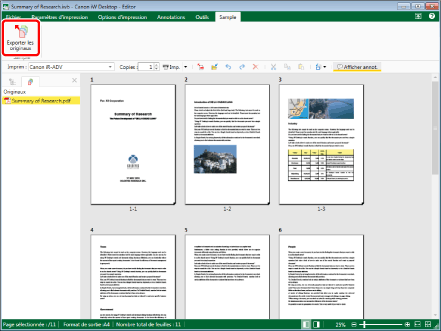
La boîte de dialogue [Sélectionner une destination pour l'exportation] s'affiche.
|
REMARQUE
|
|
Si les commandes ne s'affichent pas sur le ruban de Desktop Editor, suivre l'une des étapes indiquées ci-dessous pour les afficher.
Cette opération peut également être effectuée avec les boutons d'outils de la barre d'outils. Si les boutons d'outils ne sont pas affichés sur la barre d'outils de Desktop Editor, consulter les rubriques suivantes pour les afficher.
|
3.
Sélectionnez [Bibliothèque] ou [Dossier Windows], et cliquez sur [OK].
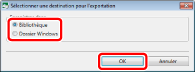
Sélectionnez [Bibliothèque] pour afficher la boîte de dialogue [Exporter les originaux].
Sélectionnez [Dossier Windows] pour afficher la boîte de dialogue [Rechercher un dossier].
4.
Sélectionnez une bibliothèque ou un Dossier Windows, puis cliquez sur [OK].
L'exportation commence.