Authentification hors ligne
Si l'ordinateur sur lequel vous voulez utiliser le serveur de licences local n'est pas connecté à Internet, sélectionnez [Authentification hors ligne] à partir de la boîte de dialogue [Authentification de la licence].
|
REMARQUE
|
|
Votre administrateur de serveur doit suivre cette procédure sur le serveur de licences local.
|
Création d'un fichier d'informations utilisateur
1.
Exécutez le fichier "Start-FloatingLicenseInformationManagement.vbs" dans le dossier "LicenseTools" > "<nom de langue>" que vous avez copié dans un dossier local de votre choix.
Floating License Information Manager est démarré.
|
REMARQUE
|
|
Le Floating License Information Manager peut aussi être lancé depuis le Support d'installation de Licence flottante. Dans ce cas, double-cliquez sur le fichier "Start-FloatingLicenseInformationManagement.vbs" dans le dossier "LicenseTools" > "<nom de langue>".
|
2.
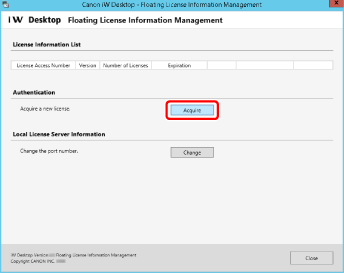
Cliquez sur [Acquire] dans [Authentication].
3.
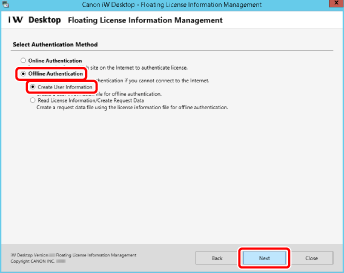
Sélectionnez [Offline Authentication] > [Create User Information], et cliquez sur [Next].
4.
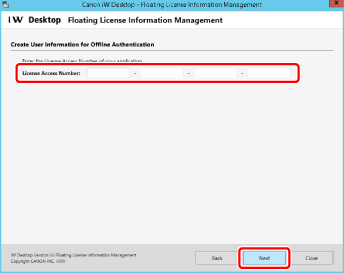
Entrez le numéro de licence correspondant à Desktop, puis cliquez sur [Next].
|
REMARQUE
|
|
Entrez le numéro de licence sous la forme de 16 caractères alphanumériques (répartis en 4 groupes de 4). Il n'est pas sensible à la casse.
Votre numéro de licence se trouve dans la documentation incluse dans le boîtier de Desktop.
|
5.
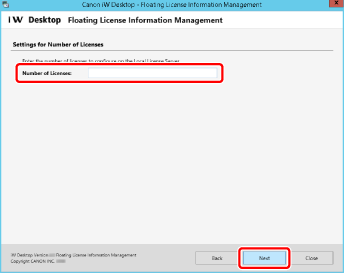
Entrez le nombre de licences Desktop à enregistrer dans le serveur de licences local, puis cliquez sur [Next].
6.
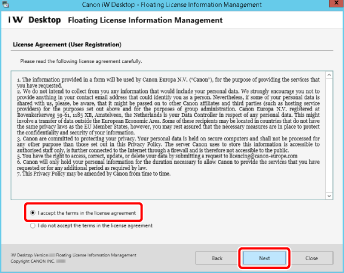
Vérifiez la teneur du License Agreement (User Registration), cochez [I accept the terms in the license agreement] si vous êtes d'accord, puis cliquez sur [Next].
7.
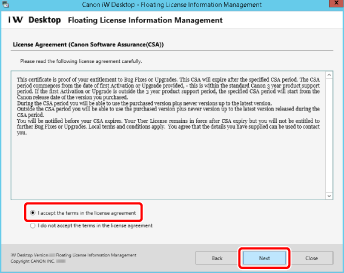
Vérifiez la teneur du License Agreement (Canon Software Assurance(CSA)). Cochez [I accept the terms in the license agreement] si vous êtes d'accord, puis cliquez sur [Next].
8.
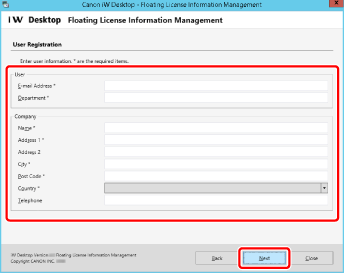
Saisissez les informations utilisateur, puis cliquez sur [Next].
9.
Cliquez sur [Create].
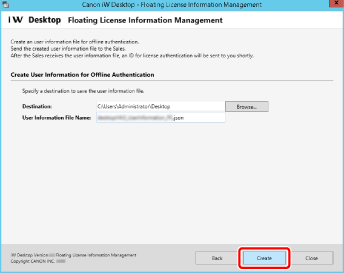
Le fichier d'informations utilisateur (*.json) est enregistré.
|
REMARQUE
|
|
Vous pouvez aussi sélectionner un dossier dans la boîte de dialogue [Browse For Folder] affichée lors du clic sur [Browse]. Vous pouvez aussi, dans la boîte de dialogue [Browse For Folder] créer un nouveau dossier et le sélectionner.
Vous pouvez modifier le nom du fichier. Cependant, vous ne pouvez pas entrer les symboles suivants : \ / : * ? " < > | ; . & % '
|
10.
Cliquez sur [Exit].
Demande d'émission d'un fichier d'informations sur la licence
1.
Contactez votre revendeur Canon et vérifiez la méthode d'envoi du fichier d'informations utilisateur (*.json).
2.
Suivez les instructions pour envoyer le fichier d'informations utilisateur (*.json) à votre revendeur Canon.
3.
Récupérez le fichier d'informations sur la licence (*.json) émis par votre revendeur Canon.
Création d'un fichier de données de demande
1.
Exécutez le fichier "Start-FloatingLicenseInformationManagement.vbs" dans le dossier "LicenseTools" > "<nom de langue>" que vous avez copié dans un dossier local de votre choix.
Floating License Information Manager est démarré.
|
REMARQUE
|
|
Le Floating License Information Manager peut aussi être lancé depuis le Support d'installation de Licence flottante. Dans ce cas, double-cliquez sur le fichier "Start-FloatingLicenseInformationManagement.vbs" dans le dossier "LicenseTools" > "<nom de langue>".
|
2.
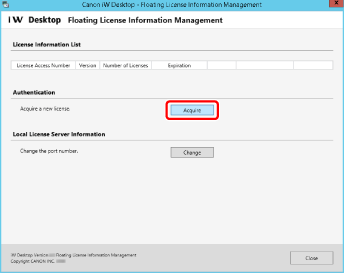
Cliquez sur [Acquire] dans [Authentication].
3.
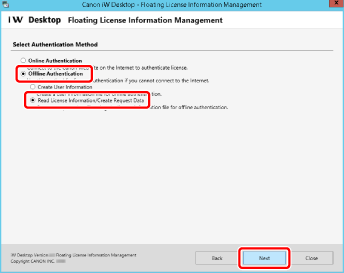
Sélectionnez [Offline Authentication] > [Read License Information/Create Request Data], et cliquez sur [Next].
4.
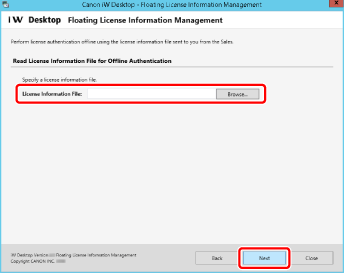
Sélectionnez le fichier d'informations sur la licence émis par votre revendeur Canon dans [Browse], puis cliquez sur [Next].
5.
Cliquez sur [Create].
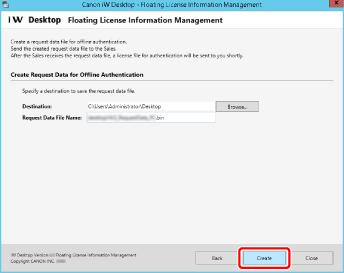
Le fichier de données de demande (*.bin) est enregistré.
|
REMARQUE
|
|
Vous pouvez aussi sélectionner un dossier dans la boîte de dialogue [Browse For Folder] affichée lors du clic sur [Browse]. Vous pouvez aussi, dans la boîte de dialogue [Browse For Folder] créer un nouveau dossier et le sélectionner.
Vous pouvez modifier le nom du fichier. Cependant, vous ne pouvez pas entrer les symboles suivants : \ / : * ? " < > | ; . & % '
|
Demande d'émission d'un fichier de Response
1.
Contactez votre revendeur Canon et vérifiez la méthode d'envoi du fichier de données de demande (*.bin).
2.
Suivez les instructions pour envoyer le fichier de données de demande (*.bin) à votre revendeur Canon.
3.
Récupérez le fichier de Response (*.bin) émis par votre revendeur Canon.
Lecture d'un fichier de Response
1.
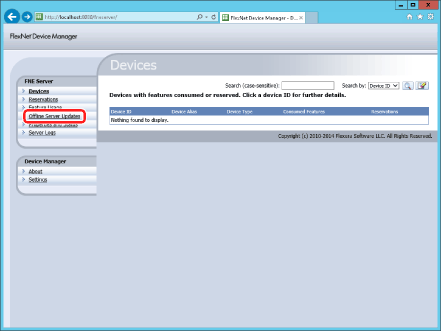
Ouvrez un navigateur sur le serveur de licences local, et entrez "http://localhost:8080/fneserver " dans la barre d'adresse.
FlexNet Device Manager est démarré.
2.
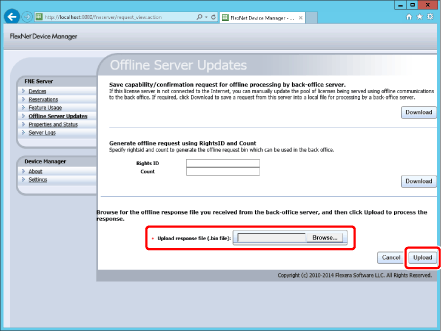
Sélectionnez "Offline Server Updates" à partir de FNE Server.
3.
Sélectionnez le fichier Response émis par votre revendeur Canon dans [Browse], puis cliquez sur [Upload].