Registrieren von Anwendungsausgabesymbolen
Wenn Sie eine externe Anwendung, wie Microsoft Office (Beispiel: Microsoft Word) in der Ausgabeleiste des Desktop Browser-Bildschirms registrieren, können Sie diese Anwendung vom Desktop Browser-Bildschirm aus starten.
|
HINWEIS
|
|
Die Einstellungen und Anzeigeeinstellungen der Anwendungsausgabesymbole können bei Bedarf geändert werden.
Sie können auf die Anwendungsausgabetaste
 klicken, ohne ein Dokument zum Starten der Anwendung auszuwählen. Sie können auch auf die Taste Druckeinstellungen klicken, ohne ein Dokument zum Starten der Anwendung auszuwählen. Sie können auch auf die Taste Druckeinstellungen  klicken, um Desktop Editorohne Auswahl eines Dokuments zu starten. klicken, um Desktop Editorohne Auswahl eines Dokuments zu starten. |
Registrieren von Anwendungsausgabesymbolen per Drag & Drop
Sie können in der Ausgabeleiste ein Anwendungsausgabesymbol per Drag & Drop registrieren. In diesem Fall können Sie jedoch die erweiterten Einstellungen nicht während der Registrierung konfigurieren. Informationen zum Festlegen erweiterter Einstellungen finden Sie hier:
1.
Verschieben Sie eines der folgenden Symbole per Drag & Drop in die Ausgabeleiste des Desktop Browser-Bildschirms.
Das Symbol für eine ausführbare Datei (*.exe) für eine registrierte Anwendung
Das Symbol für die Verknüpfungsdatei (*.lnk), das der ausführbaren Datei für die registrierte Anwendung zugeordnet ist
Das Anwendungsausgabesymbol wurde in der Ausgabeleiste registriert.
|
HINWEIS
|
|
In der Ausgabeleiste registrierte Anwendungsausgabesymbole können auch im Menüband oder in der Symbolleiste angezeigt werden. Weitere Informationen zum Anzeigen der Anwendungsausgabesymbole finden Sie hier:
|
Hinzufügen eines Anwendungsausgabesymbols durch Konfiguration der erweiterten Einstellungen
1.
Wählen Sie im Menü [Datei] > [Extras] > [Ausgabeleisten-Schaltfläche erstellen] > [Anwendung].
Oder klicken Sie mit der rechten Maustaste auf die Ausgabeleiste, und wählen Sie [Erstellen] > [Anwendung].
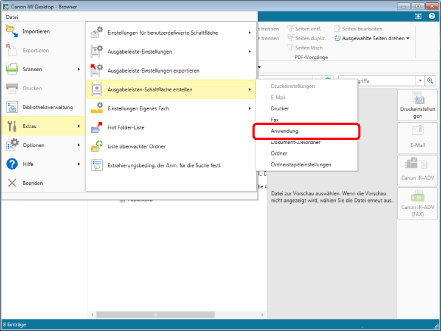
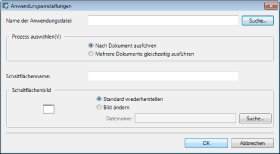
Das [Anwendungseinstellungen]-Dialogfeld wird angezeigt.
2.
Geben Sie im Dialogfeld [Anwendungseinstellungen] eine externe Anwendung an, die in der Ausgabeleiste registriert werden soll.
Weitere Informationen zu den erweiterten Einstellungen für das Anwendungsausgabesymbol finden Sie hier:
3.
Klicken Sie auf [OK].
Das Anwendungsausgabesymbol wird am Ende der Ausgabeleiste hinzugefügt.
|
HINWEIS
|
|
In der Ausgabeleiste registrierte Anwendungsausgabesymbole können auch im Menüband oder in der Symbolleiste angezeigt werden. Weitere Informationen zum Anzeigen der Anwendungsausgabesymbole finden Sie hier:
|