Löschen der in der Vorschau ausgewählten Seite
Sie können die in der Vorschau ausgewählte Seite löschen.
|
WICHTIG
|
|
Wenn das Originaldokument ein PDF-Dokument mit Reader Extensions ist und Sie eine Seite löschen, wird die Reader Extensions-Funktion aus dem PDF-Dokument gelöscht.
Wenn das Originaldokument ein PDF-Dokument im PDF/A-Format ist und Sie eine Seite löschen, entspricht das Dokument nicht länger dem PDF/A-Format.
|
|
HINWEIS
|
|
Sie können nur Seiten aus nicht verschlüsselten PDF-Dateien löschen.
Wenn Sie eine Seite eines PDF-Dokuments mit einem Attribut wie "Schreibgeschützt" (Windows) löschen, wird das Attribut in diesem Dokument deaktiviert.
|
Löschen von Seiten im Vorschaufenster
1.
Wählen Sie das PDF-Dokument mit der zu löschenden Seite im Dateilistenfenster aus.
2.
Zeigen Sie die zu löschende Seite im Vorschaufenster an.
Wenn Sie sich in der Miniaturansicht befinden, wählen Sie die zu löschende Seite aus.
Wenn das Vorschaufenster nicht angezeigt wird, klicken Sie im Menüband auf  (Vorschau).
(Vorschau).|
HINWEIS
|
|
Wenn
(Vorschau) nicht im Menüband von Desktop Browser angezeigt wird, lesen Sie hier, wie Sie die Symbolschaltfläche anzeigen können:Dieser Vorgang kann auch über die Schaltflächen der Symbolleiste durchgeführt werden. Wie Sie Schaltflächen anzeigen, die nicht in der Symbolleiste von Desktop Browser enthalten sind, erfahren Sie hier:
Wenn Sie sich in der Miniaturansicht befinden, können Sie mehrere Seiten auswählen, indem Sie auf diese klicken, während Sie die Tasten [Umschalt] oder [Strg] gedrückt halten.
In der Miniaturansicht können Sie die Maus aus einem Bereich des Vorschaufensters, in dem nichts angezeigt wird, ziehen, um mehrere Seiten auszuwählen. Die Taste [Umschalt] auf der Tastatur kann jedoch während dieses Vorgangs nicht verwendet werden.
|
3.
Klicken Sie im Menüband auf  (Seiten lösch).
(Seiten lösch).Oder klicken Sie mit der rechten Maustaste auf die Seite und wählen Sie [Ausgewählte Seiten löschen] aus.
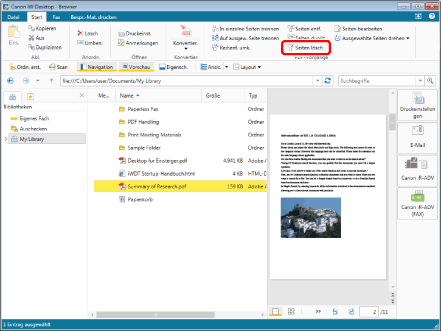
Eine Bestätigungsmeldung wird angezeigt.
|
HINWEIS
|
|
Dieser Vorgang kann auch mithilfe der Schaltflächen in der Symbolleiste durchgeführt werden. Wenn die Schaltflächen nicht in der Symbolleiste von Desktop Browser angezeigt werden, finden Sie hier, wie Sie sie anzeigen:
|
4.
Klicken Sie auf [Ja].
Die ausgewählte Seite wird gelöscht.
Löschen von Seiten im Modus "Seiten bearbeiten"
1.
Wählen Sie das PDF-Dokument mit der zu löschenden Seite im Dateilistenfenster aus.
2.
Klicken Sie im Menüband auf  (Seiten bearbeiten).
(Seiten bearbeiten).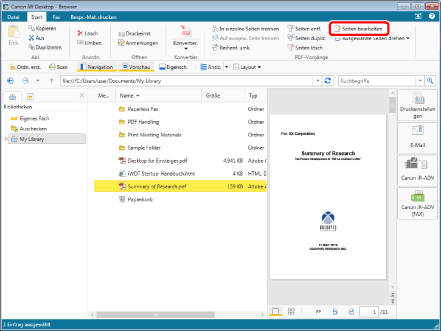
Der Modus "Seiten bearbeiten" wird gestartet und die Registerkarte [Seiten bearbeiten] wird im Menüband angezeigt.
|
HINWEIS
|
|
Wenn eine Bestätigungsmeldung erscheint, klicken Sie auf [Ja].
Nähere Informationen zum Starten des Modus "Seiten bearbeiten" finden Sie hier:
Dieser Vorgang kann auch über die Schaltflächen der Symbolleiste durchgeführt werden. Wie Sie Schaltflächen anzeigen, die nicht in der Symbolleiste von Desktop Browser enthalten sind, erfahren Sie hier:
|
3.
Wählen Sie die zu löschende Seite im Vorschaufenster an.
|
HINWEIS
|
|
Sie können mehrere Seiten auswählen, indem Sie auf diese klicken und gleichzeitig die [Umschalt]- oder [Strg]-Taste auf der Tastatur gedrückt halten.
Sie können die Maus aus einem Bereich des Vorschaufensters, in dem nichts angezeigt wird, ziehen, um mehrere Seiten auszuwählen. Die Taste [Umschalt] auf der Tastatur kann jedoch während dieses Vorgangs nicht verwendet werden.
|
4.
Klicken Sie im Menüband auf  (Seiten lösch).
(Seiten lösch).Oder klicken Sie mit der rechten Maustaste auf die Seite und wählen Sie [Ausgewählte Seiten löschen] aus.
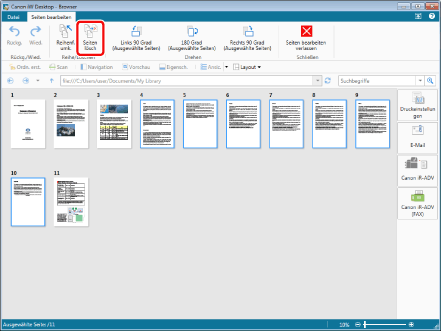
Die ausgewählte Seite wird gelöscht.
|
HINWEIS
|
|
Sie können bis zu 12 Vorgänge rückgängig machen bzw. wiederherstellen, indem Sie im Menüband auf
 (Rückg.) oder (Rückg.) oder  (Wied.) klicken. (Wied.) klicken.Dieser Vorgang kann auch über die Schaltflächen der Symbolleiste durchgeführt werden. Wie Sie Schaltflächen anzeigen, die nicht in der Symbolleiste von Desktop Browser enthalten sind, erfahren Sie hier:
|
5.
Klicken Sie im Menüband auf  (Seiten bearbeiten verlassen).
(Seiten bearbeiten verlassen).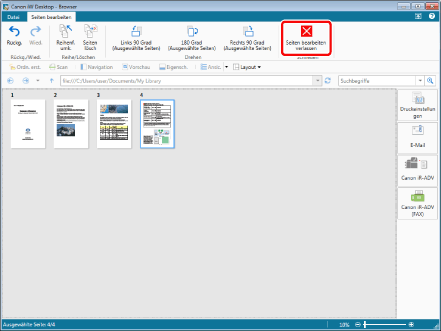
Eine Bestätigungsmeldung wird angezeigt.
6.
Klicken Sie auf [Ja].
Das PDF-Dokument wird gespeichert.