Senden von Dokumenten per E-Mail als PDF-Dokumente
Sie können in Bibliotheken registrierte Dokumente in PDF-Dokumente mit erweiterten Einstellungen konvertieren und an eine E-Mail anhängen.
|
WICHTIG
|
|
Wenn Sie ein PDF-Dokument mit Reader Extensions in ein PDF-Dokument konvertieren und es an eine E-Mail anhängen, wird die Funktion Reader Extensions gelöscht.
|
|
HINWEIS
|
|
Für den E-Mail-Versand müssen Sie zunächst ein E-Mail-Konto und -Profil konfigurieren.
Wenn bei der Verwendung einer Mailausgabetaste Microsoft Outlook noch nie gestartet wurde und Sie ein Dokument an eine E-Mail anhängen, tritt ein Fehler auf.
Wenn Sie ein Dokument in ein PDF-Dokument konvertieren und es dann versenden möchten, konfigurieren Sie eine der folgenden Einstellungen für die Mailausgabetaste.
[Nach Konvertierung als PDF-Dokument anhängen]
[Beim Anhängen auswählen]
Weitere Informationen zu den Einstellungen für die Mailausgabetaste finden Sie hier:
Sie können Dokumente auch als Anwendungsdateien an eine E-Mail anhängen. Weitere Informationen finden Sie hier:
Sie können auch Verknüpfungen an eine E-Mail anhängen. Weitere Informationen finden Sie hier:
|
1.
Wählen Sie im Dateilistenfenster das Dokument aus, das an die E-Mail angehängt werden soll.
|
HINWEIS
|
|
Sie können mehrere Dokumente in PDF-Dokumente konvertieren und sie per E-Mail versenden. In diesem Fall wird jedes Dokument einzeln konvertiert, ohne die Dokumente in einem einzelnen PDF-Dokument zusammenzuführen.
Es ist nicht möglich, Verknüpfungen (*.iwl/*.iwlf), Sites, Bibliotheken, Ordner, den Papierkorb und Dokumente im Papierkorb zu konvertieren und sie anzuhängen.
|
2.
Klicken Sie auf  (Mailausgabesymbol).
(Mailausgabesymbol).Alternativ ziehen Sie das Dokument per Drag & Drop auf (Mailausgabesymbol).
(Mailausgabesymbol).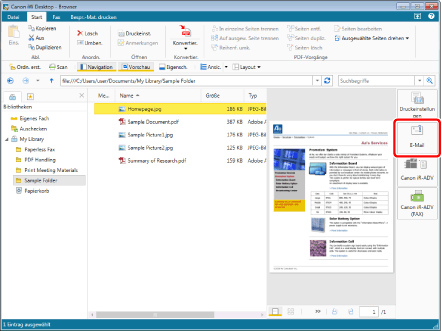
Das [Detaileinstellungen für PDF-Dokument]-Dialogfeld wird angezeigt.
|
HINWEIS
|
|
Wenn das Kontrollkästchen [Beim Anhängen auswählen] in den Einstellungen für die Mailausgabetaste aktiviert ist, wird ein Dialogfeld zur Auswahl des Formats der anzuhängenden Datei angezeigt. Klicken Sie in diesem Fall auf [In PDF-Dokument konvertieren]. Weitere Informationen finden Sie hier:
Sie können denselben Vorgang auch mit einer der nachfolgenden Methoden durchführen.
Klicken Sie im Menüband oder in der Symbolleiste auf
 für eine angezeigte Mailausgabetaste für eine angezeigte MailausgabetasteKlicken Sie im Menüband oder in der Symbolleiste auf
 für eine angezeigte Mailausgabetaste und wählen Sie [Ausführung]. für eine angezeigte Mailausgabetaste und wählen Sie [Ausführung].Wenn Symbolschaltflächen im Menüband oder in der Symbolleiste nicht angezeigt werden, finden Sie hier, wie Sie sie anzeigen können.
|
3.
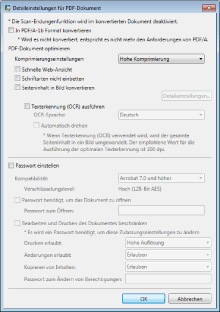
Konfigurieren Sie die erweiterten Einstellungen des PDF-Dokuments.
|
HINWEIS
|
|
Weitere Informationen zu den Einstellungen finden Sie hier:
|
4.
Klicken Sie auf [OK].
Das E-Mail-Programm wird gestartet und der Bildschirm zum Erstellen einer neuen E-Mail wird angezeigt. Fahren Sie mit Schritt 8 fort.
Wenn das Kontrollkästchen [In PDF/A-1b Format konvertieren] aktiviert ist, wird eine Bestätigungsmeldung angezeigt. Fahren Sie in diesem Fall mit Schritt 5 fort.
Wenn ein Passwort zum Öffnen des Dokuments eingerichtet wurde, wird das Dialogfeld [Passwort zum Öffnen bestätigen] angezeigt. Fahren Sie in diesem Fall mit Schritt 6 fort.
Wenn das Drucken oder Bearbeiten des Dokuments eingeschränkt wurde, wird Dialogfeld [Zulassungspasswort bestätigen] angezeigt. Fahren Sie in diesem Fall mit Schritt 7 fort.
|
HINWEIS
|
|
Wenn der Dateianhang die festgelegte Dateigröße überschreitet, wird eine Warnung angezeigt. Klicken Sie auf [Ja], um die Datei anzuhängen, oder auf [Nein], wenn die Datei nicht angehängt werden soll. Weitere Informationen zu den Größeneinstellungen für Anhangdateien finden Sie hier:
Wenn sich unter den ausgewählten Dokumenten nicht konvertierbare Dokumente befinden, werden diese angezeigt und eine Fehlermeldung eingeblendet.
Der Name des konvertierten PDF-Dokuments ist der Name des Originaldokuments mit der geänderten Dateierweiterung ".pdf".
Die im Dialogfeld [Detaileinstellungen für PDF-Dokument] festgelegten Werte werden für die nächste Verarbeitung beibehalten.
Die Einstellungen im Dialogfeld [Detaileinstellungen für PDF-Dokument] sind dieselben wie im Dialogfeld "Konvertieren eines Dokuments in eine PDF-Datei mithilfe der erweiterten Einstellungen", die Einstellungen werden jedoch getrennt gespeichert. Weitere Informationen zu "Konvertieren eines Dokuments in eine PDF-Datei mithilfe der erweiterten Einstellungen" finden Sie hier:
|
5.
Klicken Sie auf [OK].
Das E-Mail-Programm wird gestartet und der Bildschirm zum Erstellen einer neuen E-Mail wird angezeigt. Fahren Sie mit Schritt 8 fort.
|
HINWEIS
|
|
Wenn das Kontrollkästchen [In PDF/A-1b Format konvertieren] aktiviert ist, wird eine Fehlermeldung angezeigt, wenn die Konvertierung in ein PDF-Dokument im PDF/A-Format fehlschlägt. Weitere Informationen zu Fehlerursachen finden Sie hier:
Wenn das Kontrollkästchen [In PDF/A-1b Format konvertieren] nicht aktiviert ist und das Originaldokument das PDF/A-Format hat, ist das PDF-Dokument nach der Konvertierung nicht im PDF/A-Format.
Wenn Sie [Diese Mitteilung nicht wieder anzeigen] auswählen, wird die Bestätigungsmeldung deaktiviert. Wenn die Bestätigungsmeldung deaktiviert ist, können Sie sie durch Aktivieren von [Bei der Konvertierung in PDF-Dokumente, die den Anforderungen von PDF/A entsprechen, eine Bestätigungsmeldung anzeigen] neu aktivieren.
Menü [Datei] > [Optionen] > [Systemeinstellungen] > [Browser] > [Dialogfeld anzeigen] > [Bei der Konvertierung in PDF-Dokumente, die den Anforderungen von PDF/A entsprechen, eine Bestätigungsmeldung anzeigen]
|
6.
Geben Sie dasselbe Passwort ein, das Sie in [Passwort zum Öffnen] eingegeben haben, und klicken Sie auf [OK].
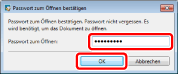
Das E-Mail-Programm wird gestartet und der Bildschirm zum Erstellen einer neuen E-Mail wird angezeigt. Fahren Sie mit Schritt 8 fort.
Wenn das Drucken oder Bearbeiten des Dokuments eingeschränkt wurde, wird Dialogfeld [Zulassungspasswort bestätigen] angezeigt. Fahren Sie in diesem Fall mit Schritt 7 fort.
7.
Geben Sie dasselbe Passwort ein, das Sie in [Passwort zum Ändern von Berechtigungen] eingegeben haben, und klicken Sie auf [OK].
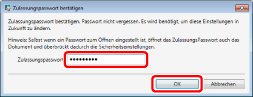
Das E-Mail-Programm wird gestartet, und der Bildschirm zum Erstellen einer neuen E-Mail wird angezeigt.
8.
Geben Sie die E-Mail-Adresse des Empfängers, den Betreff und Ihre Nachricht ein und versenden Sie die E-Mail.