Konfigurieren der Kopf-/Fußzeile auf Kapitelbasis
Sie können die Kopf-/Fußzeileneinstellungen kapitelweise angeben.
1.
Konfigurieren Sie die in ein Dokument einzufügende Kopf-/Fußzeile auf Kapitelbasis.
|
HINWEIS
|
|
Weitere Informationen zum Festlegen von Kopf-/Fußzeileneinstellungen finden Sie hier:
|
2.
Klicken Sie auf der Registerkarte [Seiteneinst.] in der Detailansicht unter [Einstellungen Kopfzeile/Fußzeile] auf [Detaileinstellungen für Kopfzeile/Fußzeile].
Oder führen Sie einen der unten angegebenen Schritte aus.
Wählen Sie [Detaileinstellungen] in jeder Pulldown-Liste für [Kopfzeile]/[Fußzeile] aus.
Klicken Sie im Menüband auf  (Kopf-/Fußzeile gedr.).
(Kopf-/Fußzeile gedr.).Klicken Sie im Menüband auf  (Kopf-/Fußzeile auf Orig.).
(Kopf-/Fußzeile auf Orig.).Wählen Sie [Detaileinstellungen] in jeder Pulldown-Liste für [Kopfzeile]/[Fußzeile] in den Gruppen [Seiten dr.]/[Originalseiten] im Menüband aus.
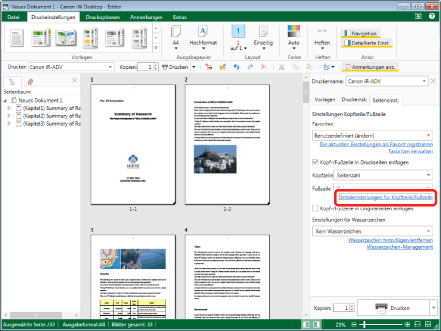
Das [Detaileinstellungen für Kopf-/Fußzeilen (gedruckte Seiten)]-Dialogfeld wird angezeigt.
|
HINWEIS
|
|
Die jeweilige Vorgehensweise für [Kopf-/Fußzeile in Druckseiten einfügen] und [Kopf-/Fußzeile in Originalseiten einfügen] ist identisch.
Wenn Sie detaillierte Fußzeileneinstellungen festlegen, werden detaillierte Fußzeileneinstellungen angezeigt. Die Einstellungen sind mit den Einstellungen für die Kopfzeile identisch.
Wie Sie Befehle anzeigen, die nicht im Menüband von Desktop Editor angezeigt werden, erfahren Sie im folgenden Abschnitt:
Dieser Vorgang kann auch über die Schaltflächen der Symbolleiste durchgeführt werden. Wie Sie Schaltflächen anzeigen, die nicht in der Symbolleiste von Desktop Editor enthalten sind, erfahren Sie hier:
|
3.
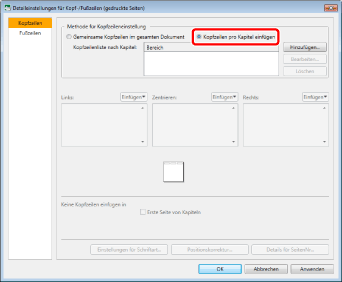
Wählen Sie [Methode für Kopfzeileneinstellung] > [Kopfzeilen pro Kapitel einfügen].
4.
Klicken Sie auf [Hinzufügen].
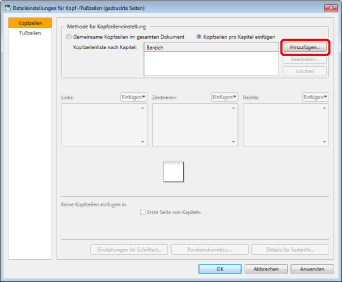
Das [Kopfzeileneinstellungen nach Kapitel]-Dialogfeld wird angezeigt.
5.
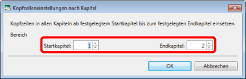
Geben Sie eine Kapitelnummer in [Startkapitel] und [Endkapitel] ein.
6.
Klicken Sie auf [OK].
Das [Detaileinstellungen für Kopf-/Fußzeilen (gedruckte Seiten)]-Dialogfeld wird wieder angezeigt.
Wenn Sie die Kopf-/Fußzeile für andere Kapitel einstellen möchten, wiederholen Sie Schritt 4.
|
HINWEIS
|
|
Die folgenden Elemente können beim kapitelweisen Einstellen der Kopf-/Fußzeile nicht ausgewählt werden.
[Erste Seite des Dokuments]
|
7.
Klicken Sie auf [OK].