Ändern/Aufheben der Einstellungen für Kopf-/Fußzeile
Sie können die Einstellungen für die Kopf-/Fußzeile ändern bzw. aufheben.
|
HINWEIS
|
|
Die Vorgehensweise für die Kopf-/Fußzeile bei gedruckten Seiten und bei Originalseiten ist identisch.
|
Anzeigen des Dialogfelds [Detaileinstellungen für Kopf-/Fußzeilen (gedruckte Seiten)]/[Detaileinstellungen für Kopf-/Fußzeilen (Originalseiten)]
Zeigen Sie das Dialogfeld [Detaileinstellungen für Kopf-/Fußzeilen (gedruckte Seiten)] oder [Detaileinstellungen für Kopf-/Fußzeilen (Originalseiten)] an.
1.
Klicken Sie auf der Registerkarte [Seiteneinst.] in der Detailansicht unter [Einstellungen Kopfzeile/Fußzeile] auf [Detaileinstellungen für Kopfzeile/Fußzeile].
Oder führen Sie einen der unten angegebenen Schritte aus.
Wählen Sie [Detaileinstellungen] in jeder Pulldown-Liste für [Kopfzeile]/[Fußzeile] aus.
Klicken Sie im Menüband auf (Kopf-/Fußzeile gedr.)
(Kopf-/Fußzeile gedr.)Klicken Sie im Menüband auf (Kopf-/Fußzeile auf Orig.)
(Kopf-/Fußzeile auf Orig.)Wählen Sie [Detaileinstellungen] in jeder Pulldown-Liste für [Kopfzeile]/[Fußzeile] in den Gruppen [Seiten dr.]/[Originalseiten] im Menüband aus.
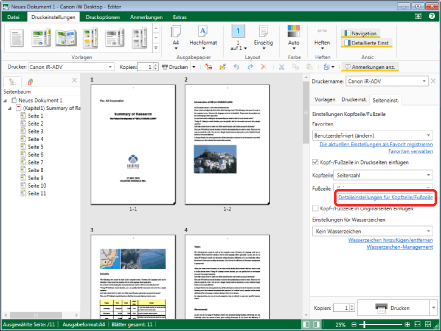
Das [Detaileinstellungen für Kopf-/Fußzeilen (gedruckte Seiten)]-Dialogfeld wird angezeigt.
|
HINWEIS
|
|
Wenn die Detailansicht nicht angezeigt wird, lesen Sie im folgenden Abschnitt nach.
Wie Sie Befehle anzeigen, die nicht im Menüband von Desktop Editor angezeigt werden, erfahren Sie im folgenden Abschnitt:
Dieser Vorgang kann auch über die Schaltflächen der Symbolleiste durchgeführt werden. Wie Sie Schaltflächen anzeigen, die nicht in der Symbolleiste von Desktop Editor enthalten sind, erfahren Sie hier:
|
Ändern der Einfügeposition für Kopf-/Fußzeile
Sie können die Einfügeposition für die Kopf-/Fußzeile ändern.
1.
Zeigen Sie das Dialogfeld [Detaileinstellungen für Kopf-/Fußzeilen (gedruckte Seiten)] oder [Detaileinstellungen für Kopf-/Fußzeilen (Originalseiten)] an.
|
HINWEIS
|
|
Weitere Informationen zum Anzeigen Dialogfelds [Detaileinstellungen für Kopf-/Fußzeilen (gedruckte Seiten)]/[Detaileinstellungen für Kopf-/Fußzeilen (Originalseiten)] finden Sie hier:
|
2.
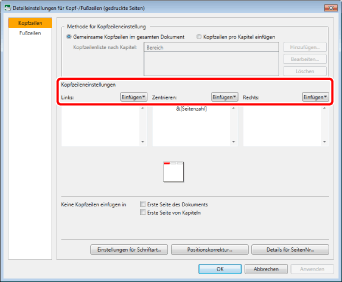
Klicken Sie in [Kopfzeileneinstellungen] an der Position, an der Sie die Kopfzeile einfügen möchten, auf [Einfügen].
3.
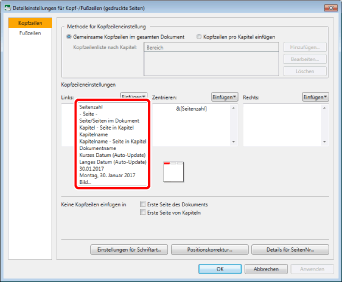
Wählen Sie den Typ der einzufügenden Kopfzeile in der angezeigten Liste aus.
|
HINWEIS
|
|
Sie können die Kopf-/Fußzeile auch direkt eingeben.
Sie können an einer einzelnen Position einer Kopf-/Fußzeile mehrere Elemente (außer bei Bildern) eingeben.
Wenn Sie für das einzufügende Element [Bild] wählen, wird das Dialogfeld [Datei auswählen] angezeigt.
|
4.
Klicken Sie auf [OK].
Ändern der Schriftart für Kopf-/Fußzeile
Sie können die Schriftart für die Kopf-/Fußzeile ändern.
1.
Zeigen Sie das Dialogfeld [Detaileinstellungen für Kopf-/Fußzeilen (gedruckte Seiten)] oder [Detaileinstellungen für Kopf-/Fußzeilen (Originalseiten)] an.
|
HINWEIS
|
|
Weitere Informationen zum Anzeigen Dialogfelds [Detaileinstellungen für Kopf-/Fußzeilen (gedruckte Seiten)]/[Detaileinstellungen für Kopf-/Fußzeilen (Originalseiten)] finden Sie hier:
|
2.
Klicken Sie auf [Einstellungen für Schriftart].
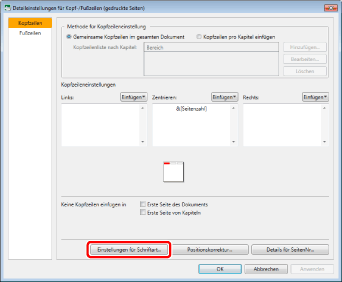
Das [Einstellungen für Kopfzeilenschriftart]-Dialogfeld wird angezeigt.
3.
Legen Sie das Format der Kopfzeile fest.
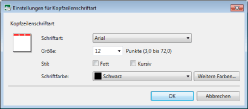
|
[Kopfzeilenschriftart]
|
Ermöglicht Ihnen, die Schriftarteinstellungen für die Kopfzeile anzugeben.
Für die Fußzeile wird [Fußzeilenschriftart] angezeigt.
|
|
[Schriftart]
|
Wählen Sie die zu verwendende Schriftart aus. In der Liste werden die auf dem verwendeten Computer installierten Schriftarten angezeigt.
|
|
[Größe]
|
Wählen Sie die zu verwendende Schriftgröße aus. Bei direkter Eingabe werden die Ziffern nach der zweiten Dezimalstelle weggelassen.
|
|
[Stil]
|
Um den Text fett zu drucken, wählen Sie [Fett].
Um den Text kursiv zu drucken, wählen Sie [Kursiv].
|
|
[Schriftfarbe]
|
Wählen Sie die zu verwendenden Schriftfarbe aus. Wenn Sie eine Farbe verwenden möchten, die nicht in der Liste aufgeführt ist, klicken Sie auf [Weitere Farben].
|
|
[Weitere Farben]
|
Wenn Sie hierauf klicken, wird das [Farb]-Dialogfeld angezeigt. Im [Farb]-Dialogfeld können Sie eine Farbe konfigurieren, die nicht unter [Schriftfarbe] aufgeführt ist.
|
|
HINWEIS
|
|
Die Schriftarteinstellungen für [Kopf-/Fußzeile in Druckseiten einfügen] und [Kopf-/Fußzeile in Originalseiten einfügen] sind identisch.
Wenn Sie Schriftarteinstellungen für eine Fußzeile festlegen, wird das Dialogfeld [Einstellungen für Fußzeilenschriftart] angezeigt. Die Einstellungen sind mit den Schriftarteinstellungen für die Kopfzeile identisch.
|
4.
Klicken Sie auf [OK].
Das [Detaileinstellungen für Kopf-/Fußzeilen (gedruckte Seiten)]-Dialogfeld wird wieder angezeigt.
5.
Klicken Sie auf [OK].
|
HINWEIS
|
|
Mit den folgenden Vorgängen können Sie ebenfalls Schriftarteinstellungen festlegen.
Wählen Sie [Einstellungen für Schriftart] in jeder Pulldown-Liste für [Kopfzeile]/[Fußzeile] in [Einstellungen Kopfzeile/Fußzeile] auf der Registerkarte [Seiteneinst.] in der Detailansicht aus.
Wählen Sie [Einstellungen für Schriftart] in jeder Pulldown-Liste für [Kopfzeile]/[Fußzeile] in den Gruppen [Seiten dr.]/[Originalseiten] im Menüband aus.
|
Ändern der Anzeigeposition für Kopf-/Fußzeile
Sie können die Anzeigeposition für die Kopf-/Fußzeile ändern.
1.
Zeigen Sie das Dialogfeld [Detaileinstellungen für Kopf-/Fußzeilen (gedruckte Seiten)] oder [Detaileinstellungen für Kopf-/Fußzeilen (Originalseiten)] an.
|
HINWEIS
|
|
Weitere Informationen zum Anzeigen Dialogfelds [Detaileinstellungen für Kopf-/Fußzeilen (gedruckte Seiten)]/[Detaileinstellungen für Kopf-/Fußzeilen (Originalseiten)] finden Sie hier:
|
2.
Klicken Sie auf [Positionskorrektur].
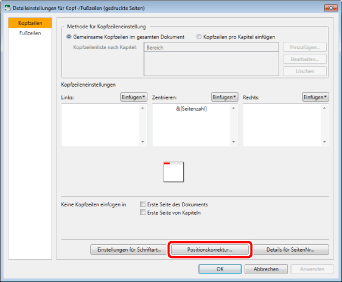
Das [Detailpositionierung für Kopfzeilen]-Dialogfeld wird angezeigt.
3.
Geben Sie die Position ein, an der die Kopf-/Fußzeile angezeigt werden soll.
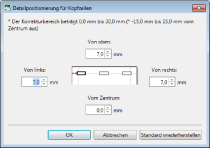
|
HINWEIS
|
|
Klicken Sie auf [Standard wiederherstellen], um die Kopf-/Fußzeile wieder an der Standardposition anzuzeigen.
|
4.
Klicken Sie auf [OK].
Das [Detaileinstellungen für Kopf-/Fußzeilen (gedruckte Seiten)]-Dialogfeld wird wieder angezeigt.
5.
Klicken Sie auf [OK].
Ändern der detaillierten Einstellungen der Seitenzahl
Wenn die Seitenzahlen als Kopf-/Fußzeile eingefügt werden sollen, können Sie detaillierte Einstellungen der Seitenzahl festlegen.
1.
Zeigen Sie das Dialogfeld [Detaileinstellungen für Kopf-/Fußzeilen (gedruckte Seiten)] oder [Detaileinstellungen für Kopf-/Fußzeilen (Originalseiten)] an.
|
HINWEIS
|
|
Weitere Informationen zum Anzeigen Dialogfelds [Detaileinstellungen für Kopf-/Fußzeilen (gedruckte Seiten)]/[Detaileinstellungen für Kopf-/Fußzeilen (Originalseiten)] finden Sie hier:
|
2.
Klicken Sie auf [Details für SeitenNr].
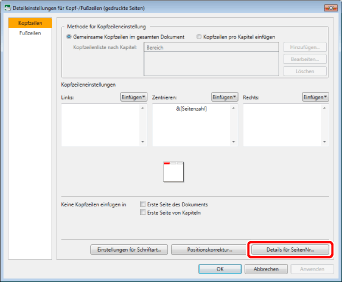
Das [Detaileinstellungen für Seitenzahl]-Dialogfeld wird angezeigt.
3.
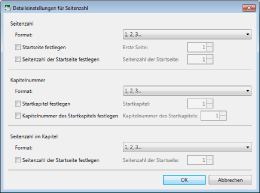
Legen Sie die detaillierten Einstellungen für die Seitenzahl fest.
|
[Seitenzahl]
|
Ermöglicht Ihnen die Angabe detaillierter Einstellungen der Seitenzahl.
|
|
[Format]
|
Wählen Sie das gewünschte Format in der Pulldown-Liste aus.
|
|
[Startseite festlegen]
|
Aktivieren Sie dieses Kontrollkästchen, um die Startseite anzugeben.
|
|
[Erste Seite]
|
Geben Sie die Startseite ein.
Die Startseite kann angegeben werden, wenn [Startseite festlegen] ausgewählt wurde.
|
|
[Seitenzahl der Startseite festlegen]
|
Aktivieren Sie dieses Kontrollkästchen, um die Seitenzahl anzugeben, mit der Sie beginnen möchten.
|
|
[Seitenzahl der Startseite]
|
Geben Sie die Seitenzahl ein, mit der Sie beginnen möchten.
Die Startseite kann angegeben werden, wenn [Seitenzahl der Startseite festlegen] ausgewählt wurde.
|
|
[Kapitelnummer]
|
Ermöglicht Ihnen die Angabe detaillierter Einstellungen der Kapitelnummer.
|
|
[Format]
|
Wählen Sie das gewünschte Format in der Pulldown-Liste aus.
|
|
[Startkapitel festlegen]
|
Aktivieren Sie dieses Kontrollkästchen, um das Startkapitel anzugeben.
|
|
[Startkapitel]
|
Geben Sie das Startkapitel ein.
Die Startseite kann angegeben werden, wenn [Startkapitel festlegen] ausgewählt wurde.
|
|
[Kapitelnummer des Startkapitels festlegen]
|
Aktivieren Sie dieses Kontrollkästchen, um die Kapitelnummer anzugeben, mit der Sie beginnen möchten.
|
|
[Kapitelnummer des Startkapitels]
|
Geben Sie die Kapitelnummer ein, mit der Sie beginnen möchten.
Die Startseite kann angegeben werden, wenn [Kapitelnummer des Startkapitels festlegen] ausgewählt wurde.
|
|
[Seitenzahl im Kapitel]
|
Ermöglicht Ihnen die Angabe detaillierter Einstellungen der Seitenzahl im Kapitel.
|
|
[Format]
|
Wählen Sie das gewünschte Format in der Pulldown-Liste aus.
|
|
[Seitenzahl der Startseite festlegen]
|
Aktivieren Sie dieses Kontrollkästchen, um die Seitenzahl im Kapitel anzugeben, mit der Sie beginnen möchten.
|
|
[Seitenzahl der Startseite]
|
Geben Sie die Seitenzahl ein, mit der Sie beginnen möchten.
Die Startseite kann angegeben werden, wenn [Seitenzahl der Startseite festlegen] ausgewählt wurde.
|
4.
Klicken Sie auf [OK].
Das [Detaileinstellungen für Kopf-/Fußzeilen (gedruckte Seiten)]-Dialogfeld wird wieder angezeigt.
5.
Klicken Sie auf [OK].
Aufheben aller Kopf-/Fußzeileneinstellungen
Sie können alle Kopf-/Fußzeileneinstellungen aufheben.
1.
Deaktivieren Sie das Kontrollkästchen [Kopf-/Fußzeile in Druckseiten einfügen] oder [Kopf-/Fußzeile in Originalseiten einfügen] in [Einstellungen Kopfzeile/Fußzeile] auf der Registerkarte [Seiteneinst.] in der Detailansicht.
Oder deaktivieren Sie das Kontrollkästchen [Kopf-/Fußz. einfügen] in den Gruppen [Seiten dr.]/[Originalseiten] im Menüband.
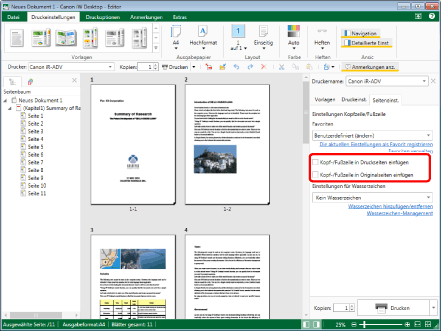
Die Anzeige des [Einstellungen Kopfzeile/Fußzeile]-Bereichs wird ausgeblendet.
|
HINWEIS
|
|
Wenn die Detailansicht nicht angezeigt wird, lesen Sie im folgenden Abschnitt nach.
Wie Sie Befehle anzeigen, die nicht im Menüband von Desktop Editor angezeigt werden, erfahren Sie im folgenden Abschnitt:
Dieser Vorgang kann auch über die Schaltflächen der Symbolleiste durchgeführt werden. Wie Sie Schaltflächen anzeigen, die nicht in der Symbolleiste von Desktop Editor enthalten sind, erfahren Sie hier:
|
Aufheben bestimmter Kopf-/Fußzeileneinstellungen
Sie können einzelne Kopf-/Fußzeileneinstellungen aufheben.
1.
Wählen Sie für jede auszuhebende Einstellung [Keine] in den Pulldown-Listen für [Kopfzeile]/[Fußzeile] in [Einstellungen Kopfzeile/Fußzeile] auf der Registerkarte [Seiteneinst.] in der Detailansicht aus.
Oder wählen Sie [Keine] in jeder Pulldown-Liste für [Kopfzeile]/[Fußzeile] in den Gruppen [Seiten dr.]/[Originalseiten] im Menüband aus.
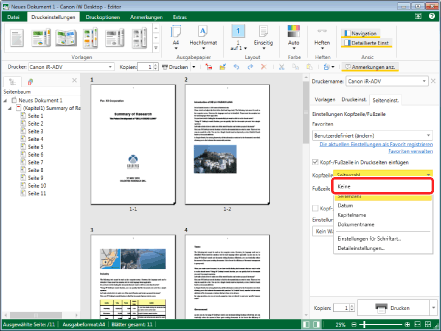
Die Änderungen werden wiedergegeben und das Arbeitsfenster wird aktualisiert.
|
HINWEIS
|
|
Wenn die Detailansicht nicht angezeigt wird, lesen Sie im folgenden Abschnitt nach.
Wie Sie Befehle anzeigen, die nicht im Menüband von Desktop Editor angezeigt werden, erfahren Sie im folgenden Abschnitt:
Dieser Vorgang kann auch über die Schaltflächen der Symbolleiste durchgeführt werden. Wie Sie Schaltflächen anzeigen, die nicht in der Symbolleiste von Desktop Editor enthalten sind, erfahren Sie hier:
|