Kopieren von Seriendruck-Feldern
Seriendruck-Felder, die mit Desktop Editor eingefügt wurden, können kopiert oder ausgeschnitten und anschließend an anderer Stelle eingefügt werden.
Kopieren des Inhalts von Textfeldern
In diesem Abschnitt wird das Kopieren von Textfeldinhalten erläutert.
1.
Klicken Sie in der Detailansicht auf  (Felder auswählen).
(Felder auswählen).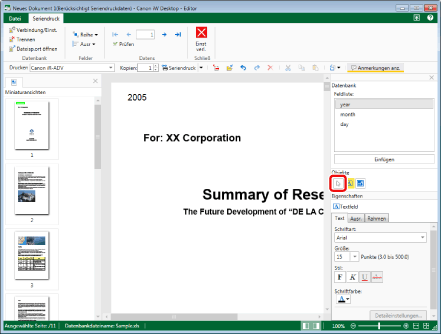
2.
Bewegen Sie den Mauszeiger im Arbeitsfenster in das Textfeld mit dem Inhalt, der kopiert werden soll, und klicken Sie, wenn sich der Mauszeiger in  ändert.
ändert.Alternativ können Sie mit dem Mauszeiger ein Rechteck um das Textfeld mit dem zu kopierenden Inhalt ziehen.
3.
Bewegen Sie den Mauszeiger auf das ausgewählte Textfeld und klicken Sie darauf.
Die Form des Mauszeigers ändert sich zu  .
.
.4.
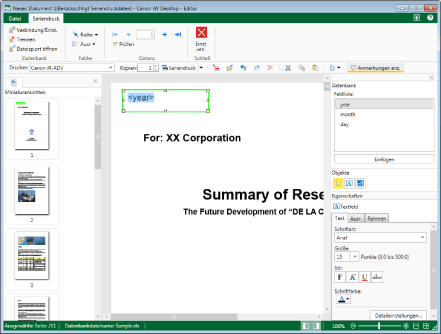
Wählen Sie den zu kopierenden Bereich, indem Sie den Mauszeiger ziehen.
Oder drücken Sie die Pfeiltasten, während Sie auf der Tastatur die [Umschalt]-Taste gedrückt halten.
|
HINWEIS
|
|
Wenn Sie ein Textfeld auswählen, in das ein Feld eingefügt wurde, wird als Textfeldname der Feldname angezeigt. Sie können den Datensatzwert daher nicht auswählen.
Es ist nicht möglich, einen Teil des Feldnamens auszuwählen und zu kopieren.
|
5.
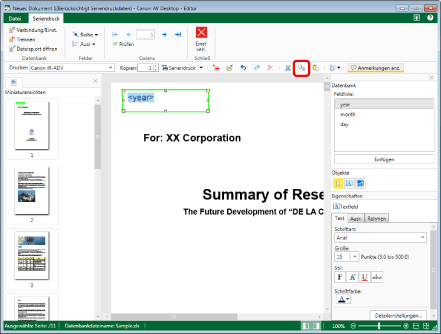
Klicken Sie auf der Symbolleiste auf  (Kopieren).
(Kopieren).Oder klicken Sie mit der rechten Maustaste und wählen Sie [Kopieren].
|
HINWEIS
|
|
Wenn Schaltflächen nicht in der Symbolleiste von Desktop Editor angezeigt werden, finden Sie hier, wie Sie sie anzeigen können.
|
6.
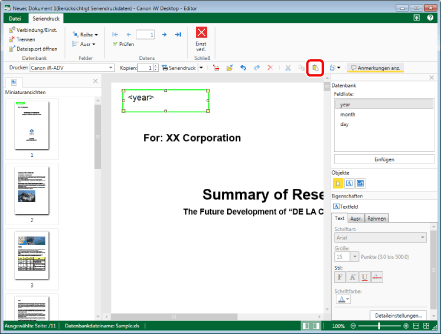
Zum Einfügen des kopierten Texts klicken Sie in der Symbolleiste auf  (Einsetzen).
(Einsetzen).Oder klicken Sie mit der rechten Maustaste und wählen Sie [Einsetzen].
|
HINWEIS
|
|
Wenn Schaltflächen nicht in der Symbolleiste von Desktop Editor angezeigt werden, finden Sie hier, wie Sie sie anzeigen können.
|
Ausschneiden des Inhalts von Textfeldern
In diesem Abschnitt wird das Ausschneiden von Textfeldinhalten erläutert.
1.
Klicken Sie in der Detailansicht auf (Felder auswählen).
(Felder auswählen).2.
Bewegen Sie den Mauszeiger im Arbeitsfenster in das Textfeld mit dem Inhalt, der ausgeschnitten werden soll, und klicken Sie, wenn sich der Mauszeiger in ändert.
ändert.Alternativ können Sie mit dem Mauszeiger ein Rechteck um das Textfeld mit dem auszuschneidenden Inhalt ziehen.
3.
Bewegen Sie den Mauszeiger auf das ausgewählte Textfeld und klicken Sie darauf.
Die Form des Mauszeigers ändert sich zu .
.4.
Wählen Sie den zu kopierenden Bereich, indem Sie den Mauszeiger ziehen.
Oder drücken Sie die Pfeiltasten, während Sie auf der Tastatur die [Umschalt]-Taste gedrückt halten.
|
HINWEIS
|
|
Wenn Sie ein Textfeld auswählen, in das ein Datensatz eingefügt wurde, wird als Textfeldname der Datensatzname angezeigt. Sie können den Datensatzwert daher nicht auswählen.
Es ist nicht möglich, einen Teil des Datensatznamens auszuwählen und zu kopieren.
|
5.
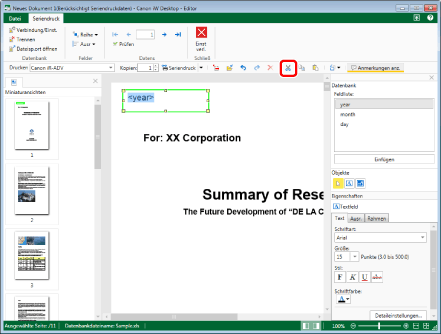
Klicken Sie auf der Symbolleiste auf  (Ausschneiden).
(Ausschneiden).Oder klicken Sie mit der rechten Maustaste und wählen Sie [Ausschneiden].
|
HINWEIS
|
|
Wenn Schaltflächen nicht in der Symbolleiste von Desktop Editor angezeigt werden, finden Sie hier, wie Sie sie anzeigen können.
|
6.
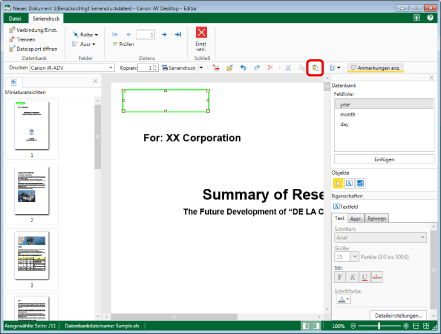
Zum Einfügen des ausgeschnittenen Texts klicken Sie in der Symbolleiste auf (Einsetzen).
(Einsetzen).Oder klicken Sie mit der rechten Maustaste und wählen Sie [Einsetzen].
|
HINWEIS
|
|
Wenn Schaltflächen nicht in der Symbolleiste von Desktop Editor angezeigt werden, finden Sie hier, wie Sie sie anzeigen können.
|
Kopieren von Seriendruck-Feldern
In diesem Abschnitt wird das Kopieren von Seriendruck-Feldern beschrieben.
1.
Klicken Sie in der Detailansicht auf (Felder auswählen).
(Felder auswählen).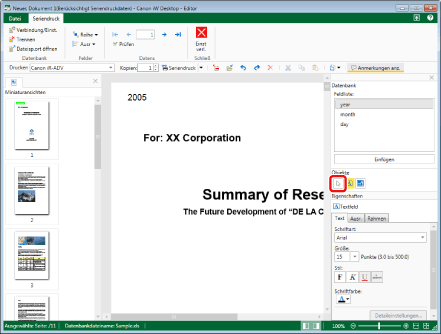
2.
Bewegen Sie im Arbeitsfenster den Mauszeiger in das Seriendruck-Feld, das kopiert werden soll, und klicken Sie, wenn sich der Mauszeiger in ändert.
ändert.Oder ziehen Sie mit der Maus ein Rechteck um das zu kopierende Seriendruck-Feld.
|
HINWEIS
|
|
Sie können mehrere Seriendruck-Felder auswählen, indem Sie auf diese klicken und gleichzeitig die Taste [Strg] auf der Tastatur gedrückt halten.
Wenn Sie alle Seriendruck-Felder auf der Seite auswählen möchten, führen Sie in einem Bereich im Arbeitsfenster, der kein Seriendruck-Feld enthält, eine der folgenden Aktionen aus, während das Arbeitsfenster aktiv ist.
Klicken Sie auf der Symbolleiste auf
 (Alle ausw). (Alle ausw).Klicken Sie mit der rechten Maustaste und wählen Sie [Alles auswählen].
Wenn Schaltflächen nicht in der Symbolleiste von Desktop Editor angezeigt werden, finden Sie hier, wie Sie sie anzeigen können.
Um mehrere Seriendruck-Felder auszuwählen, müssen sich diese auf derselben Seite befinden.
|
3.
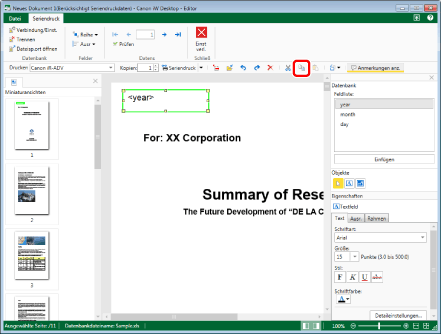
Klicken Sie auf der Symbolleiste auf (Kopieren).
(Kopieren).Oder führen Sie einen der unten angegebenen Schritte aus.
Klicken Sie mit der rechten Maustaste und wählen Sie [Kopieren].
Ziehen Sie den Mauszeiger, während Sie die Taste [Strg] auf der Tastatur gedrückt halten.
|
HINWEIS
|
|
Wenn Schaltflächen nicht in der Symbolleiste von Desktop Editor angezeigt werden, finden Sie hier, wie Sie sie anzeigen können.
|
4.
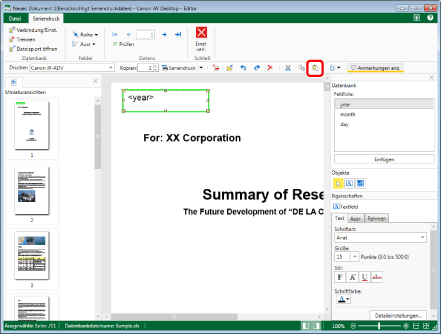
Zum Einfügen des kopierten Seriendruck-Felds klicken Sie in der Symbolleiste auf (Einsetzen).
(Einsetzen).Oder klicken Sie mit der rechten Maustaste und wählen Sie [Einsetzen].
|
HINWEIS
|
|
Wenn Schaltflächen nicht in der Symbolleiste von Desktop Editor angezeigt werden, finden Sie hier, wie Sie sie anzeigen können.
Wenn dieselbe Seite als Zielort für das Einfügen des kopierten Seriendruck-Felds angegeben wird, wird das Seriendruck-Feld 15 Pixel unterhalb und rechts von der Ausgangsposition eingefügt.
Wenn eine andere Seite als Zielort für das Einfügen angegeben wird, wird das Seriendruck-Feld an derselben Position wie auf der Ausgangsseite eingefügt.
Ein kopiertes Seriendruck-Feld kann nur in demselben Dokument eingefügt werden, aus dem es kopiert wurde.
Wenn Seriendruck-Felder außerhalb des Seitenbereichs kopiert und eingefügt werden, werden sie oben links auf der Einfügeseite eingefügt.
|
Ausschneiden von Seriendruck-Feldern
In diesem Abschnitt wird das Ausschneiden von Seriendruck-Feldern beschrieben.
1.
Klicken Sie in der Detailansicht auf (Felder auswählen).
(Felder auswählen).2.
Bewegen Sie im Arbeitsfenster den Mauszeiger in das Seriendruck-Feld, das ausgeschnitten werden soll, und klicken Sie, wenn sich der Mauszeiger in ändert.
ändert.Oder ziehen Sie mit der Maus ein Rechteck um das zu auszuschneidende Seriendruck-Feld.
|
HINWEIS
|
|
Sie können mehrere Seriendruck-Felder auswählen, indem Sie auf diese klicken und gleichzeitig die Taste [Strg] auf der Tastatur gedrückt halten.
Wenn Sie alle Seriendruck-Felder auf der Seite auswählen möchten, führen Sie in einem Bereich im Arbeitsfenster, der kein Seriendruck-Feld enthält, eine der folgenden Aktionen aus, während das Arbeitsfenster aktiv ist.
Klicken Sie auf der Symbolleiste auf
(Alle ausw).Klicken Sie mit der rechten Maustaste und wählen Sie [Alles auswählen].
Wenn Schaltflächen nicht in der Symbolleiste von Desktop Editor angezeigt werden, finden Sie hier, wie Sie sie anzeigen können.
Um mehrere Seriendruck-Felder auszuwählen, müssen sich diese auf derselben Seite befinden.
|
3.
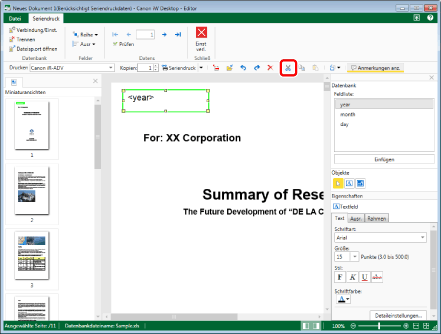
Klicken Sie auf der Symbolleiste auf (Ausschneiden).
(Ausschneiden).Oder klicken Sie mit der rechten Maustaste und wählen Sie [Ausschneiden].
|
HINWEIS
|
|
Wenn Schaltflächen nicht in der Symbolleiste von Desktop Editor angezeigt werden, finden Sie hier, wie Sie sie anzeigen können.
|
4.
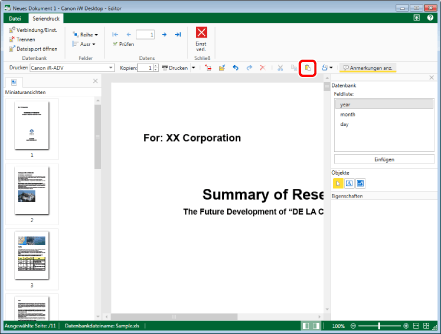
Zum Einfügen des ausgeschnittenen Seriendruck-Felds klicken Sie in der Symbolleiste auf (Einsetzen).
(Einsetzen).Oder klicken Sie mit der rechten Maustaste und wählen Sie [Einsetzen].
|
HINWEIS
|
|
Wenn Schaltflächen nicht in der Symbolleiste von Desktop Editor angezeigt werden, finden Sie hier, wie Sie sie anzeigen können.
Wenn Sie das Seriendruck-Feld auf derselben Seite wieder einfügen, wird das Seriendruck-Feld wie folgt platziert.
Erstes Einsetzen: gleiche Position wie Ausgangsposition
Wenn dasselbe Element bereits eingefügt wurde: je 15 Pixel rechts unterhalb von der Ausgangsposition
Wenn eine andere Seite als Zielort für das Einsetzen angegeben wird, wird das Seriendruck-Feld an derselben Position wie auf der Ausgangsseite eingefügt.
Ein ausgeschnittenes Seriendruck-Feld kann nur in demselben Dokument eingefügt werden, aus dem es ausgeschnitten wurde.
Wenn Seriendruck-Felder außerhalb des Seitenbereichs ausgeschnitten und eingefügt werden, werden sie oben links auf der Einfügeseite eingefügt.
|