Einfügen von Bildstempeln
Mit Desktop Editor können Sie ein registriertes Bild als Anmerkung in ein Dokument einfügen. Wählen Sie die einzufügende Anmerkung in den als Stempeln registrierten Anmerkungen aus.
|
HINWEIS
|
|
Sie können sowohl neu registrierte Stempel als auch während der Installation automatisch registrierte Stempel einfügen. Weitere Informationen finden Sie hier:
Von Benutzern registrierte Stempel können bearbeitet werden. Nähere Informationen finden Sie hier:
|
1.
Klicken Sie im Menüband auf  für
für  (Stempel) und wählen Sie den einzufügenden Bildstempel aus.
für (Stempel) und wählen Sie den einzufügenden Bildstempel aus.Oder klicken Sie in der Detailansicht auf  für
für  (Stempel) und wählen Sie den einzufügenden Bildstempel aus.
für (Stempel) und wählen Sie den einzufügenden Bildstempel aus.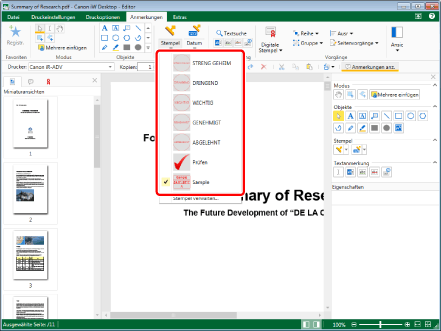
Die Vorschau und die Eigenschaften der ausgewählten Stempel werden in der Detailansicht angezeigt.
|
HINWEIS
|
|
Der zuletzt verwendete Stempel kann ausgewählt werden, wenn Sie einen der folgenden Vorgänge durchführen.
Klicken Sie im Menüband auf
 für (Stempel). für (Stempel). Klicken Sie in der Detailansicht auf
 für (Stempel). für (Stempel).Wenn die Detailansicht nicht angezeigt wird, lesen Sie im folgenden Abschnitt nach.
Dieser Vorgang kann auch über die Schaltflächen der Symbolleiste durchgeführt werden. Wenn bestimmte Schaltflächen in der Symbolleiste von Desktop Editor nicht angezeigt werden, gehen Sie wie folgt vor, um sie anzuzeigen.
Sie können Bildstempel auch mehrfach einfügen. Weitere Informationen finden Sie hier:
|
2.
Konfigurieren Sie die Eigenschaften des Stempels.
|
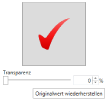
[Transparenz]
|
Die Position des Schiebereglers und der numerische Wert geben den Transparenzgrad des Stempels an. Um den Grad an Transparenz zu ändern, ziehen Sie den Schieberegler nach links oder rechts, oder geben Sie direkt einen numerischen Wert ein. Sie können den Grad der Transparenz auch mithilfe von
 ändern. ändern. |
|
[Originalwert wiederherstellen]
|
Stellt für die geänderten Stempeleigenschaften die Werte wieder her, die beim Registrieren des Stempels eingestellt waren. Dies ist nur vor dem Einfügen eines Stempels möglich.
|
|
HINWEIS
|
|
Die aktuellen Einstellungen werden im oberen Abschnitt des Eigenschaftenbereichs angezeigt.
Eigenschaften können auch über Befehle im Menüband oder Schaltflächen der Symbolleiste eingestellt werden. Weitere Informationen zu den Befehlen und Schaltflächen zum Festlegen von Eigenschaften finden Sie hier:
|
3.
Verschieben Sie den Mauszeiger in das Arbeitsfenster.
Die Form des Mauszeigers ändert sich in  und eine Vorschau des ausgewählten Stempels wird angezeigt.
und eine Vorschau des ausgewählten Stempels wird angezeigt.|
HINWEIS
|
|
Mit folgenden Aktionen können Sie den Einfügevorgang abbrechen.
Klicken Sie im Menüband auf
 (Ausgewähltes Objekt) (Ausgewähltes Objekt)Klicken Sie im Menüband auf
 (Ausgewählter Text) (Ausgewählter Text)Klicken Sie im Menüband auf
 (Greifmodus) (Greifmodus)Klicken Sie im Menüband auf
 für für  (Stempel). (Stempel). Klicken Sie in der Detailansicht auf
 (Ausgewähltes Objekt) (Ausgewähltes Objekt)Klicken Sie in der Detailansicht auf
 (Ausgewählter Text) (Ausgewählter Text)Klicken Sie in der Detailansicht auf
 (Greifmodus) (Greifmodus)Klicken Sie in der Detailansicht auf
 für für  (Stempel). (Stempel).Drücken Sie auf der Tastatur die Taste [ESC]
|
4.
Klicken Sie in der Vorschau auf die Position, an der Sie einen Stempel einfügen möchten.
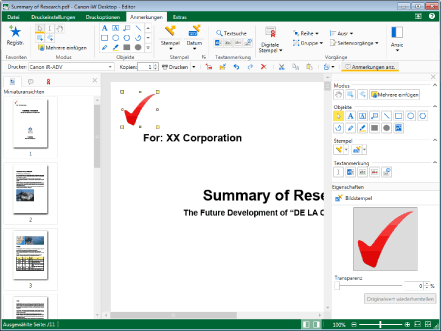
Der Stempel wird eingefügt.
|
HINWEIS
|
|
Wenn der Rand des Stempels über den Rand der Seite hinausgeht, wird die Größe des Stempels automatisch so reduziert, dass er auf die Seite passt. Die Proportionen des Bilds werden dabei beibehalten.
Sie können die Größe des eingefügten Stempels ändern. Nähere Informationen finden Sie hier:
|
5.
Klicken Sie außerhalb des eingefügten Textstempels in das Arbeitsfenster, um die Auswahl des Textstempels zu deaktivieren.