Prüfen der Liste hinzufügbarer Stempel
Sie können eine Liste der Stempel anzeigen, die in Desktop Editor registriert ist. Sie können auch zwischen dem Ein- und Ausblenden der registrierten Stempel wechseln.
Ausblenden von Stempeln
In diesem Abschnitt wird beschrieben, wie Sie die ausgewählten Stempel in der Stempelliste ausblenden.
1.
Klicken Sie im Menüband auf  für
für  (Stempel), und wählen Sie [Stempel verwalten].
für (Stempel), und wählen Sie [Stempel verwalten].Oder führen Sie einen der unten angegebenen Schritte aus.
Klicken Sie im Menüband auf (Stempel verwalten)
(Stempel verwalten)Klicken Sie im Menüband auf  (Stempel verw.)
(Stempel verw.)Wählen Sie im Menü [Datei] > [Einstellungen/Verwaltung] > [Stempel verwalten]
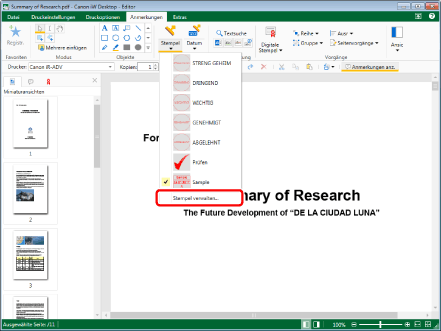
Das [Stempel verwalten]-Dialogfeld wird angezeigt.
|
HINWEIS
|
|
Wenn bestimmte Befehle nicht im Menüband von Desktop Editor angezeigt werden, gehen Sie wie folgt vor, um sie anzuzeigen.
Dieser Vorgang kann auch über die Schaltflächen der Symbolleiste durchgeführt werden. Wenn bestimmte Schaltflächen in der Symbolleiste von Desktop Editor nicht angezeigt werden, gehen Sie wie folgt vor, um sie anzuzeigen.
|
2.
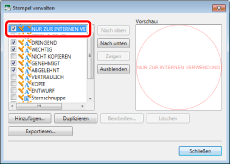
Wählen Sie einen auszublendenden Stempel unter [Stempelliste] aus.
|
HINWEIS
|
|
Die Symbole, die in der [Stempelliste] unter [Stempel verwalten]-Dialogfeld angezeigt werden, geben den Stempeltyp an.
 : Hierbei handelt es sich um einen Stempel, der bei der Installation automatisch registriert wurde. : Hierbei handelt es sich um einen Stempel, der bei der Installation automatisch registriert wurde. : Hierbei handelt es sich um einen Textstempel. : Hierbei handelt es sich um einen Textstempel. : Hierbei handelt es sich um einen Datumsstempel. : Hierbei handelt es sich um einen Datumsstempel. : Hierbei handelt es sich um einen Bildstempel. : Hierbei handelt es sich um einen Bildstempel. |
3.
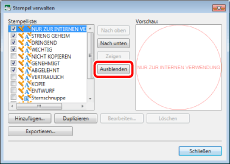
Klicken Sie auf [Ausblenden].
Oder deaktivieren Sie das Kontrollkästchen neben der Stempelbezeichnung.
4.
Klicken Sie auf [Schließen].
Der ausgewählte Stempel wird nicht länger in der Pulldown-Liste (Stempel) im Menüband und der Pulldown-Liste  (Stempel) in der Detailansicht angezeigt.
(Stempel) im Menüband und der Pulldown-Liste (Stempel) in der Detailansicht angezeigt.|
HINWEIS
|
|
Wenn alle registrierten Stempel ausgeblendet wurden, können Sie im Menüband nicht mehr auf
(Stempel) und in der Detailansicht nicht mehr auf (Stempel) klicken. |
Wiedereinblenden ausgeblendeter Stempel
In diesem Abschnitt wird beschrieben, wie sie ausgeblendete Stempel in der Stempelliste wieder einblenden.
1.
Klicken Sie im Menüband auf für (Stempel), und wählen Sie [Stempel verwalten].
für (Stempel), und wählen Sie [Stempel verwalten].Oder führen Sie einen der unten angegebenen Schritte aus.
Klicken Sie im Menüband auf (Stempel verwalten)
(Stempel verwalten)Klicken Sie im Menüband auf (Stempel verw.)
(Stempel verw.)Wählen Sie im Menü [Datei] > [Einstellungen/Verwaltung] > [Stempel verwalten]
Das [Stempel verwalten]-Dialogfeld wird angezeigt.
|
HINWEIS
|
|
Wenn bestimmte Befehle nicht im Menüband von Desktop Editor angezeigt werden, gehen Sie wie folgt vor, um sie anzuzeigen.
Dieser Vorgang kann auch über die Schaltflächen der Symbolleiste durchgeführt werden. Wenn bestimmte Schaltflächen in der Symbolleiste von Desktop Editor nicht angezeigt werden, gehen Sie wie folgt vor, um sie anzuzeigen.
|
2.
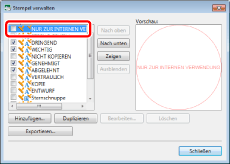
Wählen Sie einen wieder einzublendenden Stempel unter [Stempelliste] aus.
|
HINWEIS
|
|
Die Symbole, die in der [Stempelliste] unter [Stempel verwalten]-Dialogfeld angezeigt werden, geben den Stempeltyp an.
: Hierbei handelt es sich um einen Stempel, der bei der Installation automatisch registriert wurde.: Hierbei handelt es sich um einen Textstempel.: Hierbei handelt es sich um einen Datumsstempel.: Hierbei handelt es sich um einen Bildstempel. |
3.
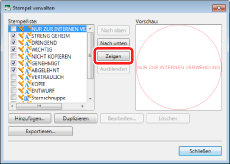
Klicken Sie auf [Zeigen].
Oder aktivieren Sie das Kontrollkästchen neben der Stempelbezeichnung.
4.
Klicken Sie auf [Schließen].
Der ausgewählte Stempel wird erneut in der Pulldown-Liste (Stempel) im Menüband und der Pulldown-Liste (Stempel) der Detailansicht angezeigt.
(Stempel) im Menüband und der Pulldown-Liste (Stempel) der Detailansicht angezeigt.Ändern der Anzeigereihenfolge von Stempeln
In diesem Abschnitt wird beschrieben, wie Sie die Reihenfolge der in der Liste angezeigten Stempel ändern.
1.
Klicken Sie im Menüband auf für (Stempel), und wählen Sie [Stempel verwalten].
für (Stempel), und wählen Sie [Stempel verwalten].Oder führen Sie einen der unten angegebenen Schritte aus.
Klicken Sie im Menüband auf (Stempel verwalten)
(Stempel verwalten)Klicken Sie im Menüband auf (Stempel verw.)
(Stempel verw.)Wählen Sie im Menü [Datei] > [Einstellungen/Verwaltung] > [Stempel verwalten]
Das [Stempel verwalten]-Dialogfeld wird angezeigt.
|
HINWEIS
|
|
Wie Sie Befehle anzeigen, die nicht im Menüband von Desktop Editor angezeigt werden, erfahren Sie im folgenden Abschnitt:
Dieser Vorgang kann auch über die Schaltflächen der Symbolleiste durchgeführt werden. Wenn bestimmte Schaltflächen in der Symbolleiste von Desktop Editor nicht angezeigt werden, gehen Sie wie folgt vor, um sie anzuzeigen.
|
2.
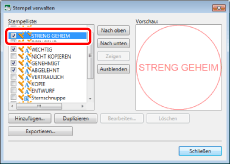
Wählen Sie den Stempel, dessen Position Sie ändern möchten, in [Stempelliste] aus.
|
HINWEIS
|
|
Die Symbole, die in der [Stempelliste] unter [Stempel verwalten]-Dialogfeld angezeigt werden, geben den Stempeltyp an.
: Hierbei handelt es sich um einen Stempel, der bei der Installation automatisch registriert wurde.: Hierbei handelt es sich um einen Textstempel.: Hierbei handelt es sich um einen Datumsstempel.: Hierbei handelt es sich um einen Bildstempel. |
3.
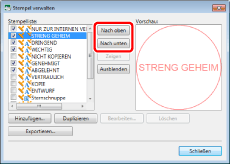
Klicken Sie auf [Nach oben] oder [Nach unten], um die Position des Stempels zu ändern.
4.
Klicken Sie auf [Schließen].
Der Stempel wird in der gewählten Reihenfolge in (Stempel) im Menüband und der Pulldown-Liste (Stempel) der Detailansicht angezeigt.
(Stempel) im Menüband und der Pulldown-Liste (Stempel) der Detailansicht angezeigt.|
HINWEIS
|
|
Nur die Stempel, deren Kontrollkästchen neben dem Stempelnamen in [Stempelliste] aktiviert sind, werden in der Pulldown-Liste angezeigt.
|