Kopieren von Anmerkungen
Anmerkungen wie Stempel, Text und Abbildungen, die mit Desktop Editor eingefügt wurden, können kopiert oder ausgeschnitten und anschließend an anderer Stelle eingefügt werden.
|
HINWEIS
|
|
Sie können Anmerkungen zwischen mehreren Desktop Editor-Bildschirmen kopieren, ausschneiden und einfügen.
|
In diesem Abschnitt wird beschrieben, wie Sie den Inhalt von Text, Textfeldern, Kommentaren und Texthinweisen kopieren.
1.
Wählen Sie den Zieltext, das Textfeld oder den Kommentar im Arbeitsfenster.
Führen Sie für Texthinweise im Arbeitsfenster einen der folgenden Vorgänge durch.
Klicken Sie auf den Texthinweis oder ziehen Sie mit dem Mauszeiger ein Rechteck um den Texthinweis und klicken Sie im Menüband auf  (Hinw. anz.).
(Hinw. anz.).Klicken Sie mit der rechten Maustaste und wählen Sie [Hinweis anzeigen] aus.
Doppelklicken Sie auf den Texthinweis.
|
HINWEIS
|
|
Nähere Informationen zur Auswahl einer Anmerkung finden Sie hier:
Wie Sie Befehle anzeigen, die nicht im Menüband von Desktop Editor angezeigt werden, erfahren Sie im folgenden Abschnitt:
Dieser Vorgang kann auch über die Schaltflächen der Symbolleiste durchgeführt werden. Wie Sie Schaltflächen anzeigen, die nicht in der Symbolleiste von Desktop Editor enthalten sind, erfahren Sie hier:
|
2.
Verschieben Sie den Mauszeiger auf den ausgewählten Text, das Textfeld, den Kommentar oder die Textanmerkung und klicken Sie darauf.
Die Form des Mauszeigers ändert sich zu  .
.
.3.
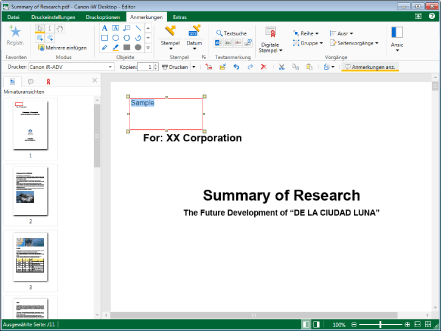
Ziehen Sie den Mauszeiger, um den zu kopierenden Text auszuwählen.
Oder drücken Sie die Pfeiltasten, während Sie auf der Tastatur die [Umschalt]-Taste gedrückt halten.
4.
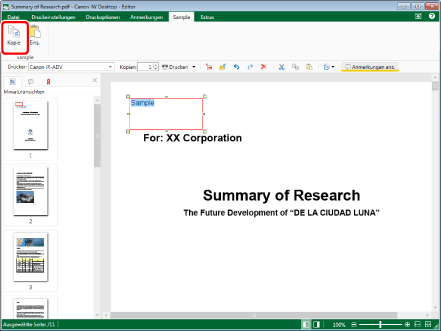
Klicken Sie im Menüband auf  (Kopie).
(Kopie).Oder klicken Sie mit der rechten Maustaste und wählen Sie [Kopieren].
|
HINWEIS
|
|
Wenn bestimmte Befehle nicht im Menüband von Desktop Editor angezeigt werden, gehen Sie wie folgt vor, um sie anzuzeigen.
Dieser Vorgang kann auch über die Schaltflächen der Symbolleiste durchgeführt werden. Wenn bestimmte Schaltflächen in der Symbolleiste von Desktop Editor nicht angezeigt werden, gehen Sie wie folgt vor, um sie anzuzeigen.
|
5.
Fügen Sie den kopierten Inhalt nach Bedarf ein.
Nähere Informationen zum Einfügeverfahren finden Sie hier:
Ausschneiden von Text, Textfeldern, Kommentaren oder Textfeldinhalten
In diesem Abschnitt wird beschrieben, wie Sie den Inhalt von Text, Textfeldern, Kommentaren und Texthinweisen ausschneiden.
1.
Wählen Sie den Zieltext, das Textfeld oder den Kommentar im Arbeitsfenster.
Führen Sie für Texthinweise im Arbeitsfenster einen der folgenden Vorgänge durch.
Klicken Sie auf den Texthinweis oder ziehen Sie mit dem Mauszeiger ein Rechteck um den Texthinweis und klicken Sie im Menüband auf (Hinw. anz.).
(Hinw. anz.).Klicken Sie mit der rechten Maustaste und wählen Sie [Hinweis anzeigen] aus.
Doppelklicken Sie auf den Texthinweis.
|
HINWEIS
|
|
Nähere Informationen zur Auswahl einer Anmerkung finden Sie hier:
Wie Sie Befehle anzeigen, die nicht im Menüband von Desktop Editor angezeigt werden, erfahren Sie im folgenden Abschnitt:
Dieser Vorgang kann auch über die Schaltflächen der Symbolleiste durchgeführt werden. Wie Sie Schaltflächen anzeigen, die nicht in der Symbolleiste von Desktop Editor enthalten sind, erfahren Sie hier:
|
2.
Verschieben Sie den Mauszeiger auf den ausgewählten Text, das Textfeld, den Kommentar oder die Textanmerkung und klicken Sie darauf.
Die Form des Mauszeigers ändert sich zu .
.3.
Ziehen Sie den Mauszeiger, um den auszuschneidenden Text auszuwählen.
Oder drücken Sie die Pfeiltasten, während Sie auf der Tastatur die [Umschalt]-Taste gedrückt halten.
4.
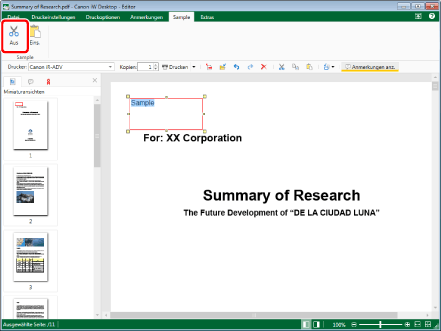
Klicken Sie im Menüband auf  (Aus).
(Aus).Oder klicken Sie mit der rechten Maustaste und wählen Sie [Ausschneiden].
|
HINWEIS
|
|
Wenn bestimmte Befehle nicht im Menüband von Desktop Editor angezeigt werden, gehen Sie wie folgt vor, um sie anzuzeigen.
Dieser Vorgang kann auch über die Schaltflächen der Symbolleiste durchgeführt werden. Wenn bestimmte Schaltflächen in der Symbolleiste von Desktop Editor nicht angezeigt werden, gehen Sie wie folgt vor, um sie anzuzeigen.
|
5.
Fügen Sie den ausgeschnittenen Inhalt nach Bedarf ein.
Nähere Informationen zum Einfügeverfahren finden Sie hier:
Kopieren von Anmerkungen
In diesem Abschnitt wird das Kopieren von Anmerkungen beschrieben.
|
HINWEIS
|
|
Textanmerkungen können nicht kopiert werden.
|
1.
Wählen Sie im Arbeitsfenster die Zielanmerkung aus.
|
HINWEIS
|
|
Nähere Informationen zur Auswahl einer Anmerkung finden Sie hier:
|
2.
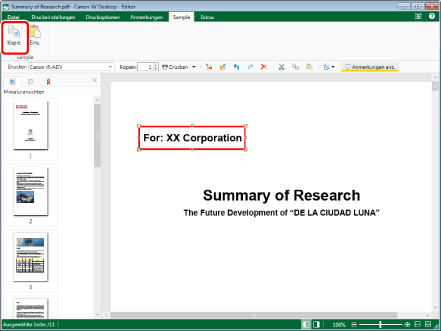
Klicken Sie im Menüband auf (Kopie).
(Kopie).Oder führen Sie einen der unten angegebenen Schritte aus.
Klicken Sie mit der rechten Maustaste und wählen Sie [Kopieren] aus.
Ziehen Sie den Mauszeiger, während Sie auf der Tastatur die Taste [Strg] gedrückt halten.
|
HINWEIS
|
|
Wenn bestimmte Befehle nicht im Menüband von Desktop Editor angezeigt werden, gehen Sie wie folgt vor, um sie anzuzeigen.
Dieser Vorgang kann auch über die Schaltflächen der Symbolleiste durchgeführt werden. Wenn bestimmte Schaltflächen in der Symbolleiste von Desktop Editor nicht angezeigt werden, gehen Sie wie folgt vor, um sie anzuzeigen.
|
3.
Falls erforderlich, fügen Sie die Anmerkung ein.
Nähere Informationen zum Einfügeverfahren finden Sie hier:
Ausschneiden von Anmerkungen
In diesem Abschnitt wird das Ausschneiden von Anmerkungen beschrieben.
|
HINWEIS
|
|
Textanmerkungen können nicht ausgeschnitten werden.
|
1.
Wählen Sie im Arbeitsfenster die Zielanmerkung aus.
|
HINWEIS
|
|
Nähere Informationen zur Auswahl einer Anmerkung finden Sie hier:
|
2.
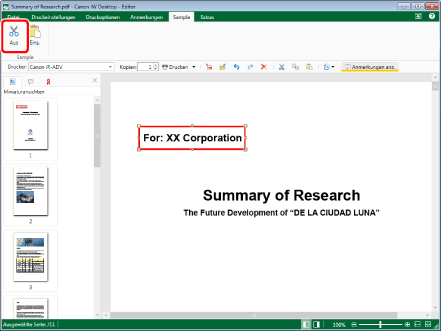
Klicken Sie im Menüband auf (Aus).
(Aus).Oder klicken Sie mit der rechten Maustaste und wählen Sie [Ausschneiden].
|
HINWEIS
|
|
Wenn bestimmte Befehle nicht im Menüband von Desktop Editor angezeigt werden, gehen Sie wie folgt vor, um sie anzuzeigen.
Dieser Vorgang kann auch über die Schaltflächen der Symbolleiste durchgeführt werden. Wenn bestimmte Schaltflächen in der Symbolleiste von Desktop Editor nicht angezeigt werden, gehen Sie wie folgt vor, um sie anzuzeigen.
|
3.
Falls erforderlich, fügen Sie die Anmerkung ein.
Nähere Informationen zum Einfügeverfahren finden Sie hier:
Einfügen von kopiertem/ausgeschnittenem Text
In diesem Abschnitt wird das Einfügen von kopiertem oder ausgeschnittenem Text beschrieben.
1.
Klicken Sie im Menüband auf  (Eins.).
(Eins.).Oder führen Sie einen der unten angegebenen Schritte aus.
Klicken Sie im Menüband auf  (Speziell. Einf.) und wählen Sie [Texte] aus.
(Speziell. Einf.) und wählen Sie [Texte] aus.Klicken Sie mit der rechten Maustaste und wählen Sie [Einsetzen] aus.
Klicken Sie mit der rechten Maustaste und wählen Sie [Spezielles Einfügen] > [Texte] aus.
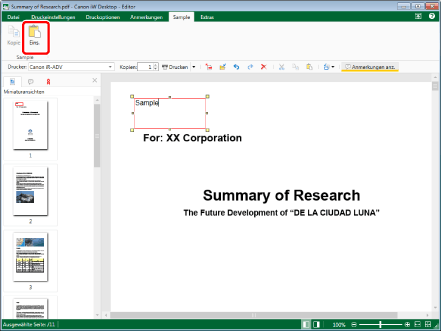
Der kopierte oder ausgeschnittene Text wird eingefügt.
|
HINWEIS
|
|
Wenn bestimmte Befehle nicht im Menüband von Desktop Editor angezeigt werden, gehen Sie wie folgt vor, um sie anzuzeigen.
Dieser Vorgang kann auch über die Schaltflächen der Symbolleiste durchgeführt werden. Wenn bestimmte Schaltflächen in der Symbolleiste von Desktop Editor nicht angezeigt werden, gehen Sie wie folgt vor, um sie anzuzeigen.
Wenn Sie das Einfügen durchführen, ohne dass die kopierte/ausgeschnittene Anmerkung ausgewählt ist, wird als kopierte/ausgeschnittene Textfolge eine Anmerkung
 (Text) eingefügt. (Text) eingefügt. |
Einfügen von kopierten/ausgeschnittenen Anmerkungen
In diesem Abschnitt wird das Einfügen von kopierten oder ausgeschnittenen Anmerkungen beschrieben.
1.
Klicken Sie im Menüband auf (Eins.).
(Eins.).Oder führen Sie einen der unten angegebenen Schritte aus.
Klicken Sie im Menüband auf (Speziell. Einf.) und wählen Sie [Anmerkungen] aus.
(Speziell. Einf.) und wählen Sie [Anmerkungen] aus.Klicken Sie mit der rechten Maustaste und wählen Sie [Einsetzen] aus.
Klicken Sie mit der rechten Maustaste und wählen Sie [Spezielles Einfügen] > [Anmerkungen] aus.
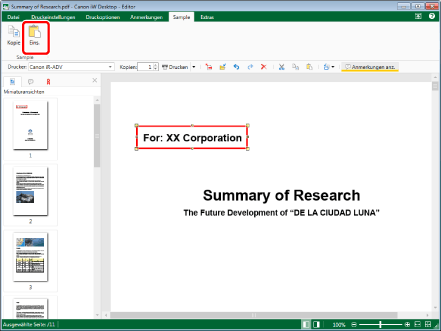
Die kopierte oder ausgeschnittene Anmerkung wird eingefügt.
|
HINWEIS
|
|
Wenn bestimmte Befehle nicht im Menüband von Desktop Editor angezeigt werden, gehen Sie wie folgt vor, um sie anzuzeigen.
Dieser Vorgang kann auch über die Schaltflächen der Symbolleiste durchgeführt werden. Falls bestimmte Schaltflächen in der Symbolleiste von Desktop Editor nicht angezeigt werden, können Sie sie mit folgenden Schritten einrichten:
Wenn dieselbe Seite als Zielort für das Einfügen der kopierten Anmerkung angegeben wird, wird die Anmerkung 15 Pixel unterhalb und rechts von der Ausgangsposition eingefügt.
Wenn dieselbe Seite als Zielort für das Einsetzen der ausgeschnittenen Anmerkung angegeben wird, wird die Anmerkung wie folgt eingefügt.
Erste Kopie: gleiche Position wie Ausgangsposition.
Zweite Kopie: je 15 Pixel rechts unterhalb von der Ausgangsposition.
Wenn die nächste Seite als Zielort für das Einfügen angegeben wird, wird die Anmerkung an derselben Position wie auf der Ausgangsseite eingefügt.
Vom Zielort für das Einsetzen verschiedene Seite
Andere in Desktop Editor geöffnete Dokumentseite
|