Konfigurieren von Überwachungszielordnern
Sie können einen Ordner in Desktop Browser auswählen und festlegen, dass er auf hinzugefügte und aktualisierte Dokumente überwacht wird.
Wenn ein Ordner als Überwachungsziel festgelegt ist, werden Sie vom Document Monitor benachrichtigt, wenn sich ein ungelesenes oder aktualisiertes Dokument in dem Ordner befindet. Ungelesene Dokumente im Zielordner können außerdem hervorgehoben werden.
Wenn das Ziel eines Hot Folder als überwachter Ordner festgelegt ist und mithilfe der Hot-Folder-Funktionen ein Dokument an den überwachten Ordner gesendet wird, werden Sie vom Document Monitor darüber informiert. Weitere Informationen über Hot-Folder-Einstellungen finden Sie hier:
|
HINWEIS
|
|
Sie können bis zu 20 Ordner als Überwachungsziele festlegen. Die im Ordner "Eigenes Fach" oder einem Hot Folder festgelegten Übertragungs-Quellordner sind nicht in der maximalen Anzahl zu überwachender Ordner enthalten.
Unterordner im zu überwachenden Ordner werden nicht überwacht. Sie können sie separat als Überwachungszielordner festlegen.
Ordner im Papierkorb können nicht als Überprüfungszielordner angegeben werden. Wenn Sie den Überwachungszielordner in den Papierkorb verschieben, kann die Überwachung nicht durchgeführt werden. Die Überwachung wird wieder durchgeführt, wenn Sie den Ordner am ursprünglichen Speicherort wiederherstellen.
Sie können für einzelne Benutzer, die sich am Computer anmelden, Überwachungsordner festlegen.
Sie können auch konfigurieren, dass Sie von Document Monitor benachrichtigt werden, wenn neue Dokumente im Ordner "Eigenes Fach" ankommen. Weitere Informationen über die Benachrichtigungseinstellungen für neue Dokumente im Ordner "Eigenes Fach" finden Sie hier:
Wenn Sie einen Ordner in einer Bibliothek, für die eine Authentifizierung erforderlich ist, als Überwachungsziel festlegen, sind ein Benutzername und ein Passwort für die Anmeldung bei Desktop erforderlich. Benutzername und Passwort werden gespeichert, nachdem Sie die Angaben in das Dialogfeld eingegeben haben, das bei der Verbindung mit Desktop erscheint, sofern Sie danach das Kontrollkästchen [Benutzernamen und Passwort speichern] aktivieren.
Wenn Sie eine nicht verbundene Document Server Bibliothek oder SharePoint Serverbibliothek oder einen Ordner in einer Bibliothek auf dem Netzlaufwerk, der eine Authentifizierung erfordert, auswählen wollen, müssen Sie eine Verbindung zu der Bibliothek herstellen. Weitere Informationen zur Verbindung finden Sie hier:
|
Konfigurieren von Überwachungszielordnern
Wählen Sie im Bildschirm Desktop Browser einen Ordner als Überwachungsziel aus.
|
HINWEIS
|
|
Sie können auch das Dialogfeld [Liste überwachter Ordner] anzeigen, um Überwachungszielordner festzulegen. Weitere Informationen zu den Einstellungen finden Sie hier:
|
1.
Wählen Sie den zu überwachenden Ordner im Navigationsfenster oder im Dateilistenfenster des Desktop Browser-Bildschirms aus.
|
HINWEIS
|
|
Sie können nicht mehrere Ordner auswählen und als Überwachungszielordner festlegen. Die Überwachungsziele müssen einzeln festgelegt werden.
|
2.
Klicken Sie im Menüband auf  (Ordner überpr.).
(Ordner überpr.).Oder klicken Sie mit der rechten Maustaste und wählen Sie [Ausgewählten Ordner überprüfen].
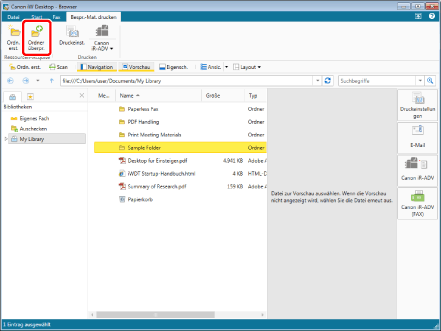
Der ausgewählte Ordner wird als Überprüfungszielordner konfiguriert, und die Anzeige des Ordnersymbols ändert sich zu  .
.
.|
HINWEIS
|
|
Konfigurieren Sie nach dem Festlegen eines Überwachungszielordners die Benachrichtigungseinstellungen für Dokumente mit
 (Hauptsymbole) in der Taskleiste. Weitere Informationen zu diesen Einstellungen finden Sie hier: (Hauptsymbole) in der Taskleiste. Weitere Informationen zu diesen Einstellungen finden Sie hier:Auch wenn Sie einen als Überwachungsziel festgelegten Ordner verschieben oder seinen Namen ändern, wird die Überwachung fortgesetzt. Wenn die Überwachung nicht fortgesetzt werden kann, weil das Überwachungsziel gelöscht, umbenannt oder in Windows Explorer usw. in einen anderen Pfad verschoben wurde, wird eine Benachrichtigung über einen Zugriffsfehler angezeigt. Klicken Sie in diesem Fall im Benachrichtigungsfenster auf [Entfernen], um die Überwachung abzubrechen, und konfigurieren Sie das Überwachungsziel nach Bedarf neu. Wenn Sie die Überwachung nicht abbrechen, wird das aktuelle Ziel weiterhin überwacht, und eine Benachrichtigung zum Zugriffsfehler wird angezeigt.
Nähere Informationen zum Hervorheben von Dokumenten in Überwachungszielordnern finden Sie hier:
Dieser Vorgang kann auch über die Schaltflächen der Symbolleiste durchgeführt werden. Wie Sie Schaltflächen anzeigen, die nicht in der Symbolleiste von Desktop Browser enthalten sind, erfahren Sie hier:
|
Aufhebung der Überwachung eines Ordners
Sie können die Einstellung eines Ordners als Überprüfungsziel aufheben.
|
HINWEIS
|
|
Sie können auch das Dialogfeld [Liste überwachter Ordner] anzeigen, um das Überwachen von Zielordnern abzubrechen. Weitere Informationen zum Abbrechen der Zielordnerüberwachung finden Sie hier:
|
1.
Wählen Sie den Ordner, dessen Überwachung abgebrochen werden soll, im Navigationsfenster oder im Dateilistenfenster des Desktop Browser-Bildschirms aus.
2.
Klicken Sie im Menüband auf  (Ordner überpr.).
(Ordner überpr.).Oder klicken Sie mit der rechten Maustaste und wählen Sie [Ausgewählten Ordner überprüfen].
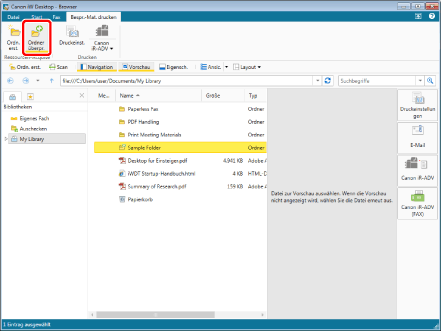
Die Überwachung des ausgewählten Überwachungszielordners wird abgebrochen, und die Anzeige des Ordnersymbols ändert sich in den Normalzustand.
|
HINWEIS
|
|
Dieser Vorgang kann auch über die Schaltflächen der Symbolleiste durchgeführt werden. Wie Sie Schaltflächen anzeigen, die nicht in der Symbolleiste von Desktop Browser enthalten sind, erfahren Sie hier:
|
Verwalten von Überwachungszielordnern
Sie können das Dialogfeld [Liste überwachter Ordner] anzeigen, um Überwachungszielordner zu verwalten.
Konfigurieren von Überwachungszielordnern
Sie können Ordner in Desktop Browser als Ziele für die Überwachung einrichten.
1.
Wählen Sie im Menü [Datei] > [Extras] > [Liste überwachter Ordner].
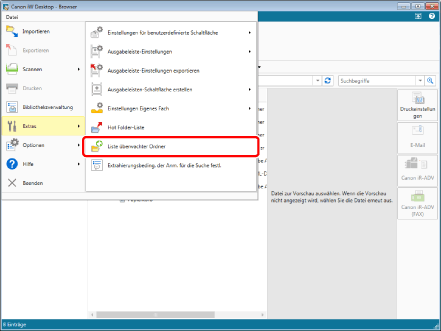
Das [Liste überwachter Ordner]-Dialogfeld wird angezeigt.
2.
Klicken Sie auf [Registrieren].
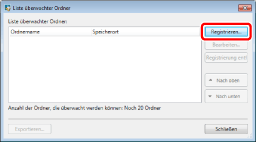
Das [Überwachten Ordner registrieren]-Dialogfeld wird angezeigt.
3.
Wählen Sie den Ordner aus, der als Überwachungsziel verwendet werden soll, und klicken Sie auf [OK].

Der ausgewählte Ordner wird [Liste überwachter Ordner] hinzugefügt und das Ordnersymbol ändert sich zu .
.|
HINWEIS
|
|
Konfigurieren Sie nach dem Festlegen eines Überwachungszielordners die Benachrichtigungseinstellungen für Dokumente mit
(Hauptsymbole) in der Taskleiste. Weitere Informationen zu diesen Einstellungen finden Sie hier:Auch wenn Sie einen als Überwachungsziel festgelegten Ordner verschieben oder seinen Namen ändern, wird die Überwachung fortgesetzt. Wenn die Überwachung nicht fortgesetzt werden kann, weil das Überwachungsziel gelöscht, umbenannt oder in Windows Explorer usw. in einen anderen Pfad verschoben wurde, wird eine Benachrichtigung über einen Zugriffsfehler angezeigt. Klicken Sie in diesem Fall im Benachrichtigungsfenster auf [Entfernen], um die Überwachung abzubrechen, und konfigurieren Sie das Überwachungsziel nach Bedarf neu. Wenn Sie die Überwachung nicht abbrechen, wird das aktuelle Ziel weiterhin überwacht, und eine Benachrichtigung zum Zugriffsfehler wird angezeigt.
Nähere Informationen zum Hervorheben von Dokumenten in Überwachungszielordnern finden Sie hier:
|
4.
Klicken Sie auf [Schließen].
Bearbeiten von Überwachungszielordnern
Sie können die Überwachung eines als Überwachungsziel festgelegten Ordners abbrechen und einen anderen Ordner als Überwachungsziel festlegen.
1.
Wählen Sie im Menü [Datei] > [Extras] > [Liste überwachter Ordner].
Das [Liste überwachter Ordner]-Dialogfeld wird angezeigt.
2.
Wählen Sie den Ordner, dessen Überwachung beendet werden soll, und klicken Sie auf [Bearbeiten].
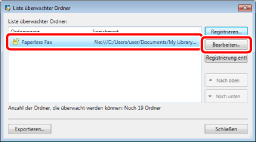
Das [Überwachten Ordner bearbeiten]-Dialogfeld wird angezeigt.
3.
Wählen Sie den neuen Ordner aus, der als Überwachungsziel verwendet werden soll, und klicken Sie auf [OK].
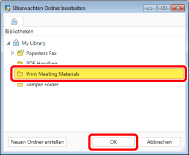
Der Überwachungszielordner wird geändert.
4.
Klicken Sie auf [Schließen].
Abbrechen der Überwachung eines Ordners
Sie können die Überwachung eines als Überwachungsziel festgelegten Ordners abbrechen.
1.
Wählen Sie im Menü [Datei] > [Extras] > [Liste überwachter Ordner].
Das [Liste überwachter Ordner]-Dialogfeld wird angezeigt.
2.
Wählen Sie den Ordner, dessen Überwachung beendet werden soll, und klicken Sie auf [Registrierung entfernen].
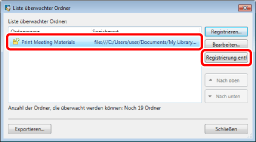
Eine Bestätigungsmeldung wird angezeigt.
3.
Klicken Sie auf [Ja].
Die Überwachung des ausgewählten Überwachungszielordners wird abgebrochen.
4.
Klicken Sie auf [Schließen].
Ändern der Anzeigereihenfolge von Überwachungszielordnern
Sie können die Reihenfolge der im Fenster [Liste ungelesener/geänderter Dokumente] angezeigten Überwachungszielordner ändern.
|
HINWEIS
|
|
Die Anzeigeposition des Ordners "Eigenes Fach" kann nicht geändert werden.
|
1.
Wählen Sie im Menü [Datei] > [Extras] > [Liste überwachter Ordner].
Das [Liste überwachter Ordner]-Dialogfeld wird angezeigt.
2.
Wählen Sie den Ordner, dessen Anzeigeposition Sie ändern möchten, und klicken Sie auf [Nach oben]/[Nach unten].

3.
Klicken Sie auf [Schließen].
Die Reihenfolge der im Fenster [Liste ungelesener/geänderter Dokumente] angezeigten Überwachungszielordner wird geändert.
Exportieren der Einstellungen des Überwachungszielordners
Einstellungen für Überwachungszielordner können in einen anderen Desktop exportiert werden. Weitere Informationen zum Exportieren finden Sie hier:
Exportieren unterschiedlicher Benutzereinstellungen (Administratorhandbuch)