Hacer que el envío y la recepción de faxes sean más eficaces
Digitalizando los documentos al recibir faxes, se pueden editar los documentos y contestar a los faxes o correos electrónicos de una forma más eficiente.
Por ejemplo, pongamos por caso que se recibe por fax un formulario de pedidos de un socio comercial. Hay que confirmar el contenido, decidir el plazo y contestar al socio. En esta sección se explica como realizar esas tareas de forma eficiente a través de la pestaña [Fax] registrada al instalar Desktop. La pestaña [Fax] se preajusta con funciones especializadas para el envío y la recepción de faxes.
Ajustes iniciales de la pestaña [Fax]
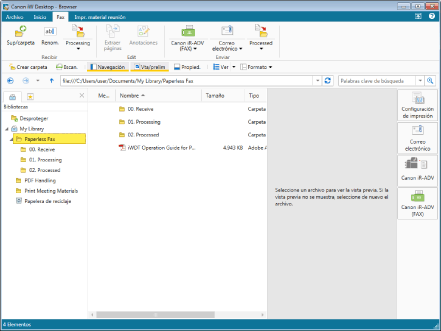
En la pestaña [Fax] las siguientes funciones están configuradas por defecto.
[Recibir]
Ajustes de monitorización de carpetas
Cambiar de nombre
Carpeta de destino del documento (Procesando)
[Edit]
Extraer las páginas seleccionadas
Iniciar la función de anotación de Desktop Editor
[Enviar]
Botón de salida de fax
Botón de salida de correo
Carpeta de destino del documento (Procesado)
|
NOTA
|
|
Los controladores detectados se registran automáticamente en el botón de salida de fax.
|
Personalización
La pestaña [Fax] registrada durante la instalación también se puede personalizar. Personalice la pestaña con arreglo al trabajo que se está realizando. Para obtener información sobre la personalización de la pestaña, consulte:
|
NOTA
|
|
Los comandos creados automáticamente al iniciar por primera vez no se pueden borrar.
|
Ajustes preliminares
Las funciones configuradas de antemano también deben prepararse antes de realizar el trabajo. Los ajustes preliminares necesarios para usar las funciones de la pestaña [Fax] se indican más adelante.
Para guardar faxes como documentos PDF en la carpeta de documentos recibidos, hay que realizar ajustes en el dispositivo.
Para obtener más información, consulte el manual de instrucciones del dispositivo.
Para enviar correos electrónicos se necesitan una cuenta de correo y una configuración de perfil.
Configure los ajustes de acuerdo a su entorno.
Procedimiento
Paso 1: Monitorizar la recepción de faxes
Configure una notificación para que se muestre cuando un fax recibido por el dispositivo multifunción se guarde en la carpeta "00. Receive". Así se elimina la necesidad de ir hasta el dispositivo multifunción para comprobar si ha llegado un fax.
1.
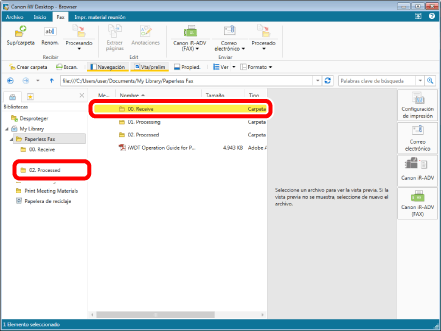
Seleccione la pestaña [Fax] para cambiar la vista de la cinta. Seleccione la carpeta "00. Receive" de la carpeta "Paperless Fax".
2.
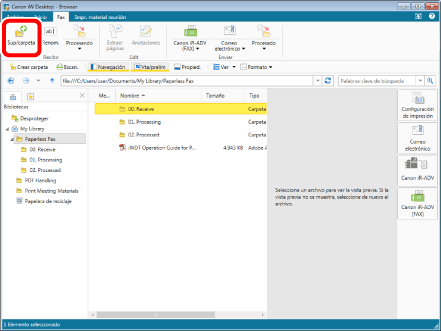
Haga clic en [Sup/carpeta] en la pestaña [Fax].
3.
El icono de la carpeta "00. Receive" se volverá  y, cuando se guarde un fax en la carpeta, se mostrará una notificación en el ordenador.
y, cuando se guarde un fax en la carpeta, se mostrará una notificación en el ordenador.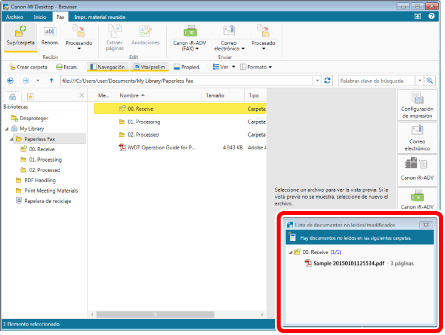
Paso 2: Revisión y clasificación de los faxes recibidos
Cuando se guarda un fax en la carpeta "00. Receive", se muestra en la pantalla del ordenador la ventana [Lista de documentos no leídos/modificados].
Los nombres de documento de los documentos que no se hayan revisado todavía aparecen en negrita en el Desktop Browser, por lo que se puede distinguir de un golpe de vista qué documentos no se han mirado. Se puede consultar el contenido de los documentos sin abrirlos a través de la Ventana de vista preliminar.
Cuando haya consultado el documento, clasifíquelo en una carpeta de trabajo. Puede cambiar el nombre del documento y moverlo con un solo clic.
1.
Si hace doble clic en la carpeta "00. Receive" de la ventana [Lista de documentos no leídos/modificados], se mostrará el contenido de la carpeta. Los documentos que se hayan añadido aparecerán en negrita.
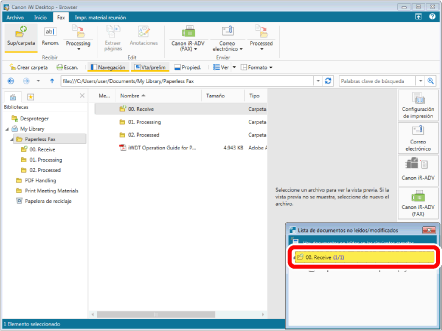
Para obtener más información sobre la configuración de notificaciones, consulte lo siguiente.
2.
Seleccione "Sample 20150101125534.pdf". En el marco rojo de la pantalla se mostrará una vista preliminar del documento, así que mire la página dos para comprobar que se trata de un formulario de pedido. Puede utilizar  o
o  para cambiar de página mostrada.
o para cambiar de página mostrada.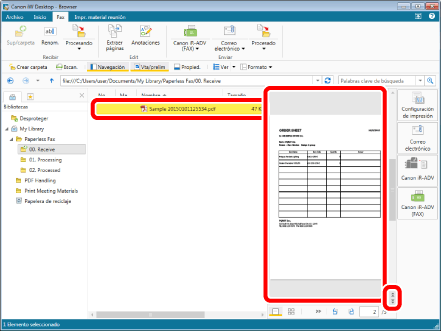
3.
Para reenviar el formulario de pedido a la persona encargada de tramitarlo, haga clic en  (Procesando) en la pestaña [Fax].
(Procesando) en la pestaña [Fax].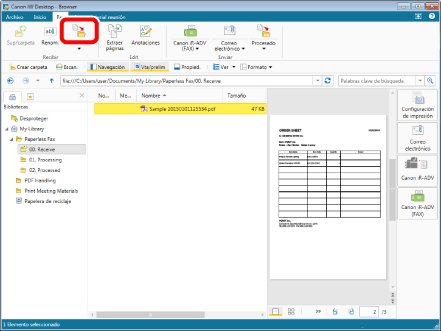
4.
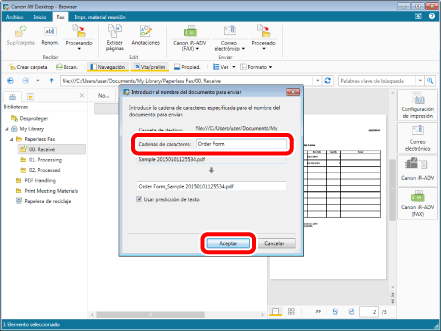
En el cuadro de diálogo que se muestra, se añadirá al nombre del documento el texto introducido en [Cadenas de caracteres]. Para este ejemplo, introduzca "Order Form" y haga clic en [Aceptar].
5.
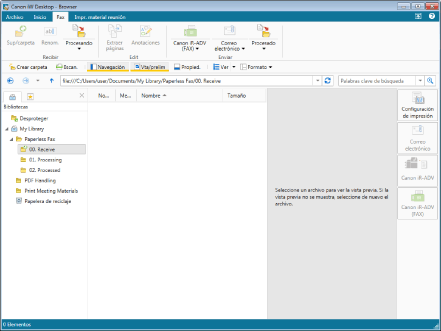
El nombre del documento cambiará a "Order Form_Sample 20150101125534.pdf" y el documento se moverá a la carpeta "01. Processing". El nombre del documento se cambiará y moverá de forma simultánea.
6.
Sin seleccionar ningún documento ni carpeta, haga clic en (Procesando) en la pestaña [Fax]. Se mostrará el contenido de la carpeta "01. Processing" (se puede utilizar como acceso directo).
(Procesando) en la pestaña [Fax]. Se mostrará el contenido de la carpeta "01. Processing" (se puede utilizar como acceso directo).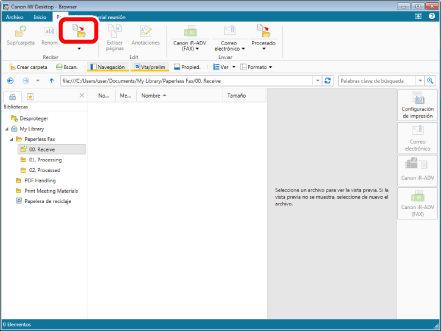
Paso 3: Crear un documento de respuesta
Extracción de las páginas innecesarias de los faxes recibidos
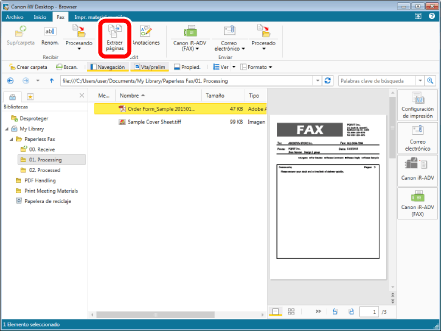
En la pantalla de vista preliminar, extraiga las páginas innecesarias de un documento sin abrirlo. Para este ejemplo, extraiga la página uno, la portada.
1.
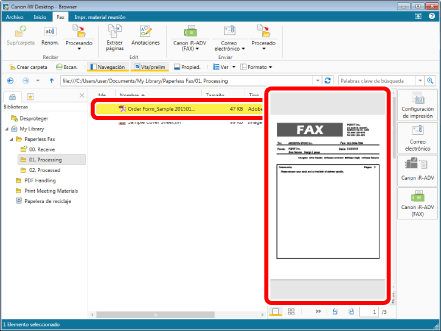
Seleccione "Order Form_Sample 20150101125534.pdf" y visualice la página innecesaria (para este ejemplo, la primera, la portada) en la pantalla de vista preliminar.
2.
Haga clic en [Extraer páginas] en la pestaña [Fax]. La página extraída se guardará como un documento independiente.
3.
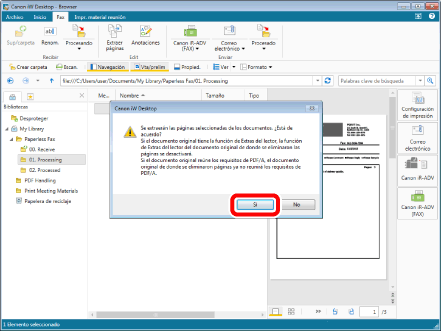
Haga clic en [Si]. La página extraída se guardará (para este ejemplo, "Order Form_Sample 20150101125534_1.pdf").
Inserción de portadas
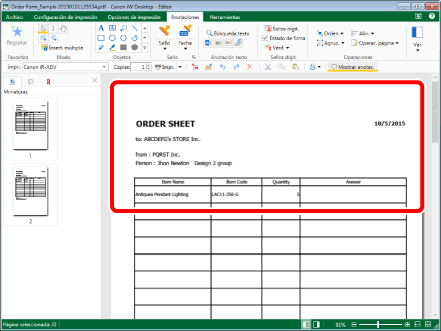
Para contestar por fax, añada una portada al inicio del formulario de pedido con Desktop Editor. Puede utilizar un documento creado con una aplicación como Word o Excel como portada.
1.
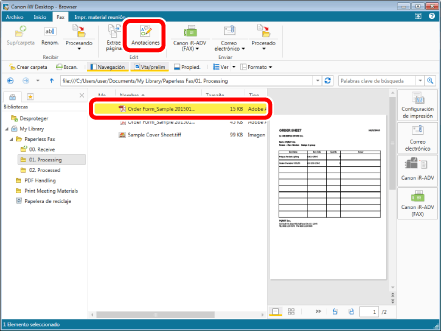
Seleccione "Order Form_Sample 20150101125534.pdf" y haga clic en [Anotaciones] en la pestaña [Fax]. Desktop Editor se iniciará en una pantalla independiente.
2.
Arrastre "Sample Cover Sheet.tiff" en la carpeta "01. Processing" dentro del marco rojo de la pantalla Desktop Editor y, a continuación, confirme que el puntero del ratón muestra una lectura emergente [Agregar al principio del documento] antes de soltar. El contenido de "Sample Cover Sheet.tiff" se añadirá al principio del documento.
Introducción de un plazo
Para introducir un plazo en un formulario de pedido, utilice Desktop Editor.
1.
Haga clic en  (C/texto) en la pestaña [Anotaciones] y, a continuación, inserte un cuadro de texto e introduzca un plazo.
(C/texto) en la pestaña [Anotaciones] y, a continuación, inserte un cuadro de texto e introduzca un plazo.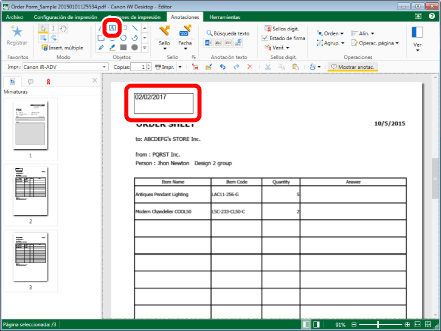
Para obtener más información sobre la inserción de cuadros de texto, consulte lo siguiente.
Aplique el sello de la persona encargada
Utilice Desktop Editor para insertar el sello de la persona encargada en el formulario de pedido.
1.
Seleccione [Adm. sellos] en  en la pestaña [Anotaciones] y, a continuación, haga clic en [Agregar] en el cuadro de diálogo que aparece.
en la pestaña [Anotaciones] y, a continuación, haga clic en [Agregar] en el cuadro de diálogo que aparece.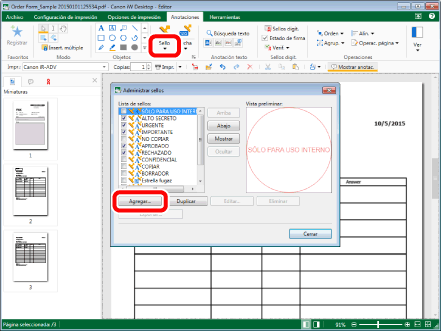
2.
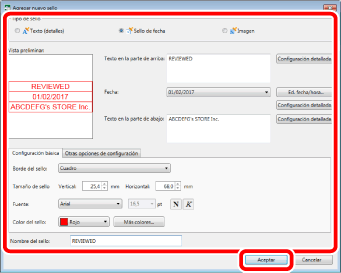
A través de la pantalla que aparece aquí como referencia, introduzca los contenidos del sello. Cuando haya terminado, haga clic en [Aceptar], y haga clic en [Cerrar] en el cuadro de diálogo [Administrar sellos].
3.
Seleccione el sello que ha creado desde en la pestaña [Anotaciones] e insértelo en el documento. Cuando haya insertado el sello, haga clic en  .
.
en la pestaña [Anotaciones] e insértelo en el documento. Cuando haya insertado el sello, haga clic en .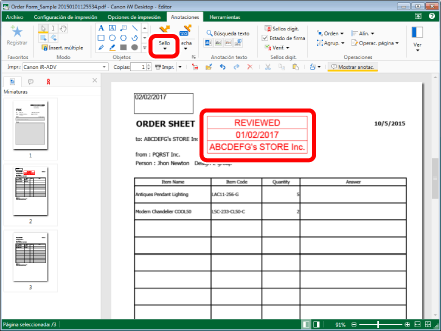
Para obtener más información sobre la inserción de sellos, consulte la siguiente sección.
4.
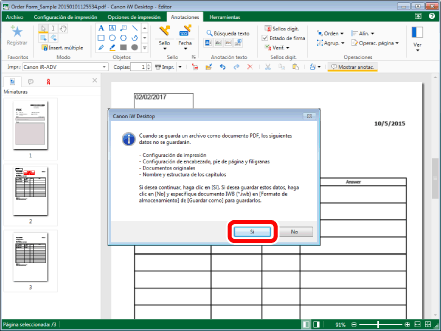
Haga clic en [Si] en el cuadro de diálogo que aparece y haga clic en [Si] en el cuadro de diálogo que se muestra a continuación. El documento se guardará y Desktop Editor se cerrará.
|
NOTA
|
|
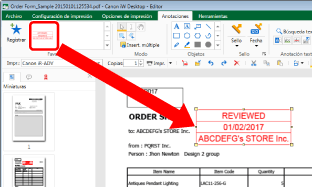
Para registrar sellos en Favoritos, seleccione el sello insertado y, a continuación, haga clic en [Registrar] en la pestaña [Anotaciones]. El registro de sellos permite insertar sellos a través de Favoritos de una manera sencilla y práctica.
 |
Paso 4: Enviar un fax
Envíe el formulario de pedido en el que ha introducido un plazo, etc. a un destinatario como respuesta por fax.
1.
Seleccione el formulario de pedido para la respuesta (para este ejemplo, "Order Form_Sample 20150101125534.pdf") y haga clic en  (botón de salida de fax) en la pestaña [Fax].
(botón de salida de fax) en la pestaña [Fax].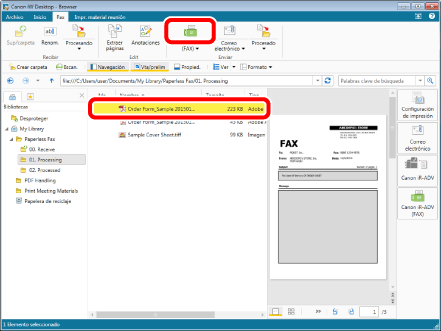
2.
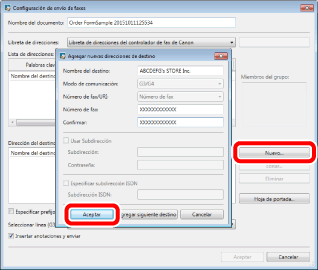
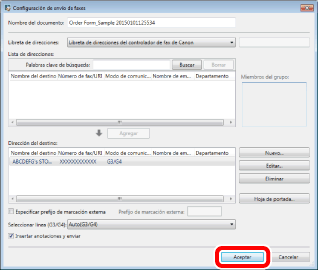
En el cuadro de diálogo que se muestra, haga clic en [Nuevo]. En el cuadro de diálogo que aparece a continuación, introduzca la información del destinatario y haga clic en [Aceptar].
3.
Haga clic en [Aceptar] para enviar el fax al destinatario.
Paso 5: Marcar el fax enviado como Procesado
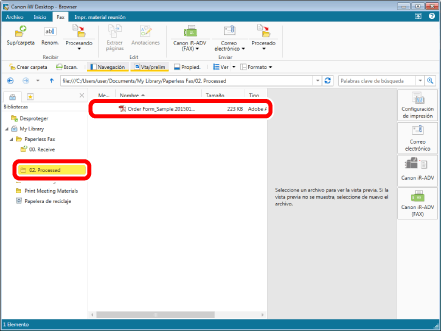
Para distinguir los formularios de pedido procesados, mueva los documentos enviados por fax a la carpeta "02. Processed".
1.
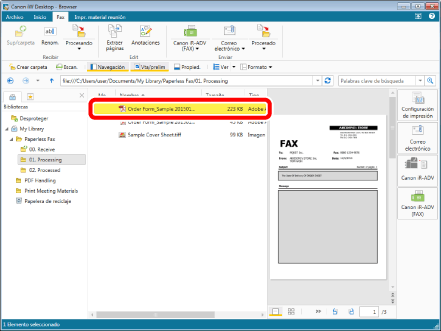
Seleccione el fax enviado en la carpeta "01. Processing" (para este ejemplo, "Order Form_Sample 20150101125534.pdf").
2.
Haga clic en (Procesado) en la pestaña [Fax].
(Procesado) en la pestaña [Fax].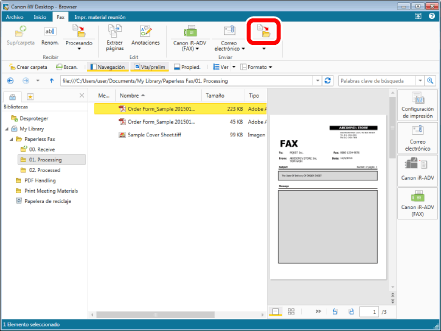
3.
Una vez confirmado que el documento se ha movido a la carpeta "02. Processed", el trabajo habrá finalizado.