Devolución de licencias flotantes sin el uso de Internet (autenticación sin conexión)
Si el ordenador donde desea utilizar el servidor de licencias local no está conectado a Internet, seleccione [Autenticar sin conexión] en el cuadro de diálogo [Autenticación de la licencia].
|
NOTA
|
|
El administrador del servidor debe realizar este procedimiento en el servidor de licencias local.
|
Creación de un archivo de datos de solicitud para la devolución
1.
Ejecute el archivo "Start-FloatingLicenseInformationManagement.vbs" en la carpeta "LicenseTools" > "<nombre del idioma>" que ha copiado en una carpeta local de su elección.
Floating License Information Manager se iniciará.
|
NOTA
|
|
Floating License Information Manager también se puede iniciar desde Soporte de instalación de licencias flotantes. En este caso, haga doble clic en "Start-FloatingLicenseInformationManagement.vbs" en la carpeta "LicenseTools" > "<nombre del idioma>".
|
2.
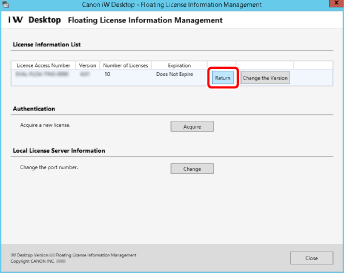
Haga clic en [Return].
3.
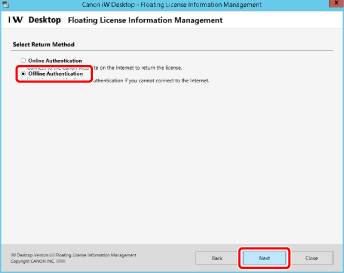
Seleccione [Offline Authentication] y haga clic en [Next].
4.
Haga clic en [Create].
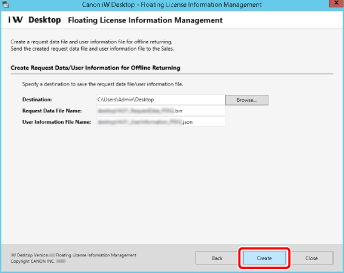
El archivo de datos de solicitud y los archivos de información del usuario (dos tipos, *.bin y *.json) se guardan.
|
NOTA
|
|
También puede seleccionar una carpeta en el cuadro de diálogo [Browse For Folder], que se muestra al hacer clic en [Browse]. Alternativamente, en el cuadro de diálogo [Browse For Folder], puede crear una nueva carpeta y seleccionarla.
Puede cambiar el nombre de archivo. Sin embargo, los siguientes símbolos no se puede introducir: \ / : * ? " < > | ; . & % '
|
Solicitud de la emisión de un archivo de respuesta de datos creado para la devolución
1.
Póngase en contacto con su distribuidor Canon y compruebe los métodos de envío de los archivos de datos de solicitud para su devolución y de los archivos de información del usuario (dos tipos *.bin y *.json).
2.
Siga las instrucciones para enviar los archivos de datos de solicitud para su devolución y los archivos de información del usuario (dos tipos *.bin y *.json) a su distribuidor Canon.
3.
Obtenga el archivo de respuesta de datos creado para su devolución (*.json) de su distribuidor Canon.
Creación de un archivo de datos de solicitud para la devolución (bin)
1.
Inicie un navegador en el servidor de licencias local e introduzca "http://localhost:8080/fneserver " en la barra de direcciones.
FlexNet Device Manager se iniciará.
2.
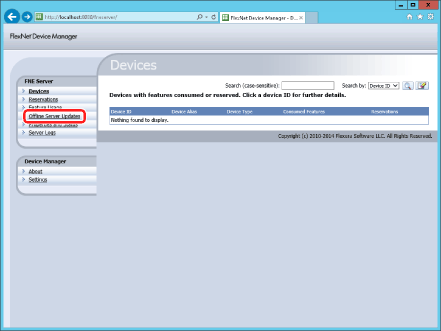
Seleccione "Offline Server Updates" en FNE Server.
3.
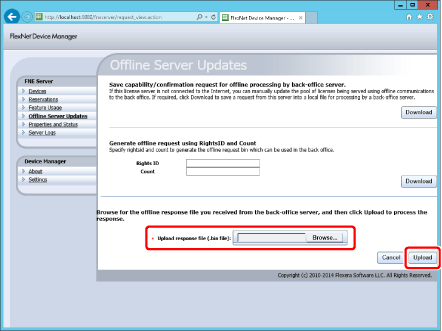
Seleccione el archivo Response emitido por su distribuidor Canon en [Browse], y haga clic en [Upload].
4.
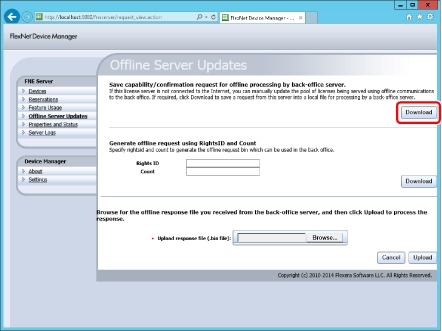
Haga clic en [Download].
5.
El archivo de respuesta de datos creado para la devolución (*.bin) se guarda.
Solicitud de la devolución de una licencia
1.
Póngase en contacto con su distribuidor Canon y compruebe el método de envío del archivo de respuesta de datos creado para la devolución (*.bin).
2.
Siga las instrucciones para enviar el archivo de respuesta de datos creado para la devolución (*.bin) a su distribuidor Canon.
|
NOTA
|
|
Envíe el archivo de respuesta de datos creado para la devolución (*.bin) a su distribuidor Canon. El procedimiento de devolución de licencias se completa con el procesamiento de la devolución de la licencia.
|