发送/接收传真
发送传真
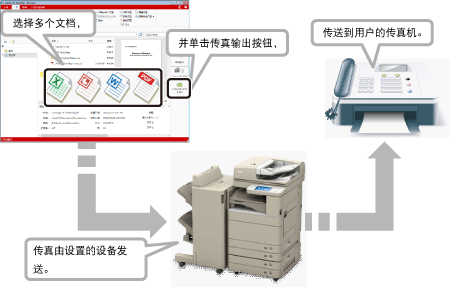
在Desktop中,可通过选择文档并单击传真输出按钮,或将文档拖放至传真输出按钮上来发送传真。也可从 Quick Printing Tool 和 Desktop Editor 中发送传真。
本部分介绍如何一次发送多份文档。
一次发送多份文档
可将多个文档绑定为单个文档并传真。
|
注释
|
|
要将多个文档作为单个文档传真,需在传真输出按钮设置中设置 [用 Editor 将所选文档合并为一个以发送传真]。有关如何设置这些设置的信息,请参阅下列内容。
|
1.
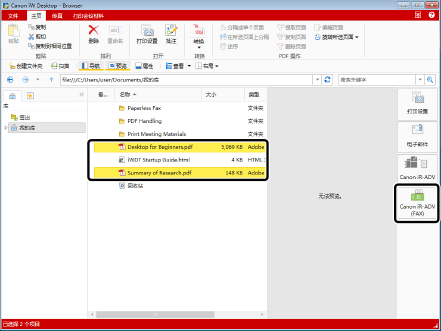
选择要传真的文档并单击输出栏上的传真输出按钮。
|
注释
|
|
如在传真输出按钮设置中选择了 [发送传真时用 Editor 检查预览],则会启动 Desktop Editor。
|
2.
如果显示确认消息,请单击 [确定]。
3.
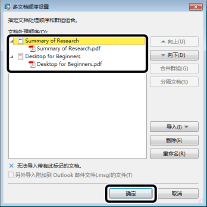
更改发送顺序,然后单击 [确定]。
4.
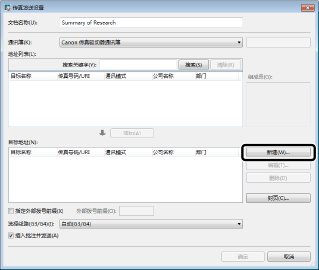
单击 [新建]。
5.
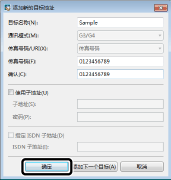
输入目标信息,然后单击[确定]。
6.
确认目标地址已经添加到 [目标地址] 中,然后单击[确定]。
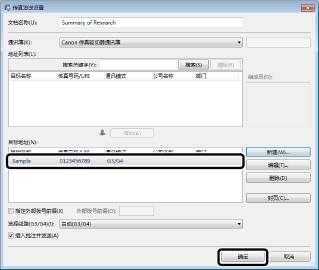
传真开始。
使用设备的通讯簿发送传真
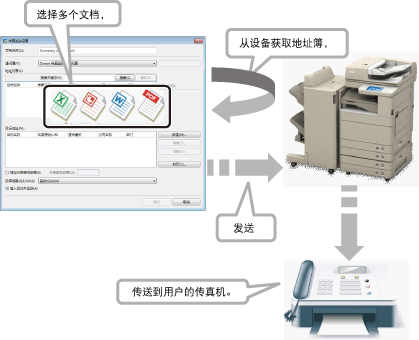
本部分介绍如何使用设备的通讯簿发送传真。
|
注释
|
|
如果要使用设备的共享通讯簿,需要在设备上安装包括在iW Desktop中的“Desktop Communicator”MEAP应用程序。
|
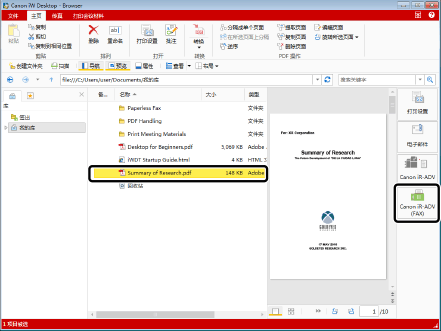
1.
选择文件并单击输出栏上的传真输出按钮。
2.
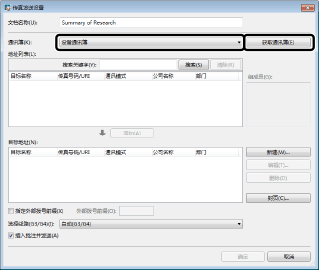
从[地址簿]选择[设备通讯簿],然后单击[获取通讯簿]。
|
注释
|
|
当在地址簿中选择[设备通讯簿]时,可以单击[获取通讯簿]。
|
3.
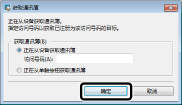
选择要获取通讯簿的位置,然后单击[确定]。
4.
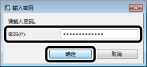
输入密码,单击[确定]。
|
注释
|
|
默认密码为“DtComm7654321”。如果密码已更改,请联系设备管理员。
|
5.
在[地址列表]中选择目标地址,然后单击[添加] > [确定]。
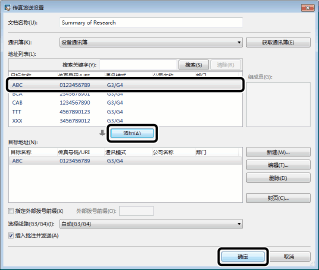
传真开始。
|
注释
|
|
您也可以选择和双击一个目标以将其添加到[目标地址]。
|
已发送传真日志
1.
右键单击任务栏上的  (Printer Monitor),然后选择 [显示已发送传真日志列表]。
(Printer Monitor),然后选择 [显示已发送传真日志列表]。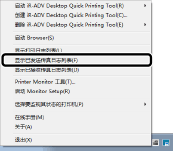
2.
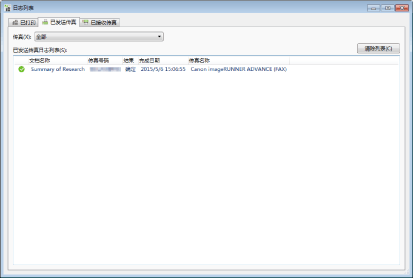
显示日志列表屏幕。
接收传真
接收传真时,会在任务栏中交替显示传真接收通知图标和Printer Monitor图标。
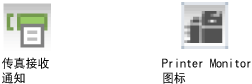
此外,也会在弹出窗口中显示传真接收通知信息。