更有效率發送傳真及接收
透過在接收傳真時數位化文件,您可更有效率地編輯文件及回覆傳真/電子郵件。
例如,假設您是透過傳真方式從商業合作夥伴收到訂單表單,您必須隨即確認內容、決定交期並給予回覆。本節描述如何使用您在安裝 Desktop 時註冊的「傳真」標籤有效率地執行這些工作。「傳真」標籤有提供專門用來傳送及接收傳真的預設功能。
「傳真」標籤初始設定
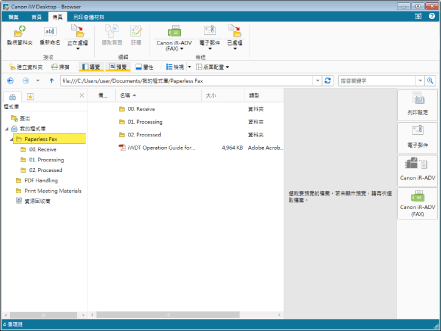
根據預設,以下功能設定在「傳真」標籤上。
[接收]
資料夾監視設定
重新命名
文件目的地資料夾 (正在處理)
[編輯]
擷取所選頁面
啟動 Desktop Editor 的註釋功能
[傳送]
傳真機輸出按鈕
郵件輸出按鈕
文件目的地資料夾 (已處理)
|
注意
|
|
已偵測的驅動程式會自動註冊至傳真機輸出按鈕。
|
自訂
您也可以自訂在安裝期間註冊的「傳真」標籤。請根據實際執行的工作來自訂標籤。如需自訂標籤的詳細資訊,請參閱下文。
|
注意
|
|
無法刪除初次啟動時自動建立的命令。
|
初步設定
在進行初步工作前,必須同時準備好事先設定的功能。使用「傳真」標籤功能所需的初步設定,如下所述。
若要在已接收文件的資料夾中將已接收傳真儲存為 PDF 文件,需要進行裝置設定。
如需詳細資訊,請參閱裝置使用手冊。
若要傳送電子郵件,需要進行郵件帳戶與設定檔設定。
根據您的環境進行合適的設定。
操作程序
步驟 1:監視傳真接收
當透過多功能裝置接收的傳真儲存至「00. Receive」資料夾時,設定要在此時顯示的通知。如此就不必為了查看是否收到傳真而走到多功能裝置旁。
1.
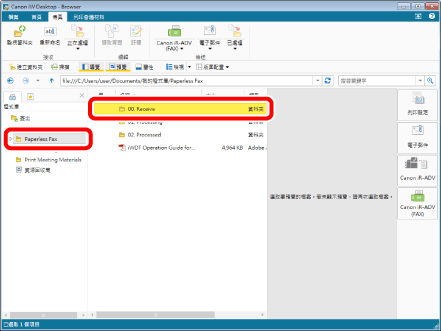
選取「傳真」標籤可切換功能區顯示。選取「Paperless Fax」資料夾中的「00. Receive」資料夾。
2.
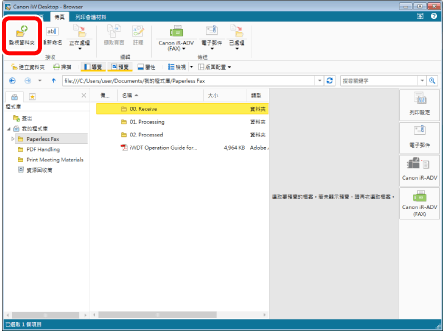
按一下「傳真」標籤上的「監視資料夾」。
3.
當傳真儲存至資料夾時,「00. Receive」資料夾圖示會變成  ,且電腦上會顯示通知。
,且電腦上會顯示通知。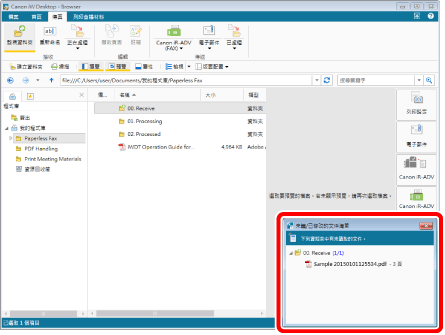
步驟 2:檢查及排序已接收傳真
當傳真儲存至「00. Receive」資料夾時,電腦螢幕上會顯示「未讀/已修改的文件清單」視窗。
尚未查看之文件的文件名稱會在 Desktop Browser 中以粗體顯示,方便一眼判別未查看的文件。無需開啟文件,即可從預覽視窗確認文件內容。
查看文件後,請將其分類至工作資料夾。只要按一下便可變更文件名稱以及移動文件。
1.
如果在「未讀/已修改的文件清單」視窗中按兩下「00. Receive」資料夾,資料夾的內容會隨即顯示。已新增的文件會以粗體顯示。
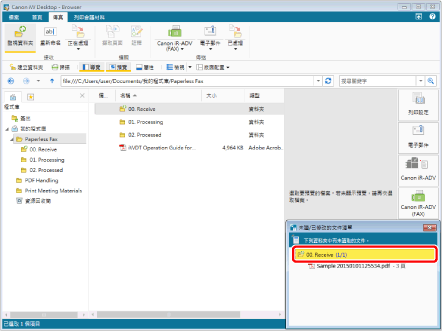
如需設定通知的詳細資訊,請參閱下文。
2.
選取「Sample 20150101125534.pdf」。文件的預覽會顯示在畫面的紅框內,如此可檢視第二頁以確定這是訂單表單。您可以使用  或
或  變更顯示頁面。
或 變更顯示頁面。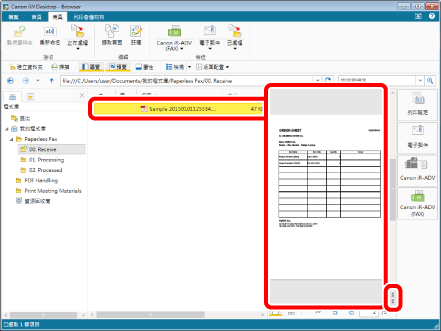
3.
若要將訂單表單轉寄給負責人處理,請按一下「傳真」標籤上的  (正在處理)。
(正在處理)。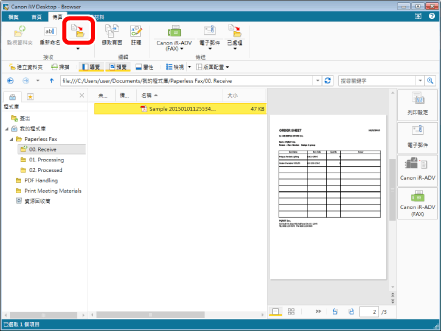
4.
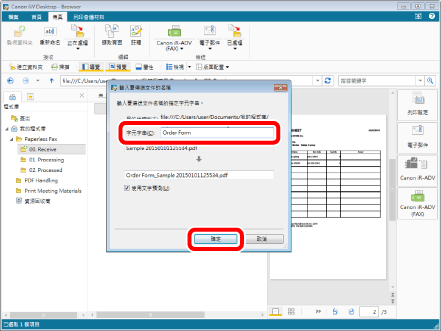
在顯示的對話方塊中,在「字元字串」中輸入的文字加入文件名稱。在此範例中輸入「Order Form」,然後按一下「確定」。
5.
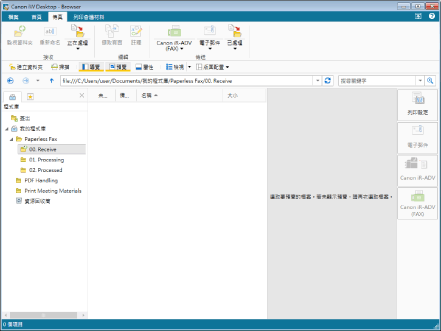
文件名稱會變成「Order Form_Sample 20150101125534.pdf」,且文件會移至「01. Processing」資料夾。文件的名稱會變更並同時移動。
6.
未選取文件或資料夾時,按一下「傳真」標籤上的 (正在處理)。「01. Processing」資料夾的內容會隨即顯示。(這可當作捷徑。)
(正在處理)。「01. Processing」資料夾的內容會隨即顯示。(這可當作捷徑。)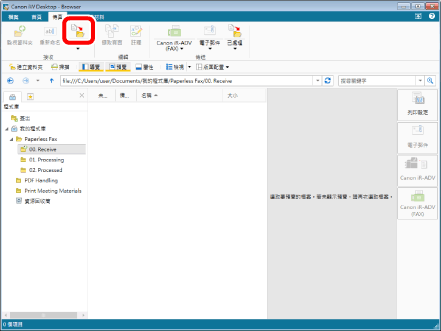
步驟 3:建立回覆文件
從已接收傳真擷取不需要的頁面
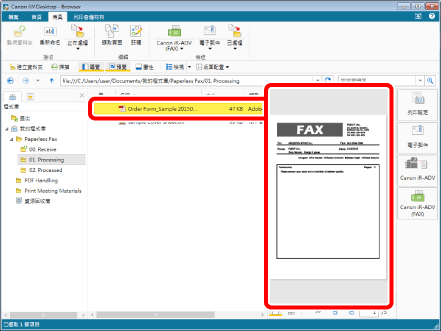
在預覽畫面上,直接從文件擷取不需要的頁面,而不開啟文件。在此範例中擷取第一頁,即封面。
1.
選取「Order Form_Sample 20150101125534.pdf」,並在預覽畫面上顯示不需要的頁面 (此範例為第一頁,即封面)。
2.
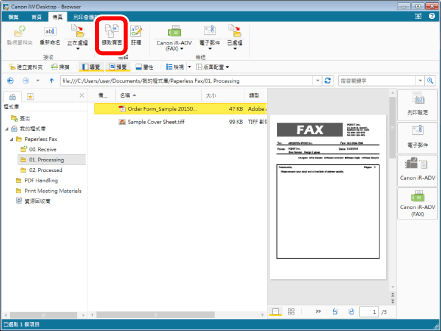
按一下「傳真」標籤上的「擷取頁面」。已擷取的頁面會另存為獨立的文件。
3.
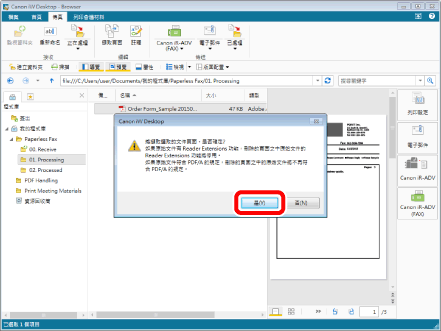
按一下「是」。已擷取的頁面會隨即儲存 (此範例為「Order Form_Sample 20150101125534_1.pdf」)。
插入封面
若要透過傳真方式回覆,請使用 Desktop Editor 將封面加入訂單表單的開頭。您可以使用 Word 或 Excel 等應用程式所建立的文件作為封面。
1.
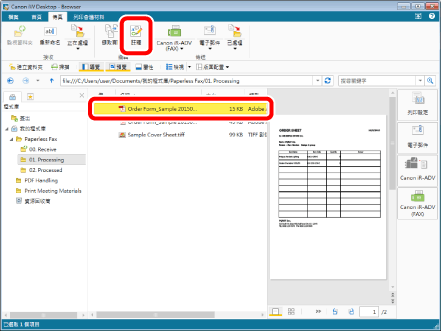
選取「Order Form_Sample 20150101125534.pdf」,然後按一下「傳真」標籤上的「註釋」。此時會在獨立的畫面中啟動 Desktop Editor。
2.
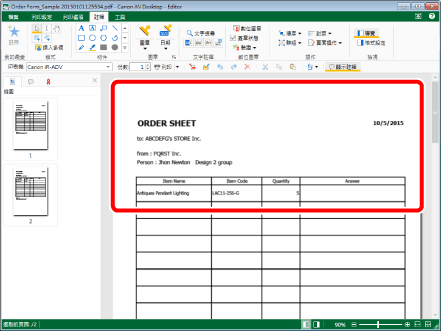
將「01. Processing」資料夾中的「Sample Cover Sheet.tiff」拖曳至 Desktop Editor 畫面中的紅框內,然後確認滑鼠指標顯示「添加至文件開頭」快顯,再將其放至定位。「Sample Cover Sheet.tiff」的內容就會添加到文件開頭。
輸入交期
使用 Desktop Editor 將交期輸入至訂單表單。
1.
在「註釋」標籤上按一下  (文字方塊),然後插入文字方塊並輸入交期。
(文字方塊),然後插入文字方塊並輸入交期。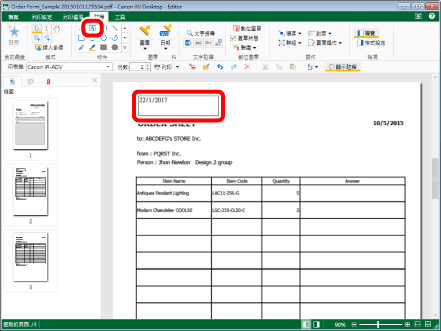
如需插入文字方塊的詳細資訊,請參閱下文。
加入負責人的圖章
使用 Desktop Editor 將負責人的圖章插入至訂單表單。
1.
從「註釋」標籤上的  中選取「管理圖章」,然後在顯示的對話方塊中按一下「添加」。
中選取「管理圖章」,然後在顯示的對話方塊中按一下「添加」。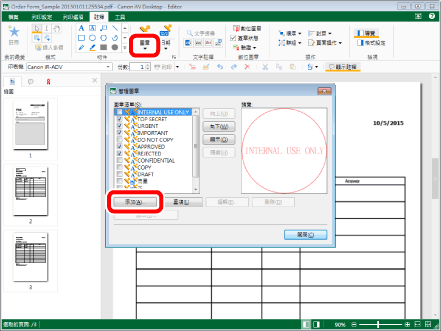
2.
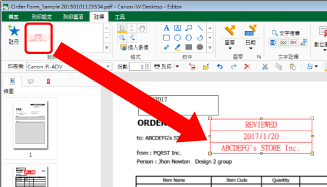
參考此處顯示的畫面,輸入圖章的內容。完成後,按一下「確定」,然後按一下「管理圖章」對話方塊中的「關閉」。
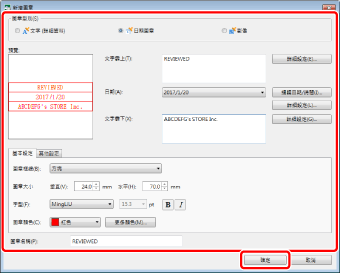
3.
選取您在「註釋」標籤上的 中建立的圖章,並將其插入文件。插入圖章後,按一下  。
。
中建立的圖章,並將其插入文件。插入圖章後,按一下 。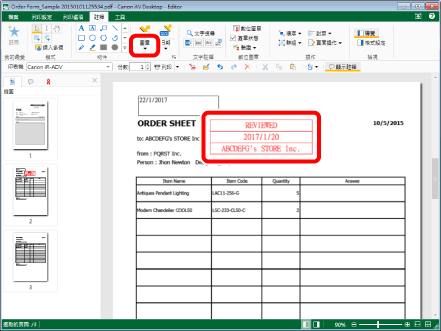
如需更多插入圖章的相關資訊,請參閱下文。
4.
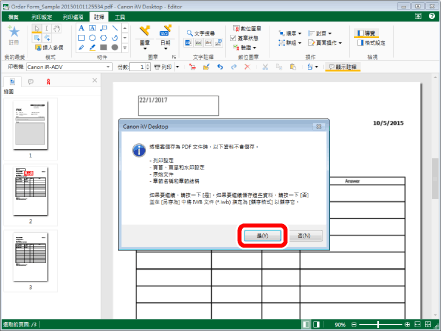
在顯示的對話方塊中按一下「是」,然後在接著顯示的對話方塊中按一下「是」。文件會隨即儲存且 Desktop Editor 會關閉。
|
注意
|
|
您可將圖章註冊至「我的最愛」,方法為選取已插入的圖章,接著按一下「註釋」標籤上的「註冊」。註冊圖章可讓您輕鬆、便捷地透過「我的最愛」插入圖章。
 |
步驟 4:傳送傳真
將您已輸入交期的訂單表單透過傳真方式傳送給收件人作為回覆。
1.
選取要回覆的訂單表單 (此範例為「Order Form_Sample 20150101125534.pdf」),然後在「傳真」標籤上按一下  (傳真機輸出按鈕)。
(傳真機輸出按鈕)。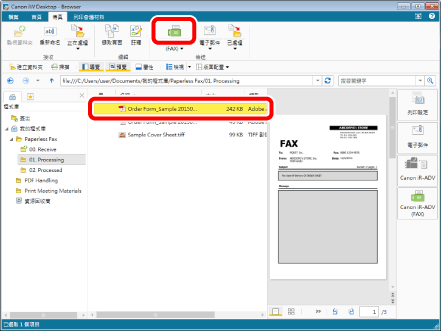
2.
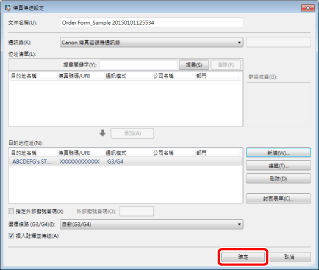
在顯示的對話方塊中,按一下「新增」。在接著顯示的對話方塊中,輸入收件人的資訊,然後按一下「確定」。
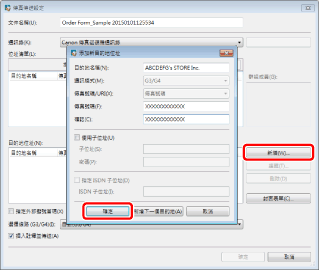
3.
按一下「確定」以傳送傳真給收件人。
步驟 5:將已傳送傳真標記為已處理
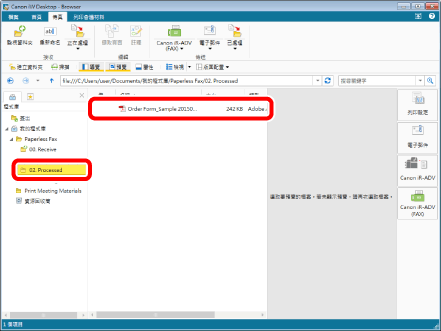
為了分辨已處理的訂單表單,請將傳真文件移至「02. Processed」資料夾。
1.
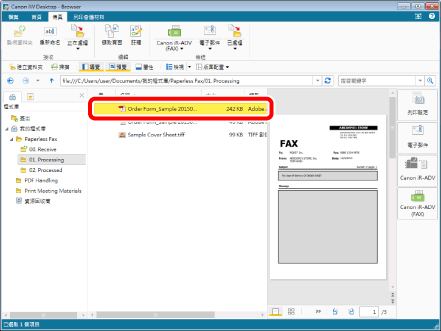
在「01. Processing」資料夾中選取已傳送的傳真 (此範例為「Order Form_Sample 20150101125534.pdf」)。
2.
按一下「傳真」標籤上的 (已處理)。
(已處理)。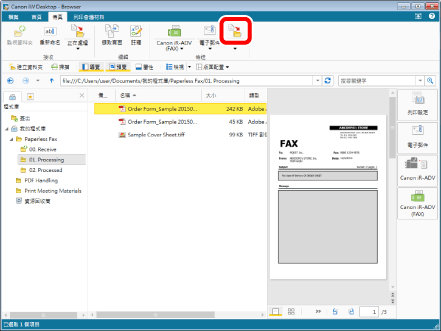
3.
確認文件已經移至「02. Processed」資料夾後,工作到此結束。