插入文字圖章/日期圖章
透過 Desktop Editor,您可將固定文字插入文件作為註釋。從註冊為圖章的註釋選取要插入的註釋。
|
注意
|
|
您可以插入新註冊的圖章,也可以插入在安裝期間自動註冊的圖章。如需更多資訊,請參閱下文。
由使用者註冊的圖章可進行編輯。如需更多資訊,請參閱下文。
|
1.
在功能區域按一下  (圖章) 的
  ,然後選取要插入的文字圖章/日期圖章。
(圖章) 的 ,然後選取要插入的文字圖章/日期圖章。或者,在詳細資料視窗上按一下  (圖章) 的
  ,然後選取要插入的文字圖章/日期圖章。
(圖章) 的 ,然後選取要插入的文字圖章/日期圖章。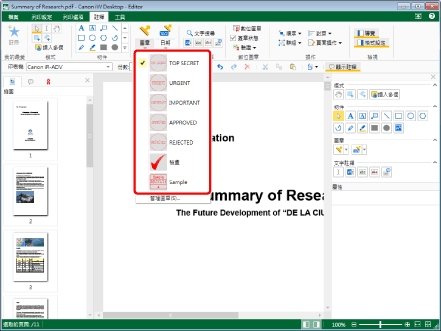
所選圖章的預覽和屬性會顯示在詳細資料視窗上。
|
注意
|
|
執行下列其中一項操作,可以選取上次使用的圖章。
在功能區上按一下
(圖章) 的  在詳細資料視窗上按一下
(圖章) 的  如果未顯示詳細資料視窗,請參閱以下文章。
此操作也可以使用工具列上的工具按鈕執行。如果工具按鈕沒有顯示在 Desktop Editor 的工具列上,請參閱下文以顯示這些按鈕。
您也可以多次插入文字圖章/日期圖章。如需更多資訊,請參閱下文。
|
2.
設定圖章的屬性。
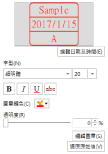
|
[編輯日期及時間]
|
如果按一下此項目,會顯示「編輯日期及時間」對話方塊。您可在「編輯日期及時間」對話方塊中編輯日期顯示格式。如需更多資訊,請參閱下文。
|
|
[字型]
|
設定圖章的字型。
|
|
[字型]
|
從您按一下
 時所顯示的清單中,選取要使用的字型。此清單會顯示電腦上所安裝的字型。 時所顯示的清單中,選取要使用的字型。此清單會顯示電腦上所安裝的字型。 |
|
[字型大小]
|
從您按一下
時顯示的清單中,選取要使用的字型大小。您也可以直接輸入字型大小。可設定的字型大小介於 3.0 和 72.0 點數之間。如果採取直接輸入,最多可輸入至小數第一位。 |
|
[粗體]
|
將字串設為粗體。
|
|
[斜體]
|
將字串設為斜體。
|
|
[底線]
|
為字串加上底線。僅文字圖章會顯示底線。
|
|
[刪除線]
|
添加刪除線至字串。僅文字圖章會顯示刪除線。
|
|
[圖章顏色]
|
從按一下
 所顯示的清單中,選取您想要使用的圖章顏色。若要使用清單中未提供的顏色,請選取「更多顏色」。 所顯示的清單中,選取您想要使用的圖章顏色。若要使用清單中未提供的顏色,請選取「更多顏色」。 |
|
[透明度]
|
滑桿位置及數值可指出圖章的透明度。若要變更透明度,請將滑桿向左或向右移動,或是輸入數值。您也可以使用
 變更透明度。 變更透明度。 |
|
[編輯圖章]
|
如果您按一下此項目,「編輯圖章」對話方塊會隨即顯示,且您可變更圖章的詳細屬性。如需可設定屬性的詳細資訊,請參閱下文。
|
|
[還原原始值]
|
將已變更的圖章屬性還原至註冊圖章時設定的值。這只有在插入圖章前才會作用。
|
|
注意
|
|
您可以在屬性的上半部預覽圖章類型和目前設定的效果。
如果您在「圖章顏色」中選取「更多顏色」,「彩色」對話方塊會顯示且您可設定未列在「圖章顏色」中的顏色。
屬性也能使用功能區命令或工具列工具按鈕進行設定。如需可設定屬性之命令和工具按鈕的資訊,請參閱下文。
|
3.
將滑鼠指標移至工作視窗。
滑鼠指標的形狀會變成  ,並顯示所選圖章的預覽。
,並顯示所選圖章的預覽。|
注意
|
|
若要取消插入程序,請執行下列其中一項操作。
按一下功能區上的
 (選取物件) (選取物件)按一下功能區上的
 (選取文字) (選取文字)按一下功能區上的
 (捕捉模式) (捕捉模式)在功能區上按一下
 (圖章) 的 (圖章) 的  按一下詳細資料視窗上的
 (選取物件) (選取物件)按一下詳細資料視窗上的
 (選取文字) (選取文字)按一下詳細資料視窗上的
 (捕捉模式) (捕捉模式)在詳細資料視窗上按一下
 (圖章) 的 (圖章) 的  按鍵盤上的「Esc」鍵。
|
4.
將預覽設定為插入圖章的位置,並按一下預覽。
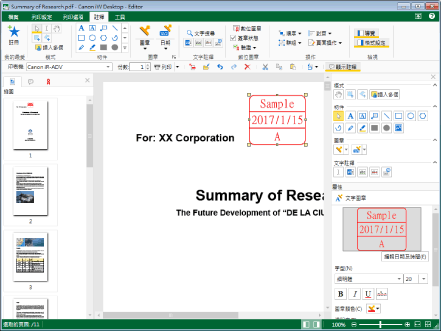
圖章會插入。
|
注意
|
|
如果圖章的邊緣超出頁面的邊緣,圖章的位置將自動移至頁面的左側或右側邊緣。
您可以變更插入圖章的大小。如需更多資訊,請參閱下文。
|
5.
按一下所插入圖章以外的工作視窗區域,即可取消選取該圖章。