启动和退出 Desktop Browser
本部分介绍如何启动和退出 Desktop Browser。
|
注释
|
|
有关Desktop Browser功能的详细信息,请参阅下列内容。
|
启动Desktop Browser
本部分介绍如何启动Desktop Browser。
|
须知
|
|
在Windows中,当选择[以管理员身份运行]启动Desktop时,Desktop不一定能正常运行。
|
1.
选择 [开始] 菜单 > [所有程序] > [Canon iW] > [iW Desktop] > [iW Desktop]。
或者,按照下面描述的任一步骤进行操作。
右键单击在桌面上创建的[iW Desktop]快捷方式图标并选择[打开],或双击该图标。
右键单击文档或文件夹的Desktop快捷方式(*.iwl/*.iwlf)并选择[打开],或双击该图标。
右键单击任务栏上的 (Printer Monitor)或
 (Document Monitor),并选择[启动 Browser]。
(Printer Monitor)或(Document Monitor),并选择[启动 Browser]。双击 任务栏 上的 (Document Monitor)。
(Document Monitor)。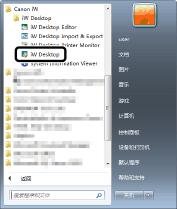
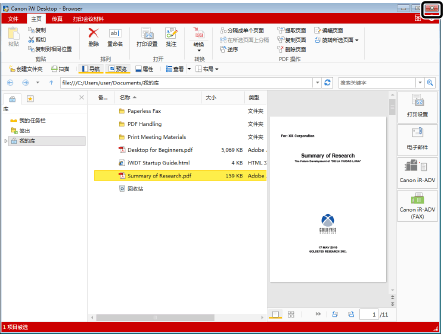
将启动 Desktop Browser。
当Desktop首次启动时,会自动注册一个名为“我的库”的个人库。
我的库中注册有下列文件夹和手册。每个文件夹中都包含了操作指南和示例文档。
“Paperless Fax”文件夹
“PDF Handling”文件夹
“Print Meeting Materials”文件夹
将 HTML 链接至启动指南
Desktop 入门
如果显示 Windows Search 确认消息,请单击 [确定]。
示例库将显示在 Desktop Browser 屏幕中。
|
注释
|
|
对于 Windows 8.1, 单击[开始]屏幕上的
 > [iW Desktop]。屏幕将切换到桌面,且Desktop Browser启动。 > [iW Desktop]。屏幕将切换到桌面,且Desktop Browser启动。对于Windows 10,选择[开始]菜单 > [所有应用] > [Canon iW] > [iW Desktop]。 Desktop Browser启动。
在安装 Desktop 的过程中,将自动创建 [iW Desktop] 的快捷方式。
可更改个人库的库名称。有关如何更改库名称的详细信息,请参阅下列内容。
如果您从文档的 Desktop 快捷方式启动了 Desktop Browser,则将启动相应的应用程序和 Desktop Browser,同时文档也会显示在相应的应用程序中。
如果从文件夹的Desktop快捷方式启动Desktop Browser,应在导航窗口中选定该文件夹,且该文件夹中的项目会显示在文件列表视图窗口中。
Desktop Browser将打开上次退出时显示的窗口。但是,当您重新启动Desktop Browser时,导航窗口将显示[库]选项卡(即使重新启动之前显示的是[搜索条件]选项卡)。
|
退出 Desktop Browser
本部分介绍如何退出Desktop Browser。
1.
单击Desktop Browser屏幕上的 (关闭)。
(关闭)。
(关闭)。或者选择 [文件] 菜单 > [退出]。